
Rocket.Chat
VPS-Anwendung mit einem Klick
Eine selbst gehostete Kommunikations- und Kollaborationsplattform, die Teamnachrichten, Dateifreigabe und Gespräche am Arbeitsplatz in einer einheitlichen Umgebung zusammenführt. Richten Sie Ihre eigene private Kommunikationsinfrastruktur ein und behalten Sie die Kontrolle über Ihre Daten, Benutzer und Sicherheitsrichtlinien.
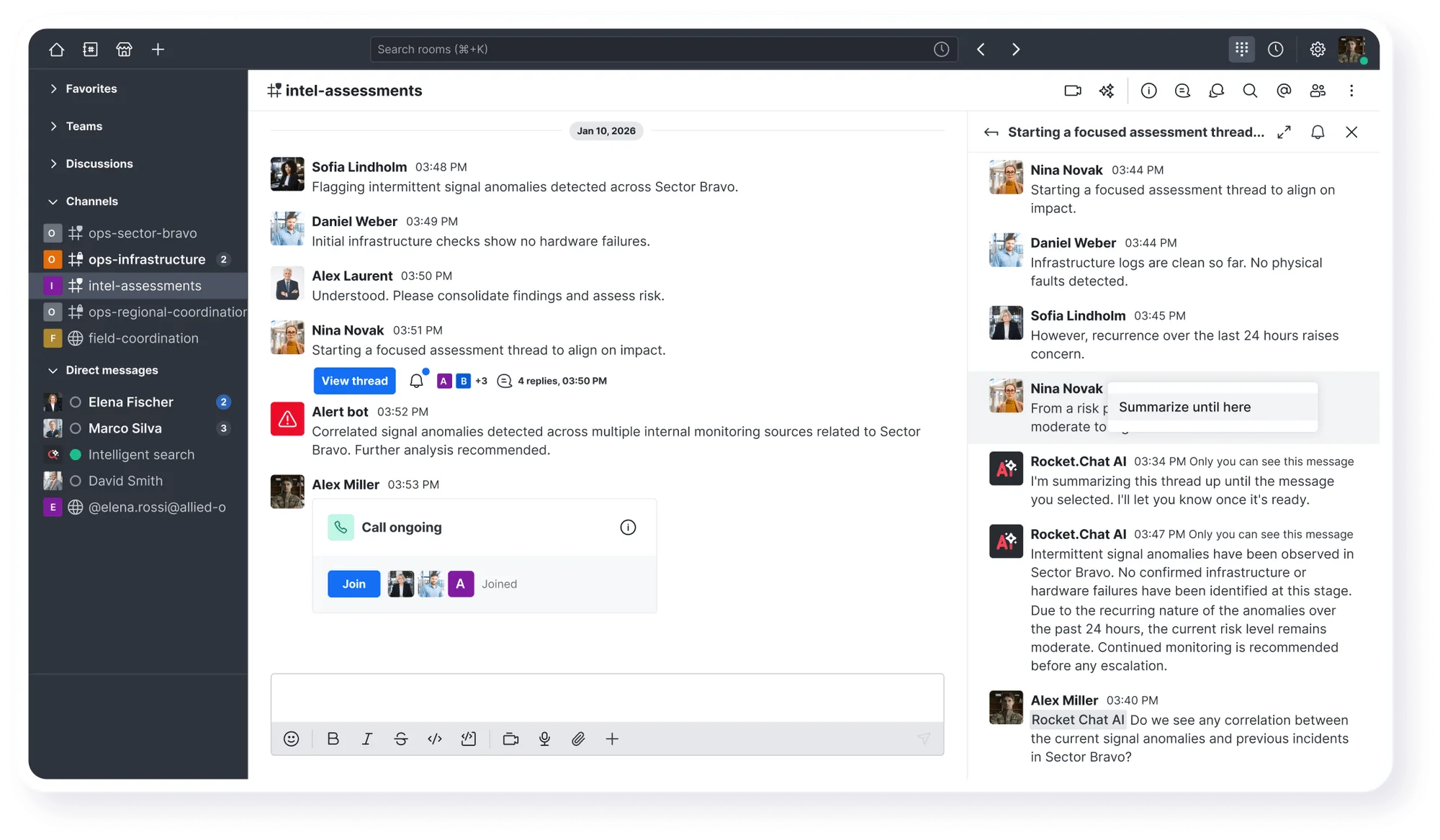

Information: Rocket.Chat ist eine anpassbare Teamkommunikationsplattform auf Open-Source-Basis. Sie bietet Echtzeitnachrichten, öffentliche und private Kanäle, Direktnachrichten, Diskussionen in Threads, Dateifreigabe sowie Audio- und Videokonferenzen über unterstützte Integrationen.
Die Plattform bietet detaillierte Zugriffsberechtigungen, eine zentrale Benutzerverwaltung, anpassbare Workflows und die Integration von Drittanbieterdiensten über APIs, Webhooks, Bots und Anwendungen. Dank der selbst gehosteten Architektur können Unternehmen ihre Kommunikationsinfrastruktur eigenständig verwalten und Datenschutzrichtlinien gemäß ihren Anforderungen festlegen.
Rocket.Chat wurde für Unternehmen, Communities, Entwicklungsteams und Organisationen mit besonderen Datenschutzanforderungen entwickelt und bietet eine flexible Alternative zu cloudbasierten Kollaborationsdiensten. Die Plattform bietet Community- und kommerzielle Editionen mit unterschiedlichen Funktionen und Bereitstellungslimits.
Kernfunktionen
- Team-Chat und Kanäle: Organisieren Sie die Kommunikation in öffentlichen, privaten oder Gruppenkanälen mit Diskussionen in Threads.
- Selbst gehostete Bereitstellung: Installieren Sie Rocket.Chat auf Ihrem Linux-Server und behalten Sie die volle Kontrolle über Ihre Daten und Sicherheit.
- Sprach- und Videoanrufe: Arbeiten Sie in Echtzeit mit integrierten Audio- und Videokonferenzen zusammen.
- Dateifreigabe und -speicherung: Teilen und verwalten Sie Dokumente, Bilder und andere Dateien sicher in Kanälen oder Direktnachrichten.
- Integrationen und Bots: Verbinden Sie Geschäftstools und Automatisierungssysteme oder erstellen Sie eigene Bots mit einer leistungsstarken API.
- Erweiterte Suche und Benachrichtigungen: Finden Sie Nachrichten und Dateien schnell und bleiben Sie mit konfigurierbaren Benachrichtigungen auf dem Laufenden.
- Rollenbasierter Zugriff: Flexible Benutzerrollen, Berechtigungsverwaltung und Gastzugriff für externe Mitarbeiter.
- Mobil- und Desktop-Apps: Nutzen Sie Rocket.Chat auf jedem Gerät mit offiziellen Clients für Windows, macOS, Linux, iOS und Android.
Bereitstellungsfunktionen
- Installierte Software:
Docker CEDocker Compose
- Verwendete Container:
registry.rocket.chat/rocketchat/rocket.chatpercona/mongodb_exporteralpinenatsdocker.io/bitnamilegacy/mongodbdocker.io/bitnamilegacy/mongodb-exporterdocker.io/traefik(Reverse-Proxy, der automatisch Zertifikate erstellt und so einen sicheren HTTPS-Zugriff auf Ihre Rocket.Chat-Instanz über die angegebene Domain ermöglicht.)
- Offene Ports:
80,443– Webzugriff (HTTP/HTTPS)
- Dateipfad:
/opt/rocketchat
Erste Schritte nach der Bereitstellung von Rocket.Chat
Nach Abschluss Ihrer Zahlung erhalten Sie an die bei der Registrierung angegebene Adresse eine E-Mail mit der Nachricht, dass Ihr Server bereit ist. Diese E-Mail enthält die IP-Adresse Ihres VPS und die Anmeldedaten für den Zugriff auf die Rocket.Chat-Weboberfläche:
- Link: Die tatsächliche URL finden Sie in Ihrer Bereitstellungs-E-Mail.
Wenn Sie sich zum ersten Mal bei Rocket.Chat anmelden, hilft Ihnen ein einfacher Einrichtungsassistent dabei, Ihren Arbeitsbereich einzurichten. Zunächst erstellen Sie ein Administratorkonto, indem Sie Ihren vollständigen Namen, Benutzernamen, Ihre E-Mail-Adresse und ein Passwort angeben. So wird sichergestellt, dass Ihr Arbeitsbereich für die Zusammenarbeit und sichere Kommunikation bereit ist:
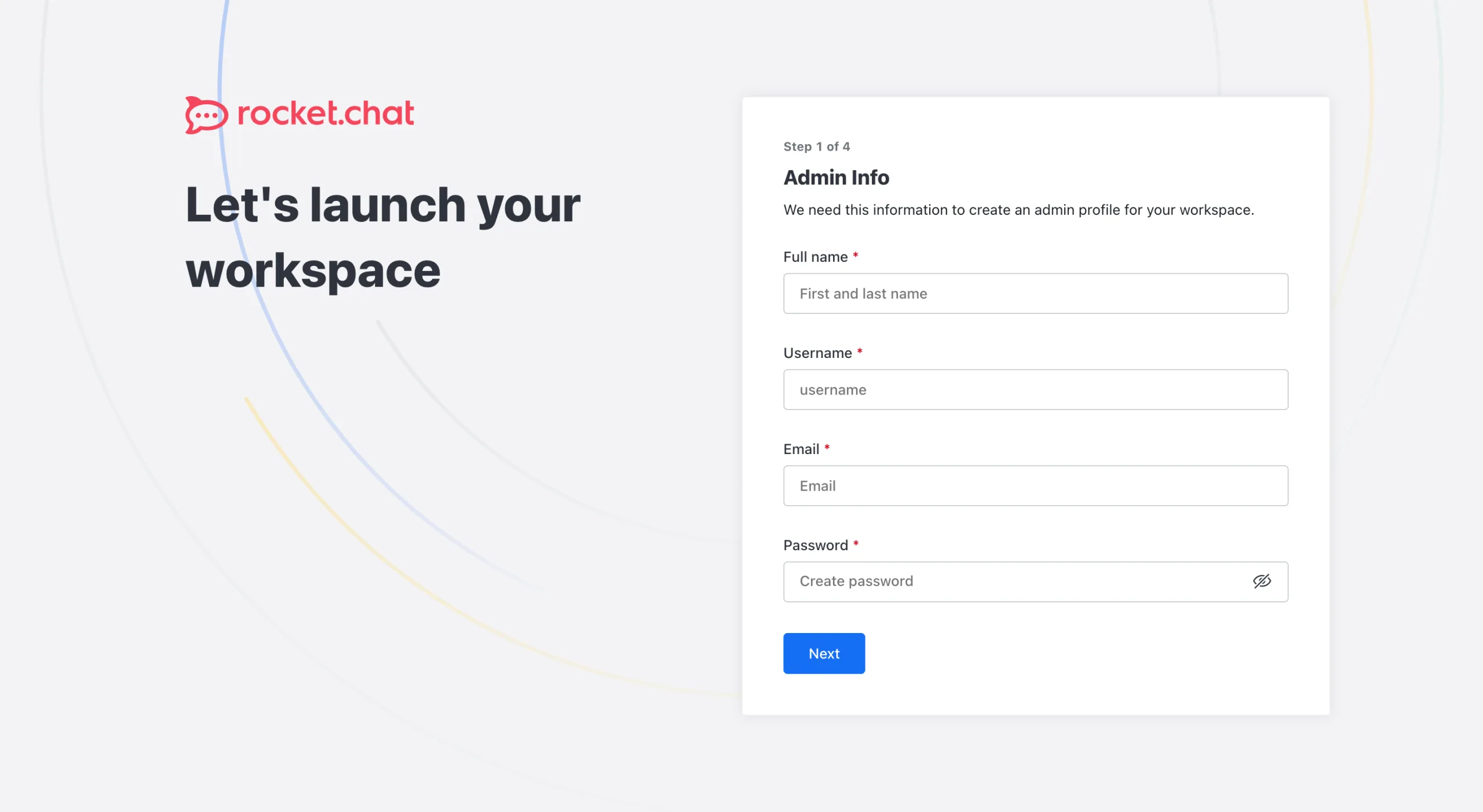
Ersteinrichtung
Nach der Registrierung erstellt Rocket.Chat einen Arbeitsbereich für Ihr Team. Sie erhalten sofort Zugriff auf Chats, Kanäle, Einladungen und hilfreiche Tipps für den Einstieg.
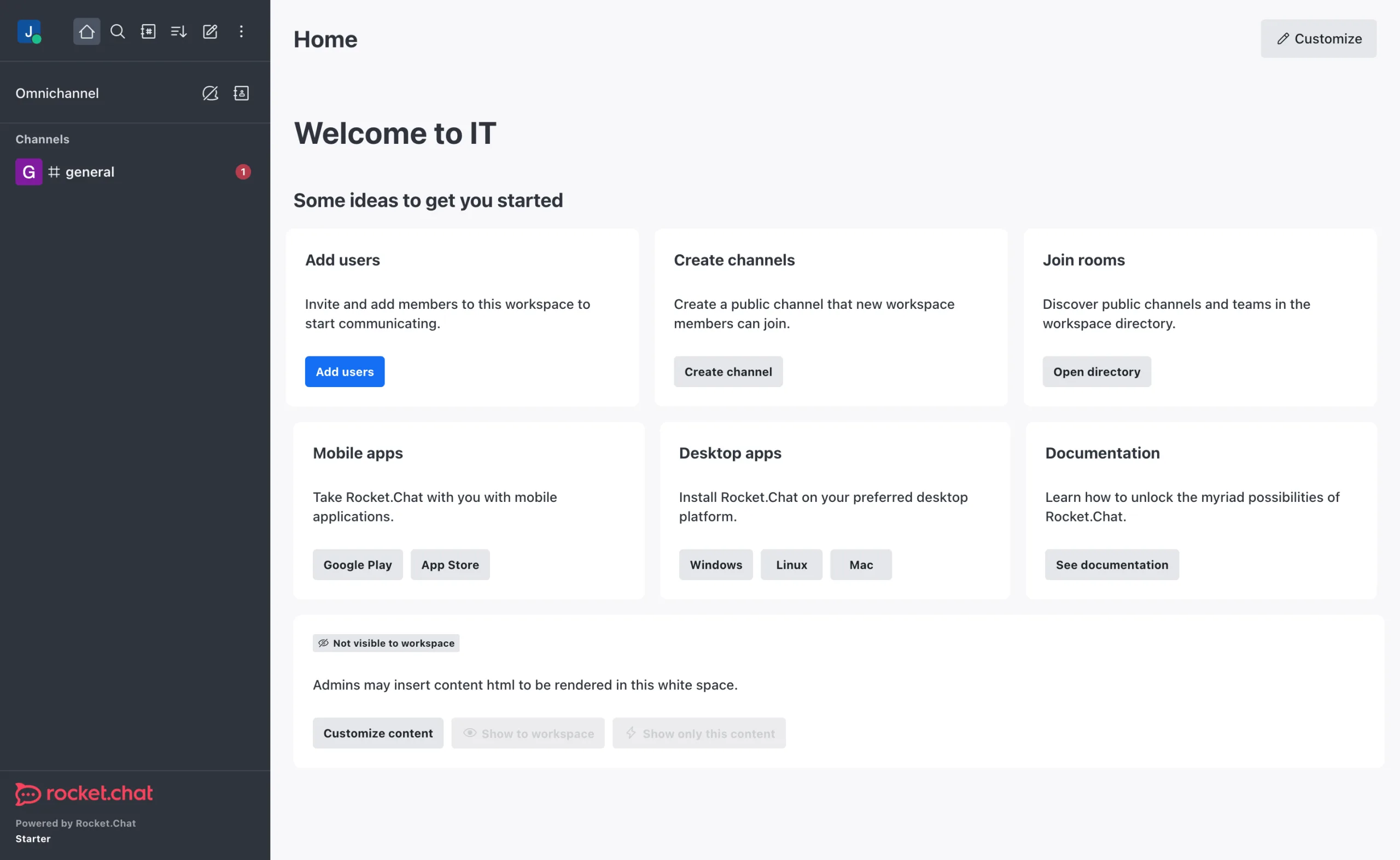
- Benutzer hinzufügen: Laden Sie neue Teammitglieder in Ihren Arbeitsbereich ein und fügen Sie sie hinzu, damit sie kommunizieren und zusammenarbeiten können.
- Kanäle erstellen: Organisieren Sie Gespräche, indem Sie öffentliche oder private Kanäle für bestimmte Themen oder Teams erstellen.
- Räumen beitreten: Durchsuchen Sie das Verzeichnis des Arbeitsbereichs und treten Sie öffentlichen Kanälen oder Teams bei.
- Mobile Apps: Laden Sie Rocket.Chat auf Ihr Smartphone herunter, damit Sie auch unterwegs in Verbindung bleiben (Google Play, App Store).
- Desktop-Apps: Installieren Sie den Rocket.Chat-Desktopclient für Windows, Linux oder macOS und profitieren Sie von einer komfortableren Nutzung.
Hinweis: Ausführliche Informationen zu den wichtigsten Rocket.Chat-Einstellungen finden Sie in der Entwicklerdokumentation.
Rocket.Chat aktualisieren
Wenn eine neue Version von Rocket.Chat veröffentlicht wird, können Sie die Container bedenkenlos aktualisieren. Dabei wird nur die Anwendungsversion geändert; alle Ihre Einstellungen und Daten bleiben erhalten. Informationen zu neuen Versionen finden Sie auf der offiziellen Website.
Befehle zum Aktualisieren von Rocket.Chat:
cd /opt/rocketchat-compose
docker compose -f compose.database.yml -f compose.traefik.yml -f compose.yml pull
docker compose -f compose.database.yml -f compose.traefik.yml -f compose.yml up -d
Beispiel für die Durchführung der Aktualisierung in der SSH-Konsole:
[root@server ~]# cd /opt/rocketchat-compose

[root@server rocketchat-compose]# docker compose -f compose.database.yml -f compose.traefik.yml -f compose.yml pull
[+] Pulling 7/7
✔ mongodb-exporter Pulled
✔ nats Pulled
✔ rocketchat Pulled
✔ traefik-init Pulled
✔ traefik Pulled
✔ mongodb Pulled
✔ nats-exporter Pulled

[root@server rocketchat-compose]# docker compose -f compose.database.yml -f compose.traefik.yml -f compose.yml up -d
[+] Running 7/7
✔ Container rocketchat-compose-traefik-init-1      Running
✔ Container rocketchat-compose-mongodb-1           Running
✔ Container rocketchat-compose-nats-1              Running
✔ Container rocketchat-compose-mongodb-exporter-1  Running
✔ Container rocketchat-compose-nats-exporter-1     Running
✔ Container rocketchat-compose-traefik-1           Running
✔ Container rocketchat-compose-rocketchat-1        Running
Mobile und Desktop-Apps von Rocket.Chat
Wenn Sie bereits Zugriff auf einen Rocket.Chat-Server haben, können Sie sich direkt über die Serveradresse oder einen Einladungslink verbinden. Geben Sie einfach die bereitgestellte URL in der Rocket.Chat-Desktop- oder Mobil-App ein oder öffnen Sie sie in Ihrem Webbrowser. Melden Sie sich dann mit Ihren Anmeldedaten an und beginnen Sie mit der Zusammenarbeit.




SMTP-Ports freischalten
Aus Sicherheitsgründen sind ausgehende TCP-Ports (25, 465 und 587) auf allen VPS-Servern standardmäßig gesperrt. Diese Maßnahme soll die Verbreitung von Spam verhindern. Gehen Sie wie folgt vor, um die Sperre aufzuheben:
- Registrieren Sie Ihre Domainzone. Der A-Record Ihrer Domain muss auf die IP-Adresse Ihres Servers verweisen.
- Stellen Sie eine Anfrage an den Technischen Support und geben Sie an, dass Sie ausgehende SMTP-Ports zum Versenden von E-Mails sowie die Domain (oder Subdomain) freischalten lassen möchten, von der aus die E-Mails versendet werden.
- Nachdem wir Ihren Domainnamen überprüft haben, entscheiden wir über die Freischaltung der SMTP-Ports und benachrichtigen Sie.
Achtung: Zum Freischalten von SMTP-Ports benötigen Sie möglicherweise zusätzliche Angaben zu Ihrem Domainnamen und dessen Verwendungszweck.
Bereit, Ihren VPS einzurichten?
Wählen Sie einen passenden Tarif und profitieren Sie von schnellem NVMe-SSD-Speicher.
Loslegen