
1Panel
VPS-Anwendung mit einem Klick
Ein webbasiertes Tool zur Verwaltung von Linux-Servern mit benutzerfreundlichen Steuerelementen für Websites, Datenbanken, Container, Sicherheit und Datensicherungen. Es bietet eine übersichtliche und intuitive Weboberfläche zum Bereitstellen und Verwalten von Websites, Datenbanken, Docker-Containern und KI-/LLM-Anwendungen.
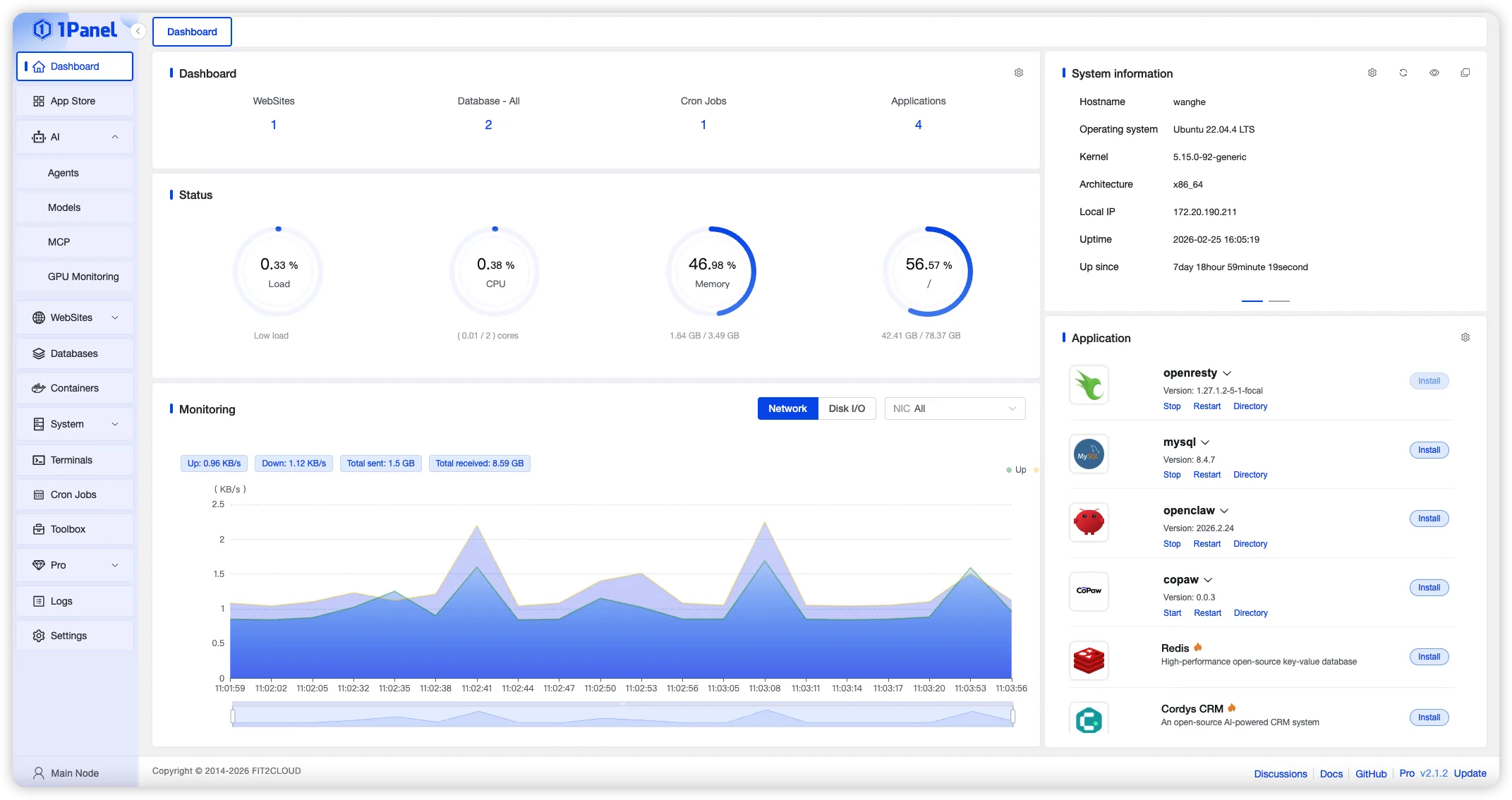


Information: 1Panel ist ein modernes, quelloffenes Bedienfeld für Linux-Server, das die Verwaltung von Servern, Websites und Anwendungen vereinfachen soll. Es bietet eine übersichtliche und intuitive Weboberfläche zum Bereitstellen und Verwalten von Websites, Datenbanken, Docker-Containern und KI-/LLM-Anwendungen. 1Panel unterstützt die Ein-Klick-Installation von Apps, eine komfortable Dateiverwaltung, Serverüberwachung in Echtzeit, flexible Datensicherungstools und erweiterte Sicherheitsoptionen. Mit 1Panel können Sie Systemressourcen einfach steuern, Aufgaben mit Cron-Jobs automatisieren und mehrere Websites und Dienste über ein einziges Dashboard verwalten.
Kernfunktionen
- Einheitliche Weboberfläche: Verwalten Sie Websites, Datenbanken, Dateien, Docker-Container und Anwendungen über ein einziges Dashboard.
- Ein-Klick-Installation von Apps: Stellen Sie beliebte Webanwendungen und Dienste über den integrierten App Store bereit.
- Docker- und Containerverwaltung: Verwalten Sie Docker-Container, Images und Volumes.
- Datenbanktools: Verwalten Sie MySQL- und PostgreSQL-Datenbanken, Benutzer, Datensicherungen und den Webzugriff.
- Unterstützung für KI-/LLM-Apps: Führen und verwalten Sie große Sprachmodelle und KI-Dienste.
- Ressourcenüberwachung: Überwachen Sie CPU, Arbeitsspeicher, Festplattennutzung und Netzwerkverkehr in Echtzeit.
- Datensicherung und Wiederherstellung: Planen und verwalten Sie Datensicherungen von Websites, Datenbanken und Systemkonfigurationen.
- Sicherheitstools: Verwalten Sie Firewall, Anmeldungen, SSL-Zertifikate und Berechtigungen.
- Aufgabenautomatisierung: Richten Sie geplante Wartung und Abläufe mithilfe von Cron-Jobs ein.
Erste Schritte nach der Bereitstellung von 1Panel
Nach Abschluss Ihrer Zahlung erhalten Sie eine E-Mail an die bei der Registrierung angegebene Adresse, in der Sie darüber informiert werden, dass Ihr Server bereit ist. Diese E-Mail enthält die IP-Adresse Ihres VPS und die Anmeldedaten für den Zugriff auf die 1Panel-Weboberfläche:
- Link: In der E-Mail zur Bereitstellung enthalten
- Benutzer: In der E-Mail zur Bereitstellung enthalten
- Passwort: In der E-Mail zur Bereitstellung enthalten
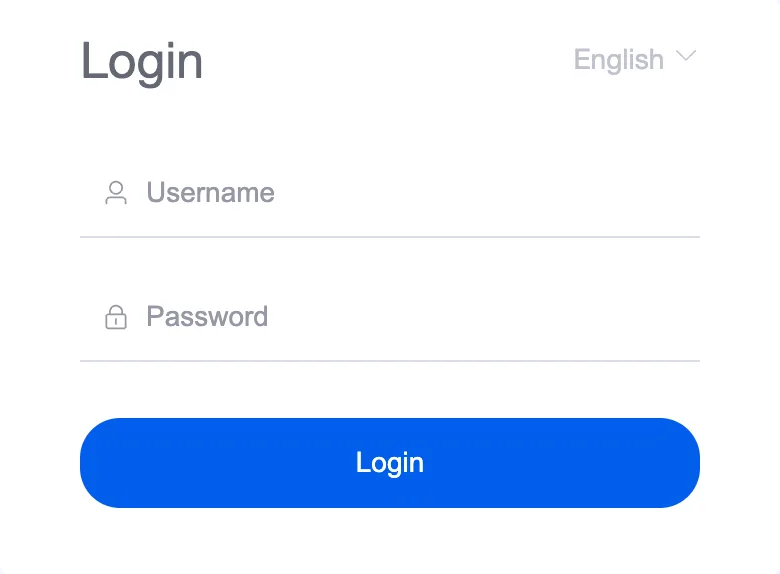
Hinweis: Die Zugangsdaten für Ihren VPS finden Sie im Abschnitt „Virtuelle Server“ — wählen Sie Ihren Server aus und klicken Sie auf „Anweisungen“. Diese Informationen stehen auch in der E-Mail, die Sie nach der Installation erhalten.
Ersteinrichtung
Nach der Anmeldung bei 1Panel sehen Sie auf der linken Bildschirmseite ein praktisches Hauptmenü, über das Sie schnell auf alle Funktionen zur Server- und Websiteverwaltung zugreifen können. Das Menü ist in Bereiche gegliedert, um die Navigation und tägliche Aufgaben zu vereinfachen:
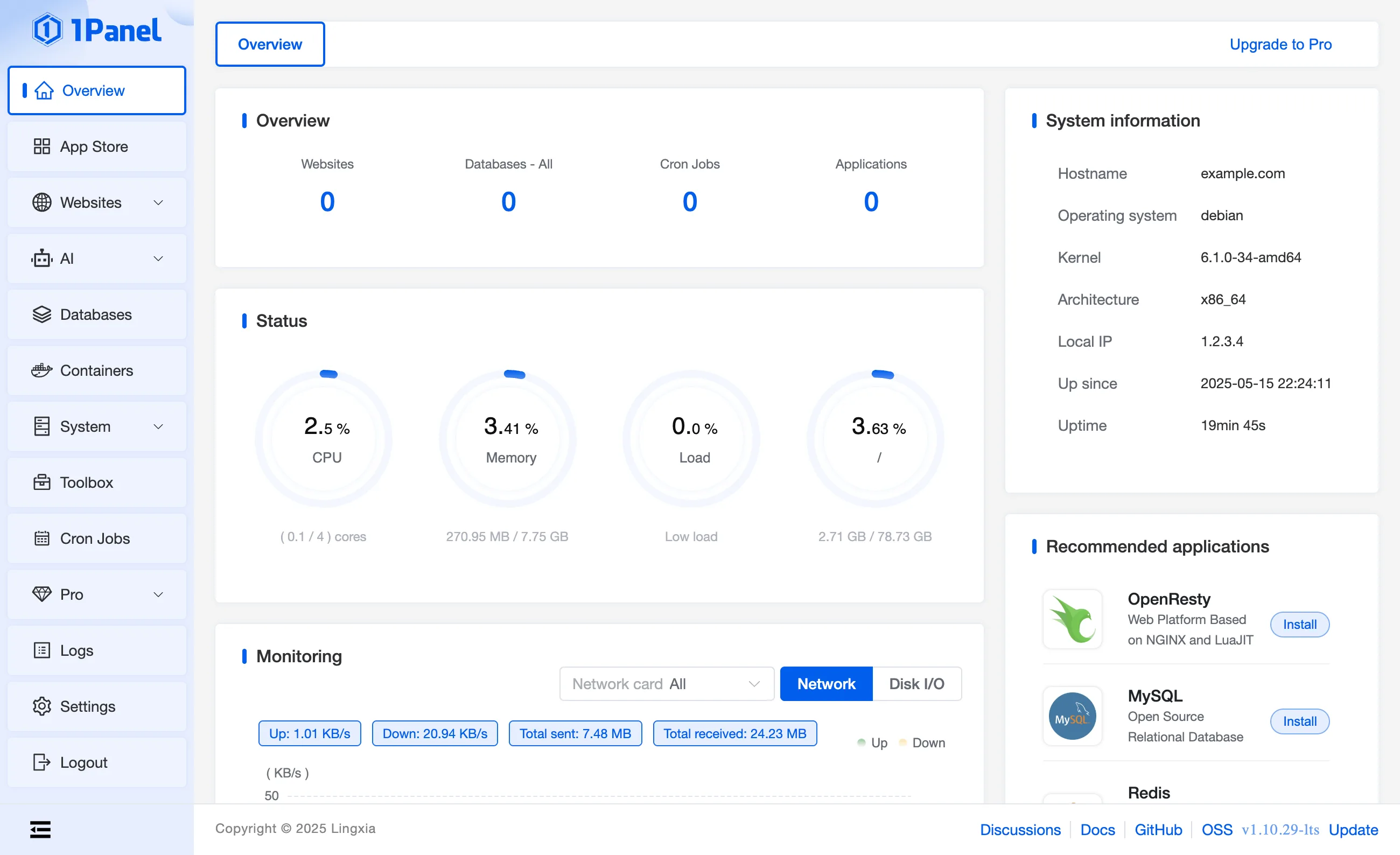
- Übersicht: Zeigt Informationen zu Websites, Datenbanken, Cron-Jobs, Anwendungen und zur Nutzung der Serverressourcen (CPU, Arbeitsspeicher, Festplatte, Netzwerk) an.
- App Store: Installieren und verwalten Sie beliebte Webanwendungen und Dienste mit einem Klick (z. B. WordPress, OpenResty, MySQL, Redis).
- Websites: Fügen Sie auf Ihrem Server gehostete Websites hinzu, konfigurieren und verwalten Sie sie.
- KI: Verwalten und stellen Sie KI-/LLM-Anwendungen direkt über das Bedienfeld bereit.
- Datenbanken: Erstellen, importieren, exportieren und verwalten Sie Datenbanken und Datenbankbenutzer.
- Container: Stellen Sie containerisierte Anwendungen bereit, verwalten und überwachen Sie sie.
- System: Rufen Sie Serverinformationen (Hostname, Betriebssystem, Kernel, Architektur, IP-Adresse, Betriebszeit) ab und führen Sie Systemvorgänge aus.
- Werkzeugkasten: Greifen Sie auf zusätzliche Tools für erweiterte Verwaltung und Fehlerbehebung zu.
- Cron-Jobs: Planen und verwalten Sie Cron-Aufgaben direkt über die Weboberfläche.
- Pro: Aktualisieren Sie auf die Pro-Version, um erweiterte Funktionen freizuschalten.
- Protokolle: Zeigen und analysieren Sie Protokolle zu Server- und Anwendungsereignissen.
- Einstellungen: Ändern Sie Bedienfeldeinstellungen, Sicherheitseinstellungen und Sprache.
- Abmelden: Melden Sie sich vom Bedienfeld ab.
Hinweis: Ausführliche Informationen zu den wichtigsten 1Panel-Einstellungen finden Sie in der Entwicklerdokumentation.
SMTP-Ports freischalten
Aus Sicherheitsgründen sind ausgehende TCP-Ports (25, 465 und 587) auf allen VPS-Servern standardmäßig gesperrt. Diese Maßnahme soll die Verbreitung von Spam verhindern. Gehen Sie wie folgt vor, um die Sperre aufzuheben:
- Registrieren Sie Ihre Domainzone. Der A-Record Ihrer Domain muss auf die IP-Adresse Ihres Servers verweisen.
- Stellen Sie eine Anfrage an den Technischen Support und geben Sie an, dass Sie ausgehende SMTP-Ports zum Versenden von E-Mails sowie die Domain (oder Subdomain) freischalten lassen möchten, von der aus die E-Mails versendet werden.
- Nachdem wir Ihren Domainnamen überprüft haben, entscheiden wir über die Freischaltung der SMTP-Ports und benachrichtigen Sie.
Achtung: Zum Freischalten von SMTP-Ports benötigen Sie möglicherweise zusätzliche Angaben zu Ihrem Domainnamen und dessen Verwendungszweck.
Bereit, Ihren VPS einzurichten?
Wählen Sie einen passenden Tarif und profitieren Sie von schnellem NVMe-SSD-Speicher.
Loslegen