
Mailcow
Application VPS en un clic
Une plateforme de messagerie auto-hébergée permettant de gérer des domaines de messagerie, des utilisateurs, des boîtes mail et des alias sur votre propre VPS. Accédez au webmail, aux calendriers et aux contacts dans un environnement intégré, avec des outils de filtrage anti-spam, de protection antivirus et de sécurisation des connexions. L’administration centralisée facilite la maintenance d’un service de messagerie privé et vous permet de contrôler vos données de messagerie.
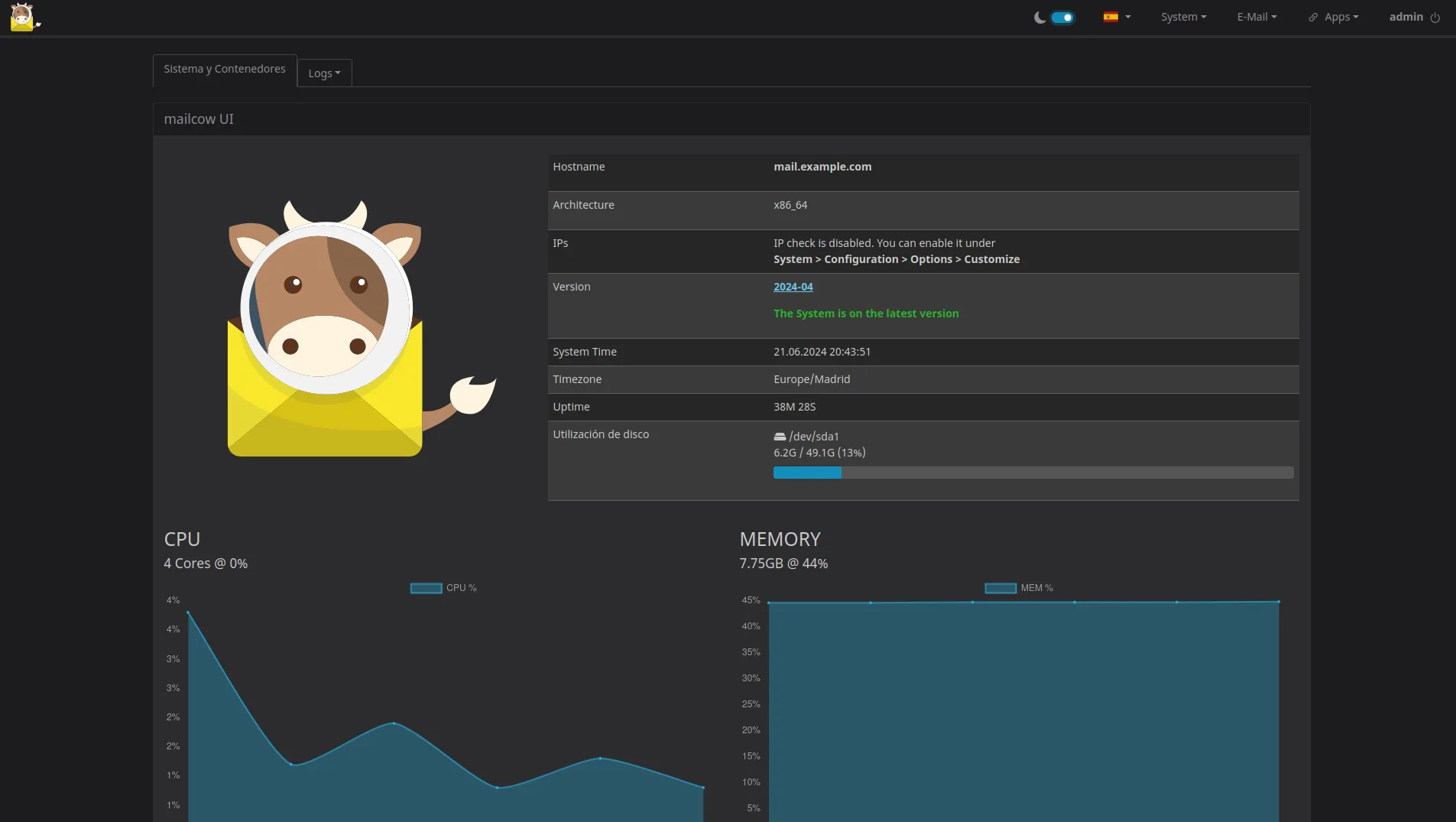


Information: Mailcow est une plateforme de serveur de messagerie open source qui vous permet d’exécuter un système de messagerie moderne et sécurisé sur votre propre serveur. Grâce à son interface Web intuitive, vous pouvez gérer les domaines de messagerie, les utilisateurs, les boîtes mail, les alias, les calendriers et les fonctionnalités anti-spam, le tout au même endroit. mailcow est idéal pour les entreprises et les particuliers qui souhaitent préserver leur confidentialité, bénéficier d’un service fiable et mieux contrôler leur messagerie.
Fonctionnalités principales
- Interface Web moderne : gérez les domaines de messagerie, les utilisateurs et les boîtes mail à l’aide d’un panneau de contrôle facile à utiliser.
- Protection anti-spam et antivirus : protection intégrée contre le spam, les virus et les courriels d’hameçonnage.
- Prise en charge de plusieurs domaines : hébergez plusieurs domaines, boîtes mail et alias sur un seul serveur, sous réserve des ressources disponibles.
- Calendriers et contacts : synchronisation des calendriers et des contacts grâce à CalDAV et CardDAV intégrés.
- Fonctionnalités de travail collaboratif : boîtes mail partagées, listes d’adresses globales et outils collaboratifs.
- Certificats SSL automatiques : gérez facilement les connexions sécurisées avec Let’s Encrypt.
- Sauvegarde et restauration : outils de sauvegarde intégrés pour protéger vos données et les restaurer facilement.
- Auto-hébergé et open source : déployez mailcow sur votre propre serveur pour préserver votre confidentialité et garder le contrôle total.
Fonctionnalités de déploiement
- Logiciels installés :
Docker CEDocker Compose
- Conteneurs utilisés :
docker.io/robbertkl/ipv6natghcr.io/mailcow/watchdogghcr.io/mailcow/acmeghcr.io/mailcow/nginxdocker.io/mcuadros/ofeliaghcr.io/mailcow/rspamdghcr.io/mailcow/dovecotghcr.io/mailcow/postfixghcr.io/mailcow/phpfpmdocker.io/redisdocker.io/mariadbghcr.io/mailcow/clamdghcr.io/mailcow/dockerapighcr.io/mailcow/unboundghcr.io/mailcow/netfilterghcr.io/mailcow/olefyghcr.io/mailcow/sogodocker.io/memcached
- Ports ouverts :
80,443– Accès Web (HTTP/HTTPS)25(SMTP),465(SMTPS),587(soumission SMTP)993(IMAPS),995(POP3S),143(IMAP),110(POP3)4190– Filtrage du courrier par Sieve (ManageSieve)
- Chemin des fichiers :
/opt/mailcow-dockerized
Remarque : Si votre serveur dispose de moins de 3 GB de RAM, les composants suivants seront automatiquement désactivés afin de garantir un fonctionnement stable :
- ClamAV — un antivirus qui analyse les pièces jointes des courriels. Il protège les boîtes mail contre les logiciels malveillants, mais nécessite d’importantes ressources en RAM et en CPU.
- Flatcurve (moteur FTS) — permet la recherche en texte intégral dans les boîtes mail, mais utilise également une quantité considérable de mémoire système.
Premiers pas après le déploiement de Mailcow
Une fois votre paiement effectué, vous recevrez à l’adresse fournie lors de l’inscription un courriel vous informant que votre serveur est prêt. Ce courriel contiendra l’adresse IP de votre VPS ainsi que vos identifiants de connexion à l’interface Web Mailcow :
- Lien : indiqué dans le courriel de déploiement
- Utilisateur : indiqué dans le courriel de déploiement
- Mot de passe : indiqué dans le courriel de déploiement
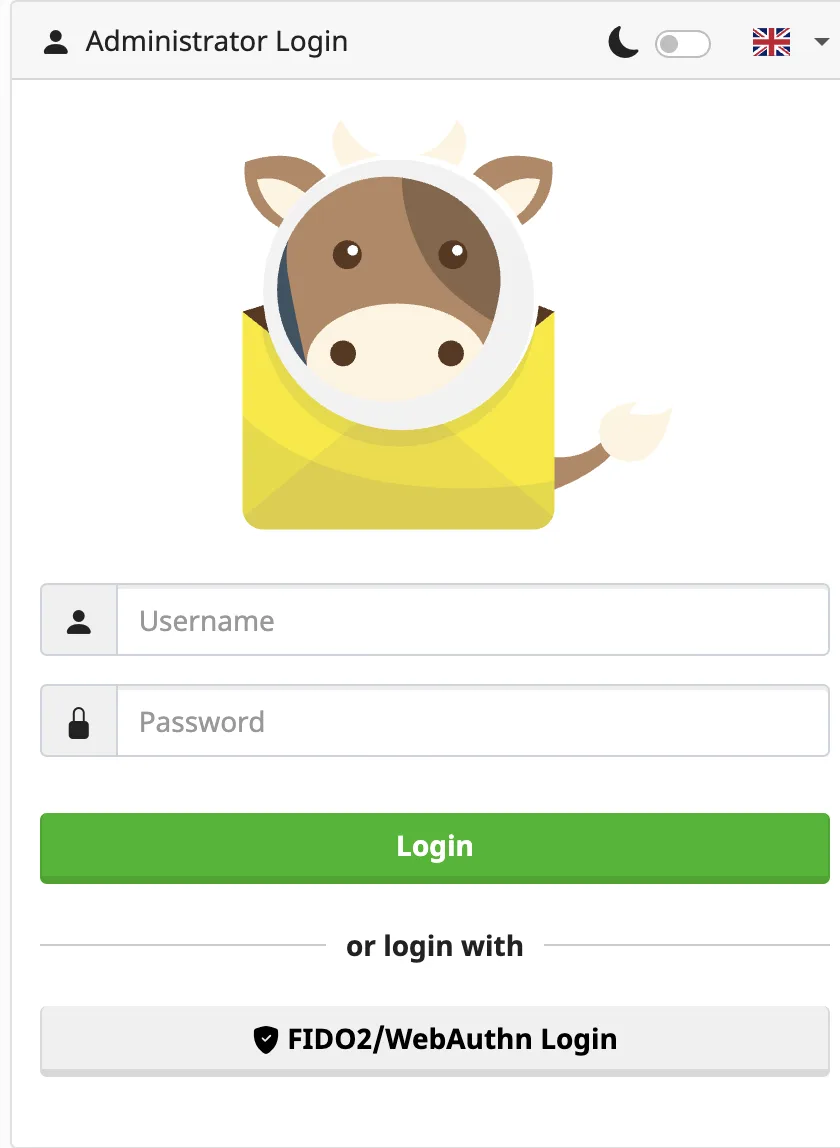
Pour accéder à Mailcow, connectez-vous avec votre compte administrateur. Saisissez votre nom d’utilisateur et votre mot de passe sur la page de connexion pour gérer les paramètres de votre serveur en toute sécurité.
Configuration initiale
Après vous être connecté à Mailcow, vous verrez un tableau de bord affichant les principales statistiques du serveur, des graphiques d’utilisation des ressources ainsi qu’une liste des services de messagerie et des conteneurs actifs. Les menus latéraux et supérieur donnent rapidement accès à tous les outils de gestion du serveur de messagerie : tout est regroupé pour faciliter la navigation et l’administration quotidienne :
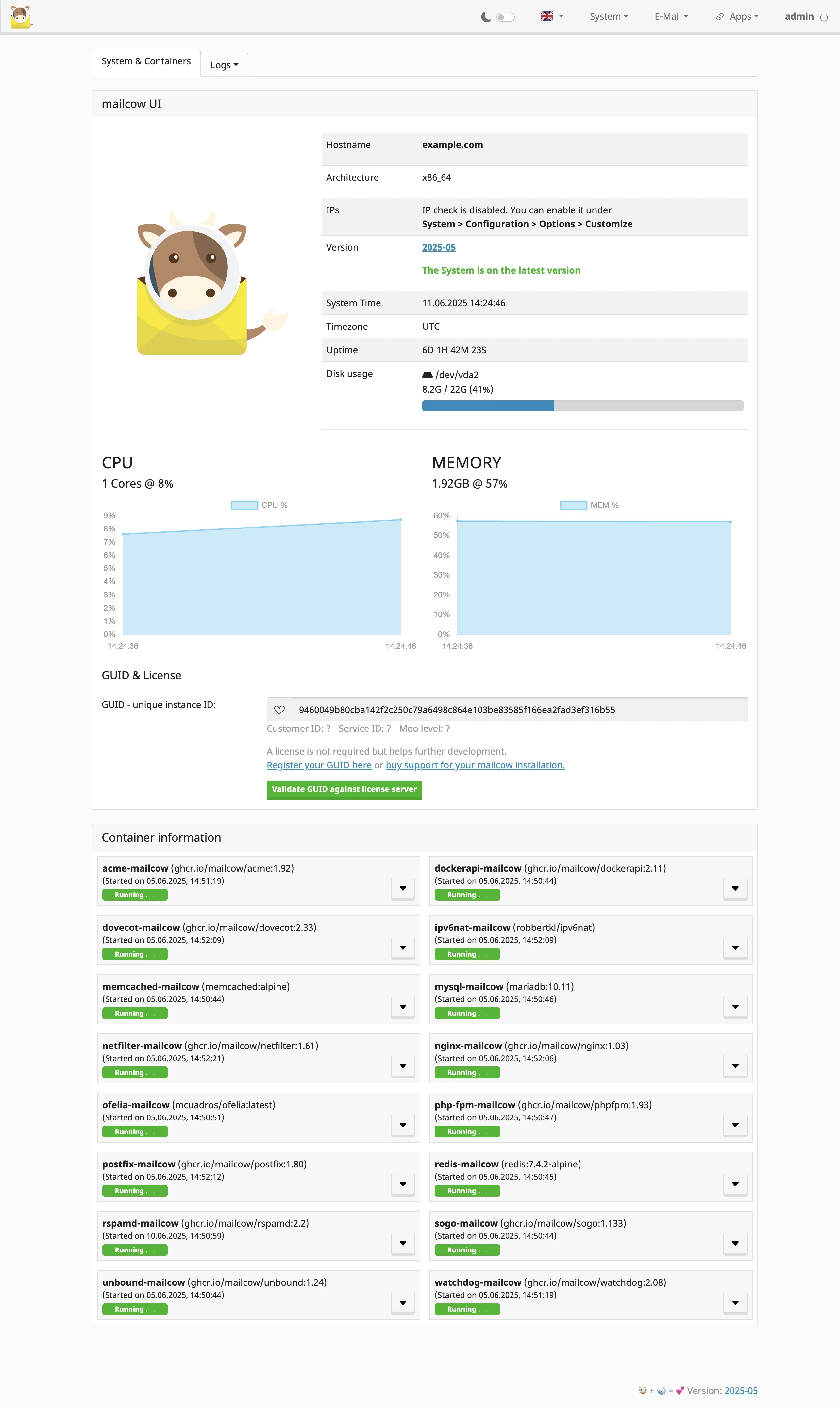
- Tableau de bord : vue d’ensemble de l’état du serveur, de l’utilisation du CPU, de la mémoire et du disque, de la durée de fonctionnement et des informations sur la version.
- Système et conteneurs : surveillez et gérez tous les services mailcow exécutés dans des conteneurs Docker.
- Graphiques des ressources : graphiques en temps réel de l’utilisation du CPU et de la mémoire, qui vous aident à repérer les pics de charge ou les problèmes.
- Services de messagerie : consultez l’état actuel de tous les composants essentiels de mailcow : SMTP, IMAP, webmail, filtre anti-spam, antivirus et autres.
- Journaux et événements : accédez aux journaux du serveur et des conteneurs pour résoudre les problèmes et effectuer la surveillance.
- GUID et licence : identifiant unique du serveur et état de la licence, utiles pour les mises à jour et l’assistance.
- Informations sur le serveur : nom d’hôte, architecture, fuseau horaire, paramètres de vérification IP et version de mailcow.
- Actions sur les services : démarrez, arrêtez ou redémarrez directement des conteneurs et des services individuels depuis le tableau de bord.
Remarque : Vous trouverez des informations détaillées sur les principaux paramètres de Mailcow dans la documentation destinée aux développeurs.
Mise à jour de Mailcow
Avant de mettre mailcow à jour, sauvegardez vos données et consultez les notes de version. Une mise à jour peut remplacer plusieurs conteneurs, et la préservation des données dépend de l’utilisation de volumes persistants et du respect de la procédure appropriée. Consultez la page officielle des versions pour découvrir les nouvelles versions.
Commandes de mise à jour de Mailcow :
cd /opt/mailcow-dockerized
./update.sh
Si nécessaire, le script de mise à jour vous demandera comment procéder. Les erreurs de fusion seront signalées, et certains conflits mineurs pourront être résolus automatiquement en privilégiant le code du dépôt mailcow-dockerized.
Options de mise à jour
# Check for updates and show changes
./update.sh --check

# Do not start mailcow after applying an update
./update.sh --skip-start

# Skip ICMP Check to public DNS resolvers (use if you've blocked any ICMP connections to your mailcow machine)
./update.sh --skip-ping-check

# Switch your mailcow updates to the unstable (nightly) branch.
./update.sh --nightly

# Switch your mailcow updates to the stable (master) branch. Default unless you changed it with --nightly.
./update.sh --stable

# Switch your mailcow updates to the legacy branch.
./update.sh --legacy

# Force update (unattended, but unsupported, use at your own risk)
./update.sh --force

# Run garbage collector to cleanup old image tags and exit
./update.sh --gc

# Update with merge strategy option "ours" instead of "theirs". Will solve conflicts in favor of your local changes (should be avoided).
./update.sh --ours

# Don't update, but prefetch images and exit
./update.sh --prefetch
Ouverture des ports SMTP
Pour des raisons de sécurité, les ports TCP sortants (25, 465 et 587) sont bloqués par défaut sur tous les serveurs VPS. Cette mesure vise à prévenir la diffusion de spam. Pour lever le blocage, suivez ces étapes :
- Enregistrez votre zone de domaine. L’enregistrement A de votre domaine doit pointer vers l’adresse IP de votre serveur.
- Envoyez une demande à l’assistance technique en précisant que vous devez ouvrir les ports SMTP sortants pour envoyer des e-mails, ainsi que le domaine (ou sous-domaine) à partir duquel ils seront envoyés.
- Après avoir analysé votre nom de domaine, nous déciderons d’ouvrir ou non les ports SMTP et vous en informerons.
Attention : L’ouverture des ports SMTP peut nécessiter des informations supplémentaires sur votre nom de domaine et l’utilisation prévue.
Prêt à lancer votre VPS ?
Choisissez une formule adaptée à vos besoins et profitez d’un stockage rapide sur SSD NVMe.
Commencer