
TeamSpeak
VPS-Anwendung mit einem Klick
TeamSpeak ist eine leistungsstarke Sprachkommunikationsplattform für Gamer, Teams und Online-Communities. Stellen Sie Ihren eigenen TeamSpeak-Server unter Linux bereit und profitieren Sie von Sprachchats mit geringer Latenz, kristallklarem Audio, einer erweiterten Berechtigungsverwaltung und vollständiger Kontrolle über Ihre Kommunikationsinfrastruktur.
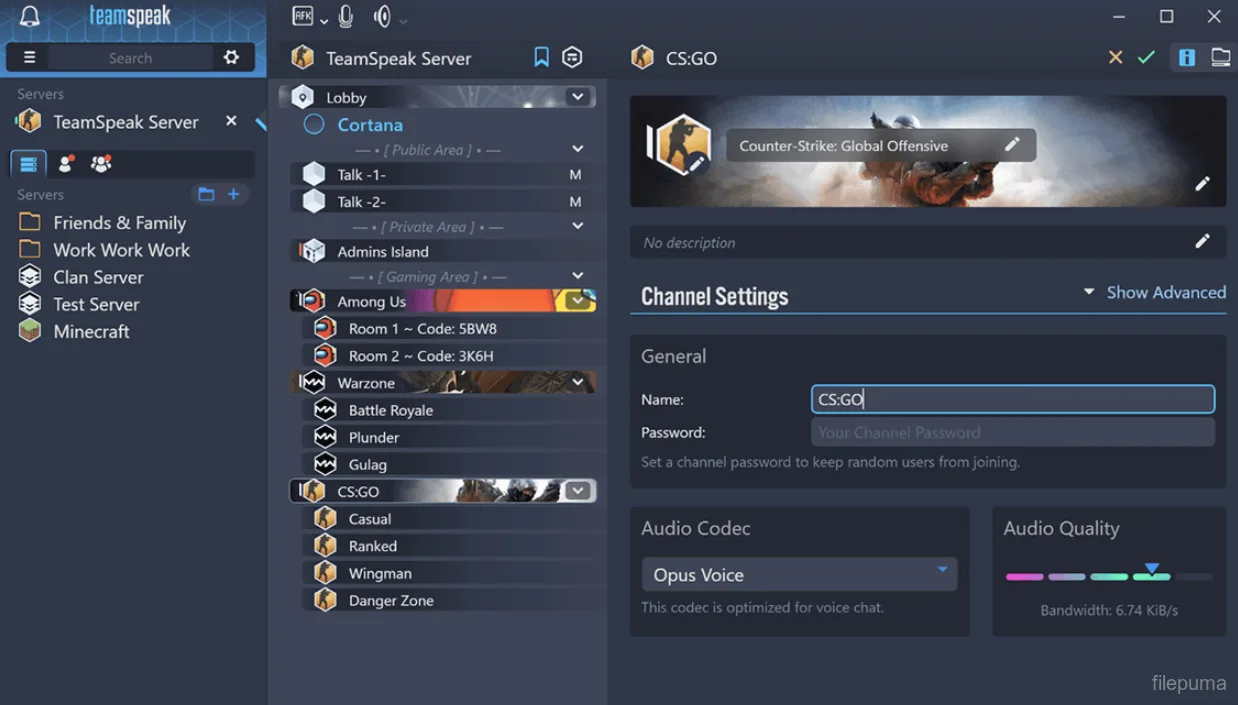


Information: TeamSpeak ist eine leistungsstarke und zuverlässige Sprachkommunikationsplattform für die Zusammenarbeit in Echtzeit, kompetitives Gaming und Online-Communities. Die optimierte Architektur bietet Audio in hoher Qualität bei minimaler Latenz und geringem Ressourcenverbrauch. Damit eignet sich TeamSpeak sowohl für kleine private Gruppen als auch für große Multiplayer-Communities.
Wenn Sie Ihren eigenen TeamSpeak-Server hosten, haben Sie die volle Kontrolle über Ihre Daten, Kommunikationskanäle, Benutzerberechtigungen und Serverkonfiguration. Mit der erweiterten Berechtigungsverwaltung, anpassbaren Kanalstrukturen und flexiblen Verwaltungstools können Sie eine sichere Kommunikationsumgebung einrichten, die genau auf Ihre Anforderungen zugeschnitten ist.
Mit plattformübergreifenden Clients, zuverlässiger Konnektivität und umfangreichen Anpassungsmöglichkeiten bietet TeamSpeak eine flexible und skalierbare Lösung für Gaming-Communities, E-Sport-Organisationen, professionelle Teams und private Gruppen.
Kernfunktionen
- Kristallklare Sprachqualität: Die fortschrittliche Audio-Engine sorgt für minimale Latenz und höchste Klarheit – sowohl für kleine Teams als auch für große Communities.
- Selbst gehostete Server: Installieren Sie TeamSpeak auf Ihrem eigenen Linux-Server und profitieren Sie von voller Kontrolle, Datenschutz und unbegrenzter Skalierbarkeit.
- Granulare Berechtigungen: Ein flexibles System zur Verwaltung von Benutzergruppen, Rollen und Kanalberechtigungen für alle organisatorischen Anforderungen.
- Ende-zu-Ende-Verschlüsselung: Sicherheit nach Industriestandard für die gesamte Kommunikation, mit der Möglichkeit, die Verschlüsselung serverweit oder für einzelne Kanäle zu aktivieren.
- Dynamische Kanalverwaltung: Erstellen, verwalten und organisieren Sie mühelos mehrere Kanäle, Unterkanäle und Gruppen für jedes Projekt und jede Veranstaltung.
- Plattformübergreifende Apps: Offizielle Clients für Windows, macOS, Linux, iOS und Android ermöglichen den Zugriff von jedem Gerät aus.
- Dateiübertragung: Teilen Sie Dateien sicher und direkt mit anderen Benutzern oder ganzen Kanälen.
- Leistungsstarke Admin-Tools: Umfassendes Dashboard zur Serverüberwachung, Einsicht in Protokolle und automatisierten Verwaltung von Benutzern und Gruppen.
- Integrationen und Plugins: Erweitern Sie die Funktionen mit Bots, Plugins, API-Zugriff und Drittanbieterintegrationen für Gaming- oder Geschäftsabläufe.
Bereitstellungsfunktionen
- Installierte Software:
TeamSpeak 3 ServerTeamSpeak Web Administration Panelnginx(Wird als Webserver für das Verwaltungsfenster verwendet.)PHP 7.4 FPM(Für das Web-Verwaltungsfenster erforderlich.)SQLiteOpenSSL(Wird zum Erstellen eines selbstsignierten TLS-Zertifikats verwendet.)
- Geöffnete Ports:
80,443– Web-Verwaltung (HTTP/HTTPS)9987/UDP– Sprachkommunikation10011/TCP– ServerQuery-Zugriff30033/TCP– Dateiübertragung
Hinweis: TeamSpeak ist so konfiguriert, dass es nach einem Systemneustart automatisch gestartet wird. Die Anmeldedaten des Serveradministrators und der Berechtigungsschlüssel sind in
/root/ts3_login_datagespeichert. Das Web-Verwaltungsfenster verwendet standardmäßig ein selbstsigniertes TLS-Zertifikat, das eine Sicherheitswarnung des Browsers auslösen kann.
Erste Schritte nach der Bereitstellung von TeamSpeak
Nach Abschluss Ihrer Zahlung erhalten Sie eine E-Mail an die bei der Registrierung angegebene Adresse, in der Sie darüber informiert werden, dass Ihr Server bereit ist. Diese E-Mail enthält die IP-Adresse Ihres VPS und Anmeldedaten für den Zugriff auf die TeamSpeak-Weboberfläche:
- Link: In Ihrer Bereitstellungs-E-Mail angegeben
- Benutzer: In Ihrer Bereitstellungs-E-Mail angegeben
- Passwort: In Ihrer Bereitstellungs-E-Mail angegeben
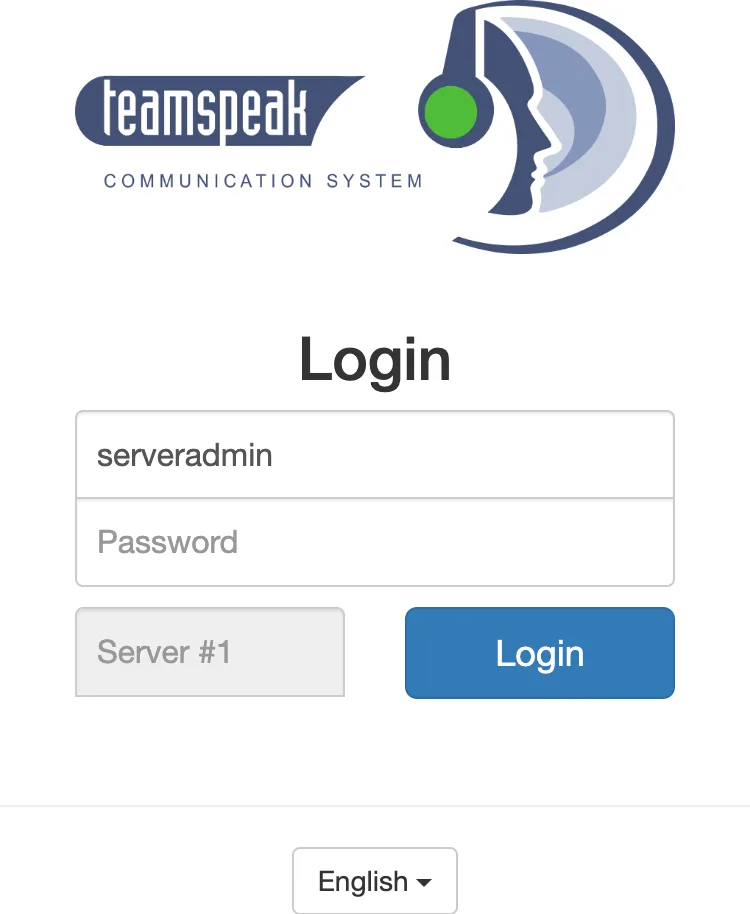
Ersteinrichtung
Nach der Anmeldung beim TeamSpeak-Bedienfeld sehen Sie eine übersichtliche Oberfläche zur Verwaltung Ihrer Server. Alle wichtigen Informationen und Aktionen befinden sich in einer einzigen Tabelle: Sie können den Serverstatus, die Betriebszeit und die Anzahl der verbundenen Benutzer prüfen, den automatischen Start aktivieren und über den Hauptbildschirm auf die Serveroptionen zugreifen. Über das Navigationsmenü oben können Sie zwischen der Serverliste und den Serververwaltungsbereichen wechseln.
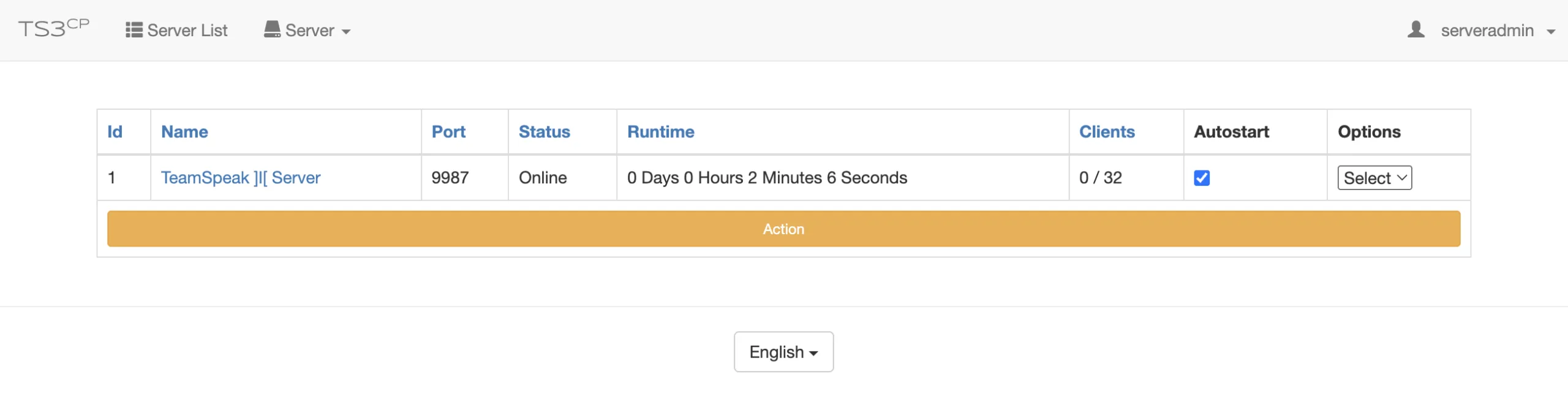
- Serverliste: Zeigen Sie alle erstellten TeamSpeak-Server einschließlich ihrer Namen, Ports und Status an.
- Status und Betriebszeit: Prüfen Sie, ob Ihr Server online ist, und überwachen Sie seine Betriebszeit sowie die Anzahl der verbundenen Clients.
- Automatischer Start: Aktivieren oder deaktivieren Sie den automatischen Serverstart nach einem Neustart.
- Serveroptionen: Verwalten oder konfigurieren Sie Ihren TeamSpeak-Server über das Dropdown-Menü (starten, stoppen, bearbeiten usw.).
- Benutzerkonto: Sehen Sie Ihren aktuellen Benutzer (serveradmin) ein und ändern Sie Einstellungen oder melden Sie sich über das Menü oben rechts ab.
- Sprachauswahl: Wechseln Sie ganz einfach über die Schaltfläche am Seitenende die Sprache der Oberfläche.
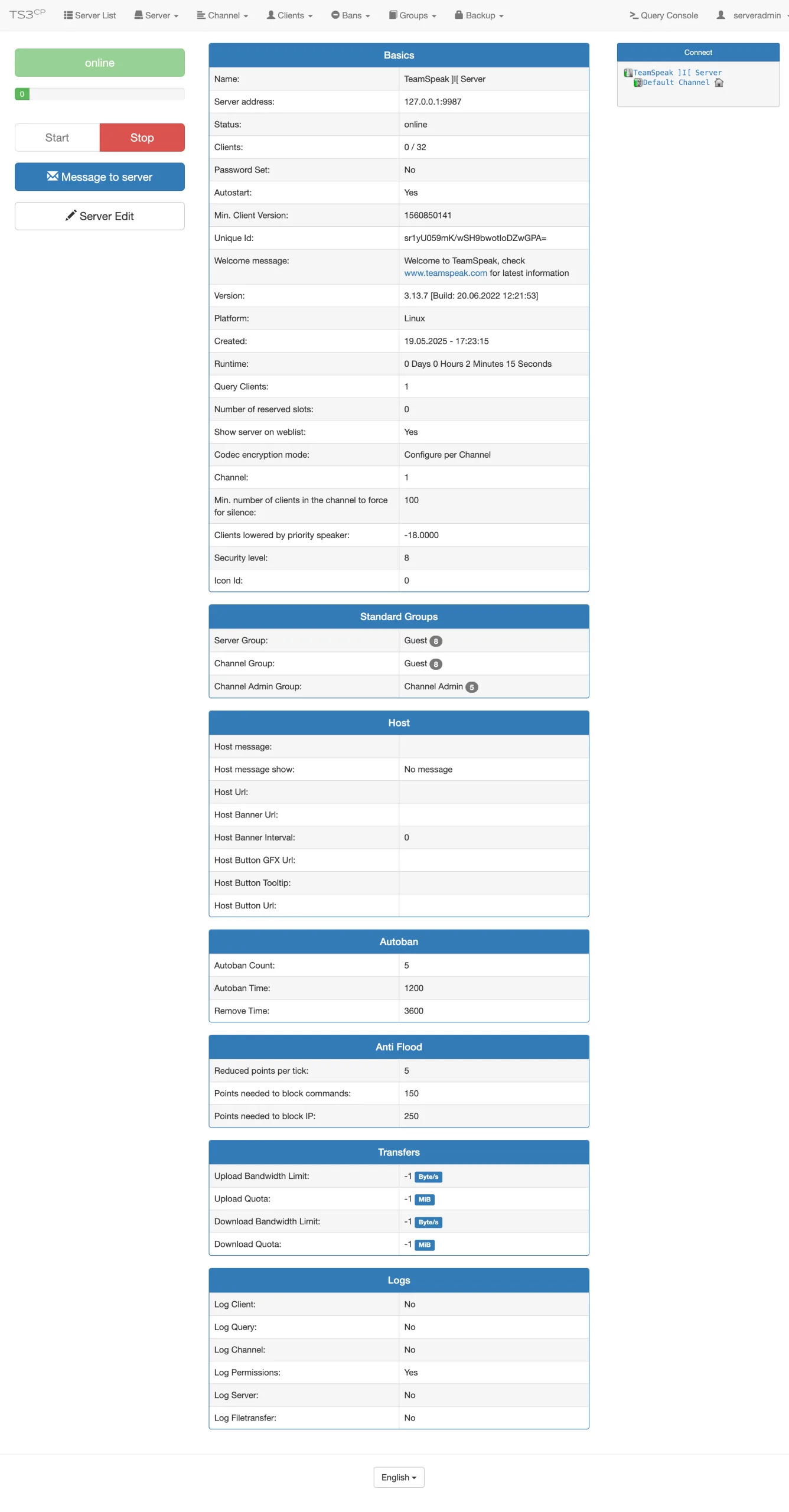
- Serverstatus und Aktionen: Im linken Bereich wird der aktuelle Status des TeamSpeak-Servers (online/offline) angezeigt. Außerdem können Sie den Server starten, stoppen oder ihm Nachrichten senden.
- Serverinformationen: Im mittleren Bereich werden detaillierte Serverparameter angezeigt: Name, IP/Port, Status, Online-Benutzer, Version, Laufzeit, Sicherheitseinstellungen, Willkommensnachricht und mehr.
- Gruppen: Zeigt zugewiesene Server-, Kanal- und Administratorgruppen zur Verwaltung von Berechtigungen und Benutzerrollen an.
- Hosteinstellungen: Konfigurieren Sie Hostnachrichten, Banner-URLs, Intervalle und benutzerdefinierte Schaltflächenaktionen für Benutzer, die sich mit dem Server verbinden.
- Automatische Sperre: Richten Sie automatische Auslöser für Sperren ein, einschließlich Schwellenwerten für Warnungen und Sperrdauern, um Ihren Server vor Missbrauch zu schützen.
- Anti-Flood: Verwalten Sie die Anti-Flood-Einstellungen, einschließlich Begrenzungen für Befehle pro Sekunde und IP-Sperren bei übermäßig vielen Anfragen.
- Übertragungen: Steuern Sie die Serverbandbreite und Kontingentgrenzen für Dateiübertragungen, einschließlich Beschränkungen für Uploads und Downloads.
- Protokolle: Rufen Sie verschiedene Serverprotokolle zur Überwachung von Clientaktionen, Berechtigungen, Abfragen und Dateiübertragungen auf und konfigurieren Sie diese.
Hinweis: Ausführliche Informationen zu den wichtigsten TeamSpeak-Einstellungen finden Sie in der Entwicklerdokumentation.
TeamSpeak-Apps für Mobilgeräte und Desktop
Wenn Sie bereits Zugriff auf einen TeamSpeak-Server haben, können Sie sich direkt über die Serveradresse verbinden. Geben Sie die bereitgestellte Adresse einfach in der TeamSpeak-Desktop- oder Mobil-App ein, um sich mit Ihren Anmeldedaten anzumelden und die Zusammenarbeit zu beginnen.





SMTP-Ports freischalten
Aus Sicherheitsgründen sind ausgehende TCP-Ports (25, 465 und 587) auf allen VPS-Servern standardmäßig gesperrt. Diese Maßnahme soll die Verbreitung von Spam verhindern. Gehen Sie wie folgt vor, um die Sperre aufzuheben:
- Registrieren Sie Ihre Domainzone. Der A-Record Ihrer Domain muss auf die IP-Adresse Ihres Servers verweisen.
- Stellen Sie eine Anfrage an den Technischen Support und geben Sie an, dass Sie ausgehende SMTP-Ports zum Versenden von E-Mails sowie die Domain (oder Subdomain) freischalten lassen möchten, von der aus die E-Mails versendet werden.
- Nachdem wir Ihren Domainnamen überprüft haben, entscheiden wir über die Freischaltung der SMTP-Ports und benachrichtigen Sie.
Achtung: Zum Freischalten von SMTP-Ports benötigen Sie möglicherweise zusätzliche Angaben zu Ihrem Domainnamen und dessen Verwendungszweck.
Bereit, Ihren VPS einzurichten?
Wählen Sie einen passenden Tarif und profitieren Sie von schnellem NVMe-SSD-Speicher.
Loslegen