
n8n
VPS-Anwendung mit einem Klick
Eine selbst gehostete Plattform zur Workflow-Automatisierung, mit der sich Anwendungen, APIs und Onlinedienste über einen visuellen Editor verbinden lassen. Erstellen Sie automatisierte Prozesse mit Triggern, Bedingungen, Datentransformationen und wiederverwendbaren Integrationen. Erweitern Sie Workflows bei Bedarf mit benutzerdefiniertem Code und behalten Sie gleichzeitig die Kontrolle über Zugangsdaten, Ausführungsverlauf und Automatisierungsdaten auf Ihrem eigenen VPS.
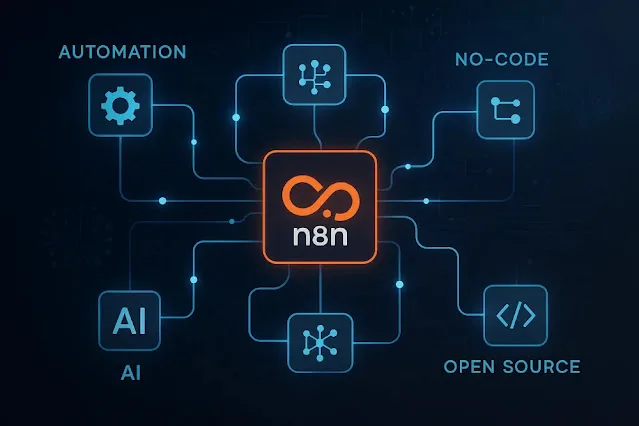


Information: n8n ist eine quelloffene Workflow-Automatisierungsplattform, mit der Sie Apps und APIs visuell verbinden können, um Aufgaben und Workflows zu automatisieren. Installieren Sie n8n ganz einfach auf einem beliebigen Linux-Server, um benutzerdefinierte Automatisierungen ohne Programmierung zu entwerfen, Integrationen zu verwalten und die vollständige Kontrolle über Ihre Daten zu behalten. Die intuitive Weboberfläche macht Automatisierung für Teams, Unternehmen und einzelne Kreative zugänglich.
Kernfunktionen
- Visueller Workflow-Editor: Erstellen Sie Automatisierungs-Workflows mit einer einfachen Drag-and-drop-Oberfläche.
- Verbindung mit beliebigen Apps oder APIs: Integrieren Sie Hunderte von Diensten direkt oder verwenden Sie benutzerdefinierte API-Aufrufe.
- Ereignis- und Zeitplan-Trigger: Starten Sie Workflows anhand von Webhooks, Zeitgebern oder benutzerdefinierten Ereignissen.
- Datentransformation: Filtern, formatieren und transformieren Sie Daten zwischen verbundenen Diensten.
- Selbst gehostet und quelloffen: Stellen Sie n8n auf Ihrem eigenen Server bereit, um Datenschutz und volle Kontrolle zu gewährleisten.
- Unbegrenzte Workflow-Ausführungen: Für selbst gehostete Instanzen gelten keine von n8n vorgegebenen Ausführungslimits (die Serverressourcen sind weiterhin maßgeblich).
- Benutzerverwaltung: Laden Sie Teammitglieder ein und weisen Sie ihnen Rollen zu, damit sie gemeinsam Workflows erstellen können.
- Workflow-Export und Datensicherungen: Exportieren, importieren und speichern Sie Ihre Workflows als JSON, um sie einfach zu sichern.
Bereitstellungsfunktionen
- Installierte Software:
Docker CEDocker Compose
- Verwendete Container:
docker.n8n.io/n8nio/n8ndocker.io/traefik— Reverse-Proxy, der automatisch Zertifikate erstellt und so einen sicheren HTTPS-Zugriff auf Ihre n8n-Instanz über die angegebene Domain ermöglicht.
- Offene Ports:
80,443— Webzugriff (HTTP/HTTPS)
- Dateipfad:
/opt/n8n
Erste Schritte nach der n8n-Bereitstellung
Nachdem Ihre Zahlung abgeschlossen ist, erhalten Sie an die bei der Registrierung angegebene E-Mail-Adresse eine Nachricht, dass Ihr Server bereit ist. Diese E-Mail enthält die IP-Adresse Ihres VPS und die Anmeldedaten für den Zugriff auf die n8n-Weboberfläche:
- Link: Wird in der E-Mail zur Bereitstellung angegeben
- Benutzer: Wird in der E-Mail zur Bereitstellung angegeben
- Passwort: Wird in der E-Mail zur Bereitstellung angegeben
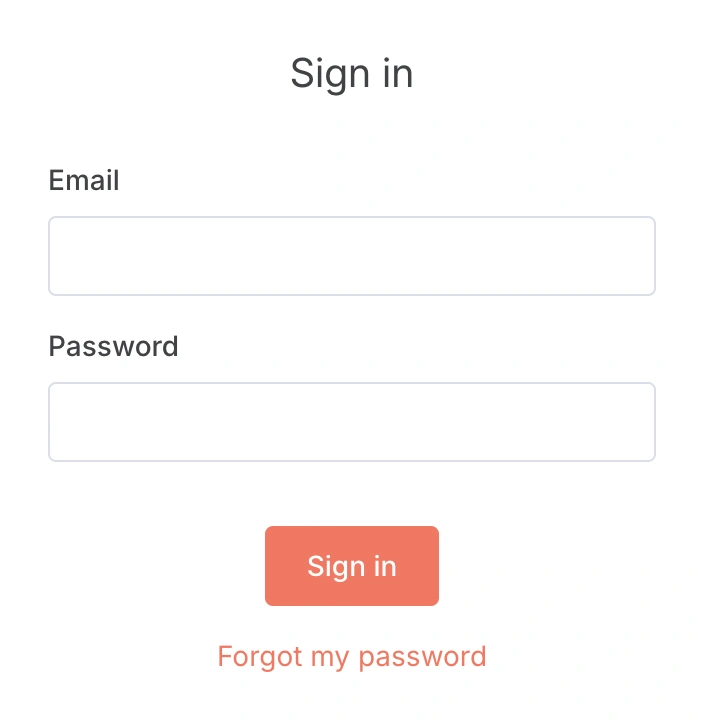
Melden Sie sich mit Ihrem Administratorkonto an, um auf n8n zuzugreifen. Geben Sie auf der Anmeldeseite Ihren Benutzernamen und Ihr Passwort ein, um Workflows und Servereinstellungen sicher zu verwalten.
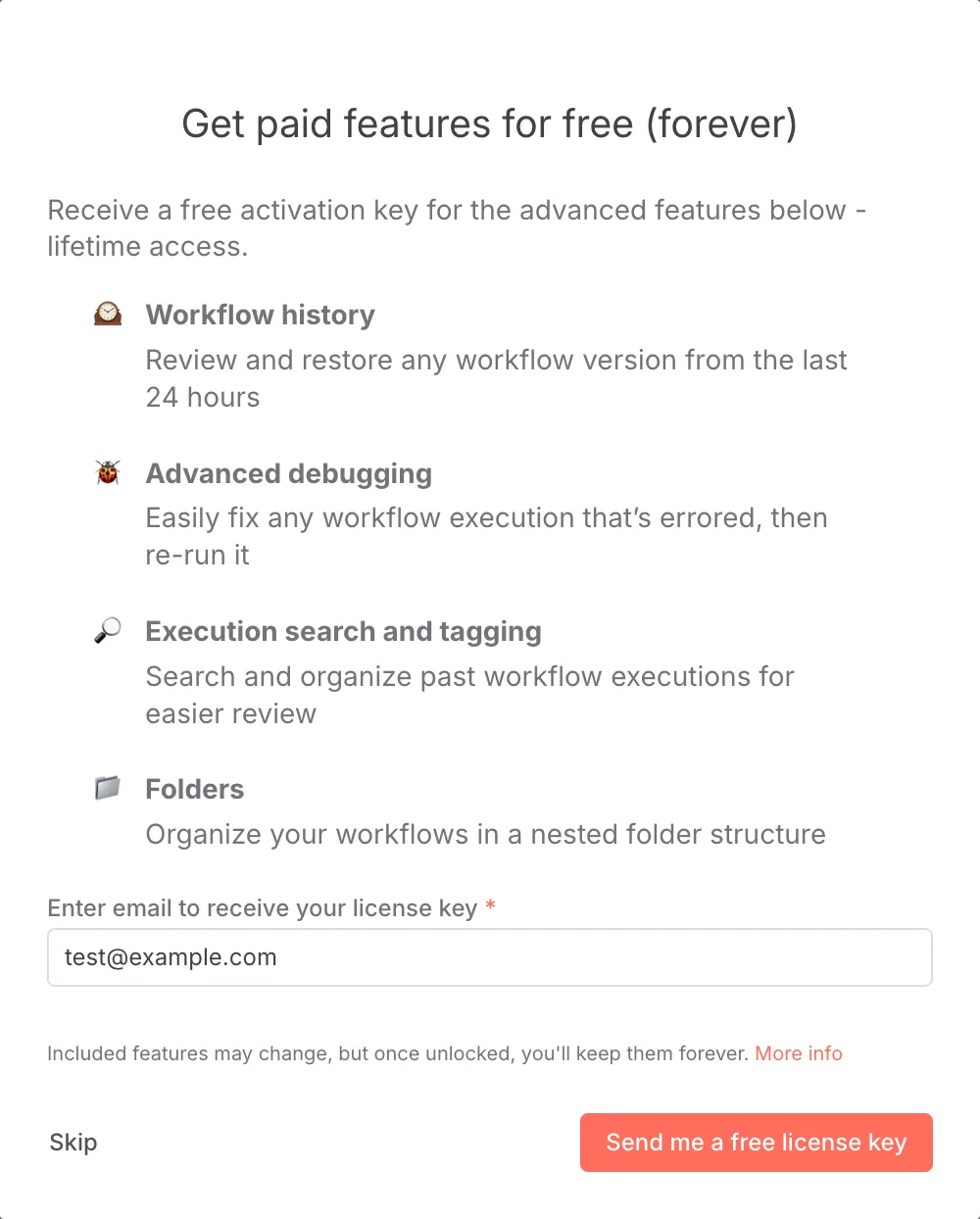
n8n bietet selbst gehosteten Nutzern zusätzliche Funktionen, etwa den Workflow-Verlauf, erweiterte Fehlerbehebung, die Suche nach Ausführungen und Workflow-Ordner. Einige zusätzliche Funktionen sind möglicherweise über eine kostenlose, registrierte Community-Lizenz verfügbar. Prüfen Sie vor der Aktivierung der kostenlosen Community-Lizenz die aktuellen Bedingungen und enthaltenen Funktionen.
Ersteinrichtung
Nach der Anmeldung wird das n8n-Dashboard angezeigt. Hier können Sie Workflow-Ausführungen überwachen, Automatisierungsstatistiken prüfen und mit dem visuellen Editor schnell mit der Erstellung Ihres ersten Workflows beginnen. Über das Dashboard haben Sie direkten Zugriff auf Ihre Workflows, Zugangsdaten und den Ausführungsverlauf – alles, was Sie zur Verwaltung Ihrer Automatisierungen benötigen, an einem Ort.
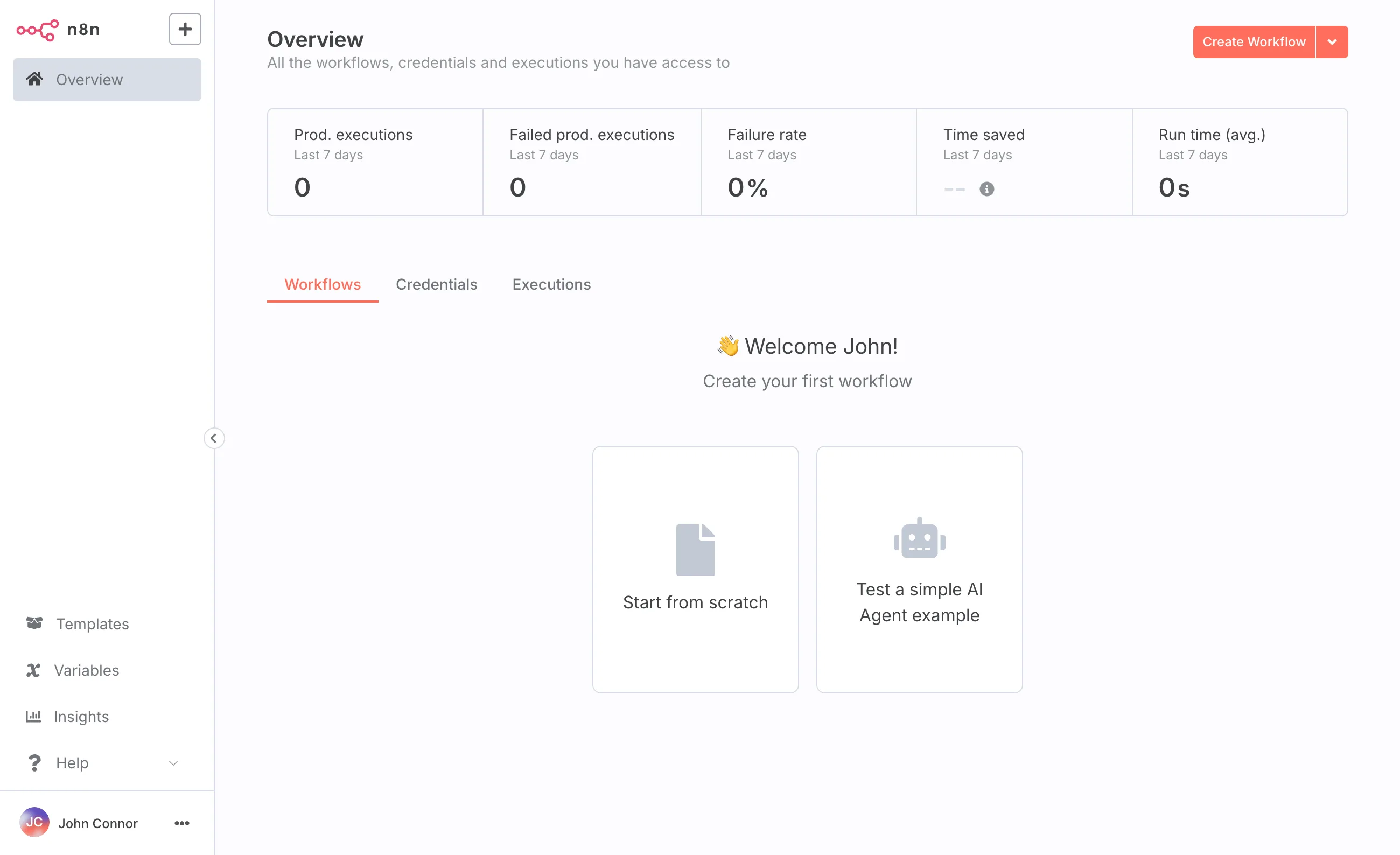
- Von Grund auf neu beginnen: Erstellen Sie Ihren eigenen Automatisierungs-Workflow mit dem Drag-and-drop-Editor.
- Vorlagen verwenden: Wählen Sie aus vorgefertigten Workflow-Vorlagen, um häufige Aufgaben schneller zu automatisieren.
- Zugangsdaten verwalten: Speichern Sie API-Schlüssel und Zugriffstoken sicher, um Ihre Dienste zu verbinden.
- Ausführungen nachverfolgen: Sehen Sie sich den Ausführungsverlauf, Fehler und Ausführungsstatistiken Ihrer Workflows an.
- Team einladen: Fügen Sie Teammitglieder hinzu, damit Sie gemeinsam Automatisierungen erstellen und Workflows aufbauen können.
Hinweis: Ausführliche Informationen zu den wichtigsten n8n-Einstellungen finden Sie in der Entwicklerdokumentation.
n8n aktualisieren
Wenn eine neue n8n-Version veröffentlicht wird, können Sie die Docker-Container aktualisieren. Sichern Sie zuvor Ihre Daten und Konfiguration, prüfen Sie die Versionshinweise auf inkompatible Änderungen und stellen Sie sicher, dass persistente Volumes korrekt konfiguriert sind. Informationen zu neuen Versionen finden Sie in den offiziellen Versionshinweisen.
Befehle zum Aktualisieren von n8n:
cd /opt/n8n
docker compose pull
docker compose up -d
Beispiel für die Durchführung des Updates in der SSH-Konsole:
[root@server ~]# cd /opt/n8n

[root@server ~]# docker compose pull
[+] Pulling 2/2
✔ traefik Pulled
✔ n8n Pulled

[root@server ~]# docker compose up -d
[+] Running 2/2
✔ Container n8n-traefik-1 Running
✔ Container n8n-n8n-1 Running
SMTP-Ports freischalten
Aus Sicherheitsgründen sind ausgehende TCP-Ports (25, 465 und 587) auf allen VPS-Servern standardmäßig gesperrt. Diese Maßnahme soll die Verbreitung von Spam verhindern. Gehen Sie wie folgt vor, um die Sperre aufzuheben:
- Registrieren Sie Ihre Domainzone. Der A-Record Ihrer Domain muss auf die IP-Adresse Ihres Servers verweisen.
- Stellen Sie eine Anfrage an den Technischen Support und geben Sie an, dass Sie ausgehende SMTP-Ports zum Versenden von E-Mails sowie die Domain (oder Subdomain) freischalten lassen möchten, von der aus die E-Mails versendet werden.
- Nachdem wir Ihren Domainnamen überprüft haben, entscheiden wir über die Freischaltung der SMTP-Ports und benachrichtigen Sie.
Achtung: Zum Freischalten von SMTP-Ports benötigen Sie möglicherweise zusätzliche Angaben zu Ihrem Domainnamen und dessen Verwendungszweck.
Bereit, Ihren VPS einzurichten?
Wählen Sie einen passenden Tarif und profitieren Sie von schnellem NVMe-SSD-Speicher.
Loslegen