
CloudPanel
VPS-Anwendung mit einem Klick
Ein schlankes webbasiertes Bedienfeld zum Hosten von Websites und Anwendungen auf Linux-Servern. Verwalten Sie Websites, Domains, Datenbanken und SSL-Zertifikate über eine optimierte, Nginx-basierte Oberfläche. PHP-Unterstützung, Serverüberwachung und Zugriffsverwaltung vereinfachen die Verwaltung mehrerer Projekte.
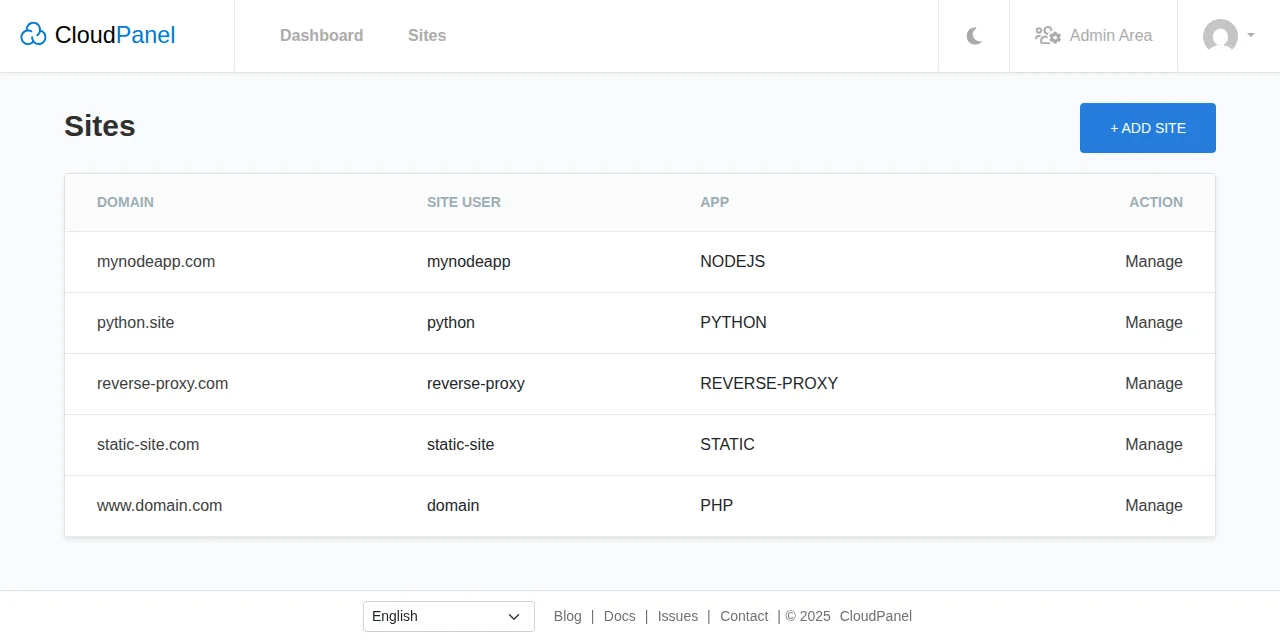


Information: CloudPanel ist ein modernes Serververwaltungs-Bedienfeld, das für Cloud-Anbieter und Webanwendungen optimiert ist. Das Bedienfeld unterstützt Linux-basierte Server (einschließlich Debian und Ubuntu) und bietet eine intuitive Weboberfläche. CloudPanel wurde entwickelt, um die Serververwaltung zu vereinfachen, bietet hohe Sicherheit und Leistung und unterstützt PHP-Anwendungen. Zu den wichtigsten Funktionen gehören die automatische Konfiguration des Nginx-Webservers, die Verwaltung von MySQL-Datenbanken, flexible Überwachungstools und ein integriertes Datensicherungssystem.
Kernfunktionen
- Webserververwaltung: Unterstützung für Nginx mit einfacher Einrichtung virtueller Hosts, automatischer Installation von SSL-Zertifikaten und Optionen zur Konfiguration von Weiterleitungen, Caching und Zugriffsregeln.
- Datenbankverwaltung: Arbeiten Sie mit MySQL, MariaDB und Redis, einschließlich Datenbankerstellung und -verwaltung, Benutzerverwaltung und Konfiguration von Datensicherungen.
- Benutzer- und Zugriffskontrolle: Flexibles rollenbasiertes System für die Serververwaltung mit der Möglichkeit, den Zugriff auf bestimmte Funktionen einzuschränken.
- Multisite-Architektur: Hosten Sie mehrere Projekte auf einem einzelnen Server, jedes mit individuellen Einstellungen.
- Systemüberwachung: Integrierte Tools zur Überwachung der Serverauslastung, Ressourcennutzung und Dienstprotokolle.
- Automatische Updates und Sicherheit: Regelmäßige Systemupdates, Unterstützung für die Zwei-Faktor-Authentifizierung und eine integrierte Firewall zum Schutz des Servers.
- Vereinfachte Automatisierung: Bietet eine API zur Automatisierung von Vorgängen wie der Domain-Einrichtung, der Websiteverwaltung und administrativen Aufgaben.
Erste Schritte nach der Bereitstellung von CloudPanel
Nachdem Sie die Zahlung abgeschlossen haben, erhalten Sie an die bei der Registrierung angegebene Adresse eine E-Mail mit der Mitteilung, dass Ihr Server bereit ist. Diese E-Mail enthält die IP-Adresse Ihres VPS und die Anmeldedaten für den Zugriff auf die CloudPanel-Weboberfläche:
- Link: In Ihrer Bereitstellungs-E-Mail angegeben
- Benutzer: In Ihrer Bereitstellungs-E-Mail angegeben
- Passwort: In Ihrer Bereitstellungs-E-Mail angegeben
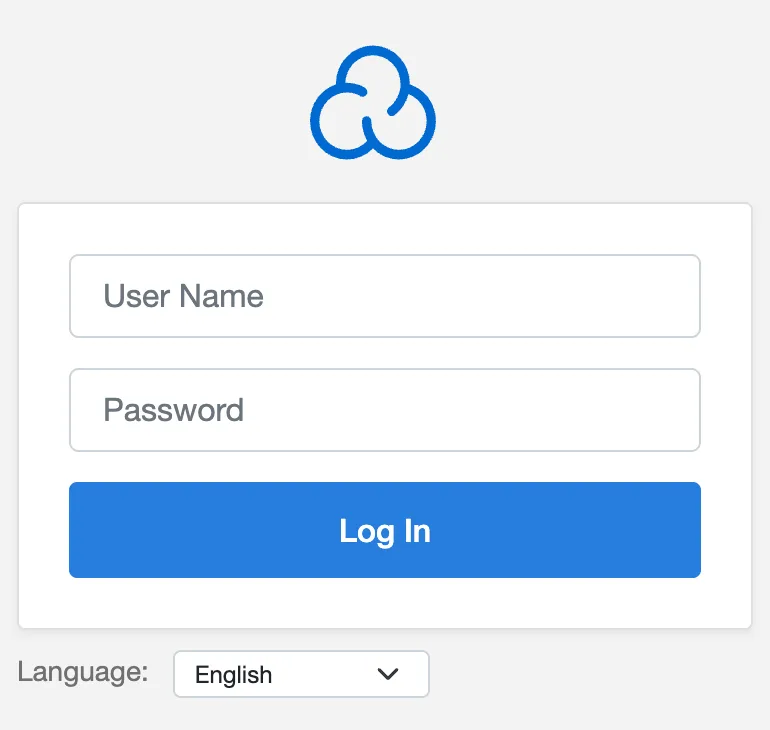
Ersteinrichtung
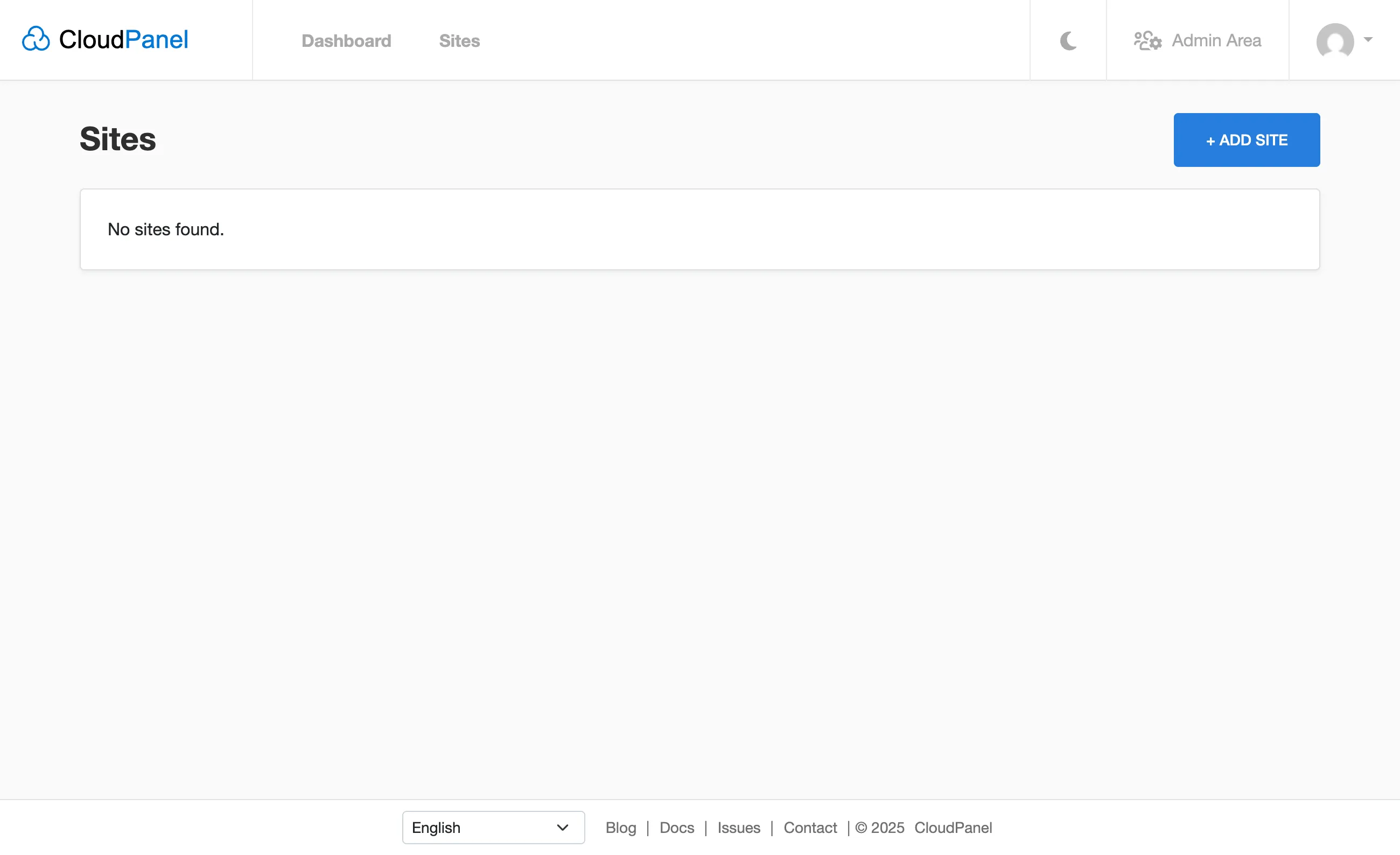
Nach der Anmeldung bei CloudPanel wird den Benutzern das Hauptmenü angezeigt, in dem die Verwaltung des Bedienfelds organisiert ist:
- Dashboard: Diese Registerkarte zeigt eine Zusammenfassung des Serverstatus, der Ressourcennutzung und der Gesamtleistung.
- Websites: Dieser Bereich dient der Websiteverwaltung. Sie können:
- Über die Schaltfläche "+ Add Site" neue Websites hinzufügen.
- Die Hosting-Einstellungen für jede Website konfigurieren. Wenn noch keine Websites hinzugefügt wurden, wird die Meldung "No sites found" angezeigt.
- Administrationsbereich: Zugriff auf administrative Einstellungen, einschließlich Benutzerverwaltung, Datensicherungen und Systemparameter.
- Oberflächenmodus: Mit einem Schalter in der oberen rechten Ecke können Sie zwischen hellem und dunklem Oberflächendesign wechseln.
- Spracheinstellungen und weitere Optionen: Am unteren Bildschirmrand oder über das Menü können Sie die Sprache der Oberfläche auswählen und auf weitere Systemeinstellungen zugreifen.
Hinweis: Ausführliche Informationen zu den wichtigsten CloudPanel-Einstellungen finden Sie in der Entwicklerdokumentation.
Eine Website zu CloudPanel hinzufügen
CloudPanel bietet mehrere Möglichkeiten, eine Website zu installieren:
- Eine WordPress-Website erstellen: Installieren und verwalten Sie eine WordPress-Website mit Unterstützung für die erforderlichen Konfigurationen.
- Eine PHP-Website erstellen: Stellen Sie eine PHP-basierte Website bereit.
- Eine Node.js-Website erstellen: Erstellen Sie eine Website mit Node.js, die sich für moderne Webanwendungen eignet.
- Eine statische HTML-Website erstellen: Installieren Sie eine statische HTML-Website für einfache und schlanke Projekte.
- Eine Python-Website erstellen: Konfigurieren Sie eine Python-basierte Website.
- Einen Reverse-Proxy erstellen: Richten Sie einen Reverse-Proxy ein, um Anfragen zwischen Servern weiterzuleiten.
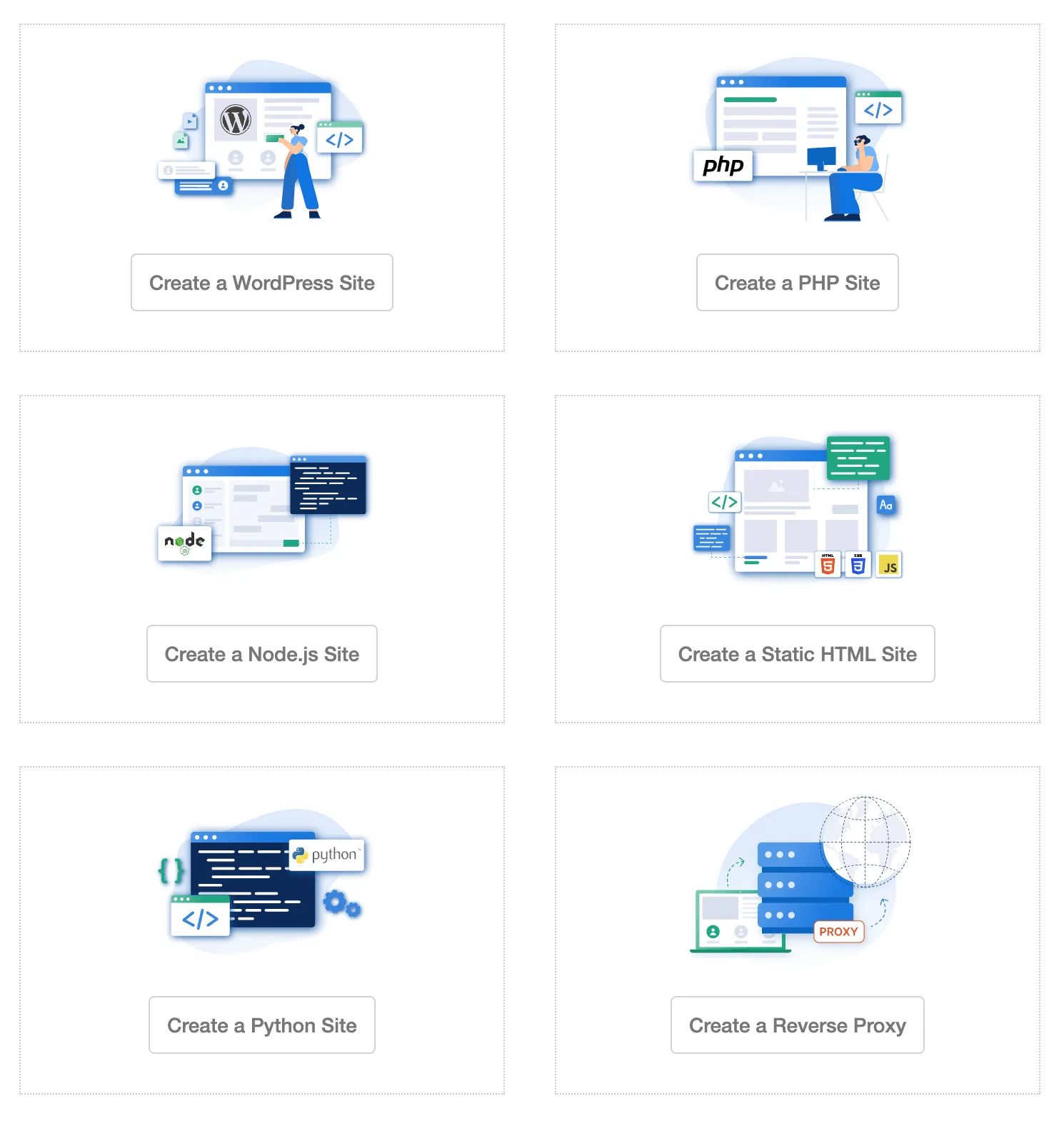
Mit der Funktion „Eine WordPress-Website erstellen“ in CloudPanel können Sie schnell eine WordPress-Website erstellen, indem Sie die folgenden Konfigurationsfelder ausfüllen:
- Domainname: Der Domainname Ihrer Website (z. B.
www.example.com). - Website-Titel: Der Titel Ihrer Website (z. B. „Mein Blog“).
- Websitebenutzer: Der Benutzername für den SSH-Zugriff, der automatisch zur Verwaltung der Website erstellt wird.
- Passwort des Websitebenutzers: Das Passwort für den angegebenen SSH-Benutzer.
- Administrator-Benutzername: Der Benutzername für den Zugriff auf das WordPress-Administrationspanel (standardmäßig
admin). - Administratorkennwort: Das Passwort für den Zugriff auf das WordPress-Administrationspanel.
- E-Mail des Administrators: Die E-Mail-Adresse des Websiteadministrators.
- Multisite: Wählen Sie zwischen dem Standardmodus für Websites (Nein) und dem Multisite-Modus (Ja).
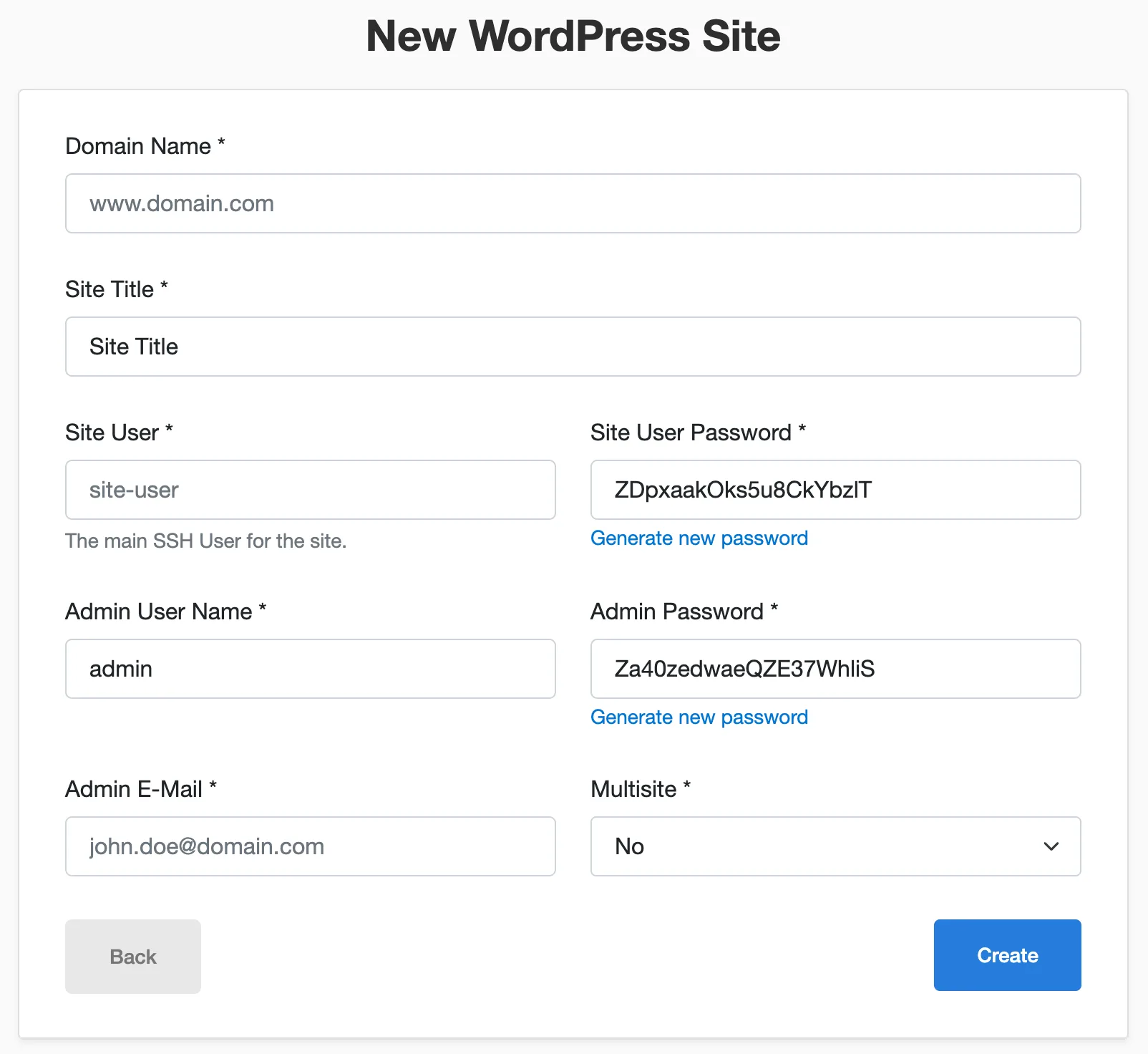
Mit einem Sternchen (*) markierte Felder sind Pflichtfelder. Klicken Sie nach der Eingabe der Daten auf die Schaltfläche „Erstellen“, um die Einrichtung abzuschließen und WordPress automatisch zu installieren.
SMTP-Ports freischalten
Aus Sicherheitsgründen sind ausgehende TCP-Ports (25, 465 und 587) auf allen VPS-Servern standardmäßig gesperrt. Diese Maßnahme soll die Verbreitung von Spam verhindern. Gehen Sie wie folgt vor, um die Sperre aufzuheben:
- Registrieren Sie Ihre Domainzone. Der A-Record Ihrer Domain muss auf die IP-Adresse Ihres Servers verweisen.
- Stellen Sie eine Anfrage an den Technischen Support und geben Sie an, dass Sie ausgehende SMTP-Ports zum Versenden von E-Mails sowie die Domain (oder Subdomain) freischalten lassen möchten, von der aus die E-Mails versendet werden.
- Nachdem wir Ihren Domainnamen überprüft haben, entscheiden wir über die Freischaltung der SMTP-Ports und benachrichtigen Sie.
Achtung: Zum Freischalten von SMTP-Ports benötigen Sie möglicherweise zusätzliche Angaben zu Ihrem Domainnamen und dessen Verwendungszweck.
Bereit, Ihren VPS einzurichten?
Wählen Sie einen passenden Tarif und profitieren Sie von schnellem NVMe-SSD-Speicher.
Loslegen