
CloudPanel
Застосунок для VPS в один клік
Легка вебпанель керування для розміщення вебсайтів і застосунків на серверах Linux. Керуйте сайтами, доменами, базами даних і сертифікатами SSL через простий інтерфейс на базі Nginx. Підтримка PHP, моніторинг сервера та керування доступом спрощують адміністрування кількох проєктів.


Інформація
CloudPanel — це сучасна панель керування серверами, оптимізована для хмарних провайдерів і вебзастосунків. Панель підтримує сервери на базі Linux (зокрема Debian і Ubuntu) та пропонує інтуїтивно зрозумілий вебінтерфейс. CloudPanel створена для спрощення керування сервером, забезпечує високий рівень безпеки й продуктивності та підтримує PHP-застосунки. До ключових функцій належать автоматичне налаштування вебсервера Nginx, керування базами даних MySQL, гнучкі інструменти моніторингу та вбудована система резервного копіювання.
Основні функції
- Керування вебсервером: підтримка Nginx зі зручним налаштуванням віртуальних хостів, автоматичним встановленням сертифікатів SSL і параметрами для налаштування перенаправлень, кешування та правил доступу.
- Керування базами даних: робота з MySQL, MariaDB і Redis, зокрема створення й адміністрування баз даних, керування користувачами та налаштування резервного копіювання.
- Керування користувачами та доступом: гнучка система ролей для адміністрування сервера з можливістю обмежувати доступ до певних функцій.
- Багатосайтова архітектура: розміщення кількох проєктів на одному сервері з індивідуальними налаштуваннями для кожного.
- Моніторинг системи: вбудовані інструменти для відстеження навантаження на сервер, використання ресурсів і журналів служб.
- Автоматичні оновлення та безпека: регулярні оновлення системи, підтримка двофакторної автентифікації та вбудований брандмауер для захисту сервера.
- Спрощена автоматизація: API для автоматизації таких операцій, як налаштування доменів, керування вебсайтами й адміністративні завдання.
Початок роботи після розгортання CloudPanel
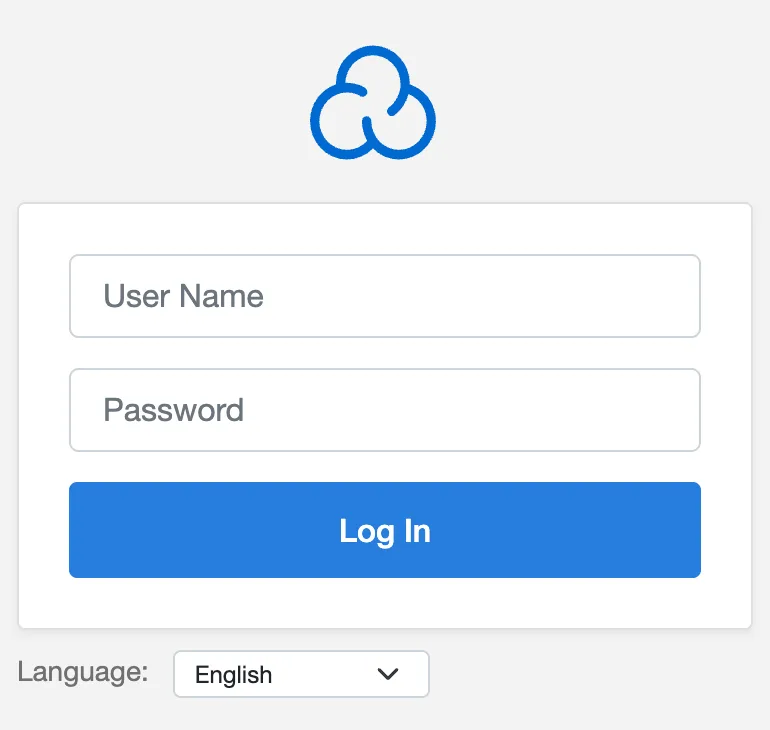
Після оплати на вказану під час реєстрації адресу електронної пошти надійде повідомлення про готовність сервера. У листі буде зазначено IP-адресу вашого VPS і облікові дані для входу до вебінтерфейсу CloudPanel:
- Посилання: указане в електронному листі про розгортання
- Користувач: указаний в електронному листі про розгортання
- Пароль: указаний в електронному листі про розгортання
Початкове налаштування
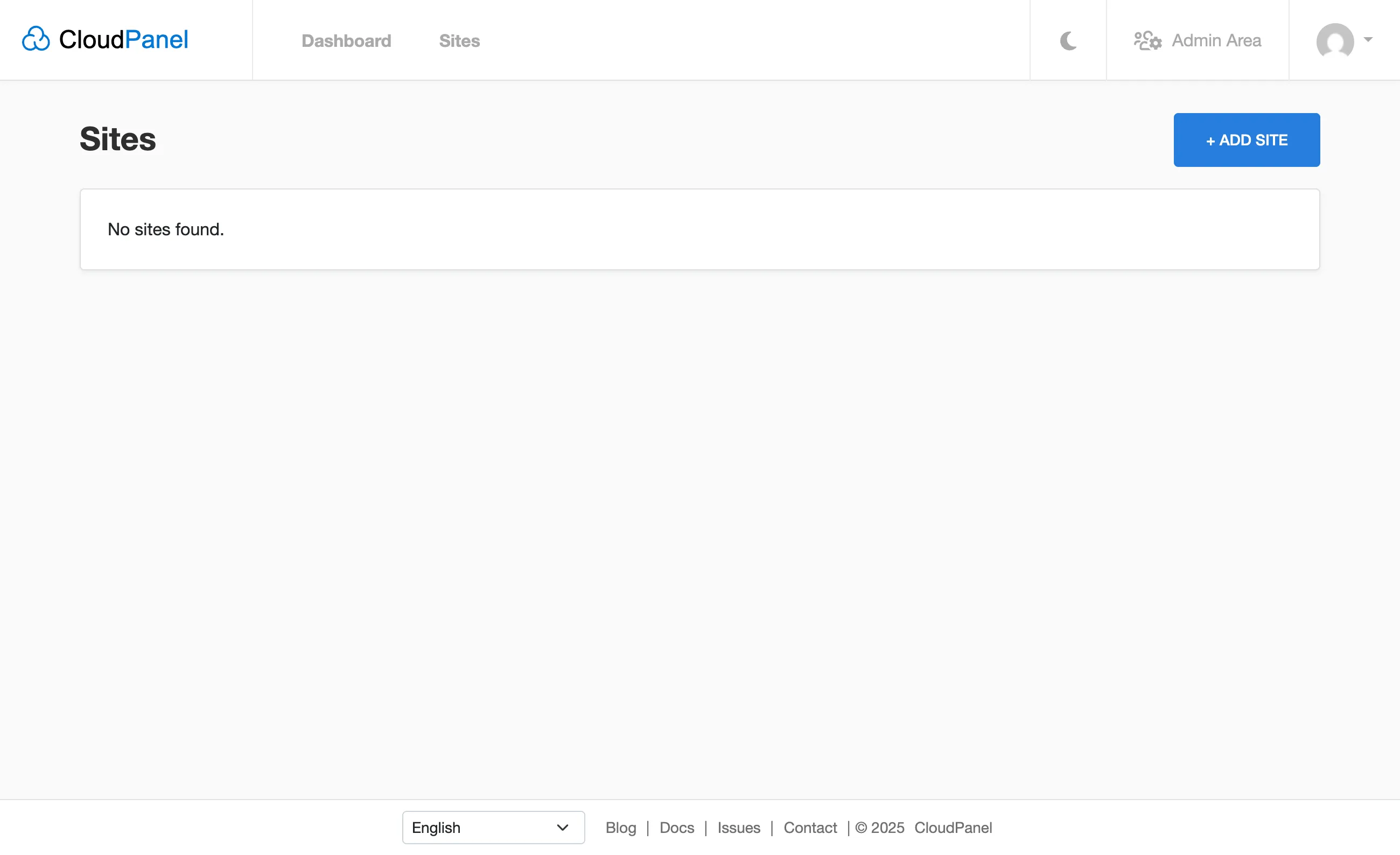
Після входу в CloudPanel користувачі побачать головне меню, у якому згруповано функції керування панеллю:
- Панель керування: на цій вкладці відображається зведена інформація про стан сервера, використання ресурсів і загальну продуктивність.
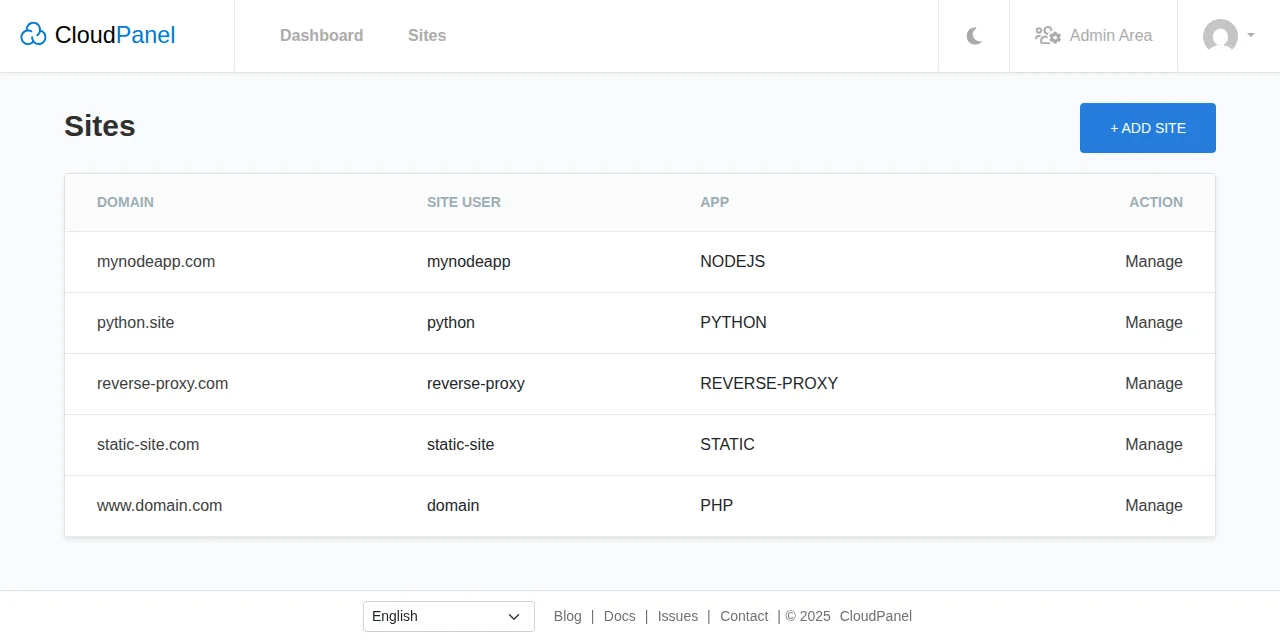
- Сайти: цей розділ призначено для керування вебсайтами. Тут можна:
- Додавати нові сайти за допомогою кнопки "+ Add Site".
- Налаштовувати параметри хостингу для кожного сайту. Якщо сайтів ще не додано, з’явиться сповіщення "No sites found".
- Адміністративна область: доступ до адміністративних налаштувань, зокрема керування користувачами, резервного копіювання та системних параметрів.
- Режим інтерфейсу: перемикач у верхньому правому куті дає змогу перемикатися між світлою та темною темами інтерфейсу.
- Налаштування мови та додаткові параметри: у нижній частині екрана або через меню можна вибрати мову інтерфейсу й отримати доступ до інших системних налаштувань.
докладну інформацію про основні налаштування CloudPanel можна знайти в документації для розробників.
Додавання сайту в CloudPanel
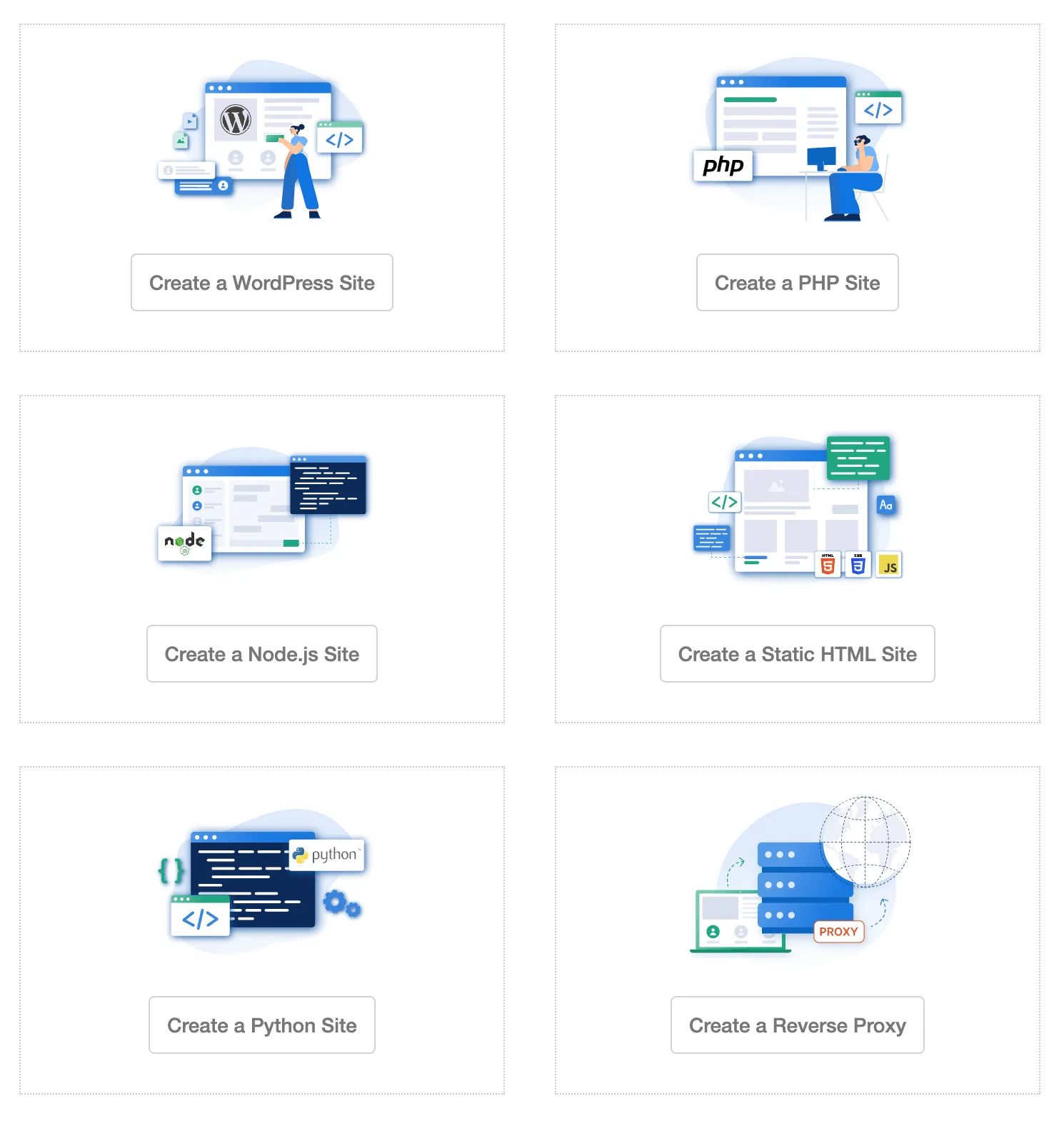
CloudPanel пропонує кілька способів установлення сайту:
- Створити сайт WordPress: установіть і керуйте вебсайтом WordPress із підтримкою необхідних налаштувань.
- Створити сайт PHP: розгорніть вебсайт на базі PHP.
- Створити сайт Node.js: створіть вебсайт за допомогою Node.js, придатний для сучасних вебзастосунків.
- Створити статичний HTML-сайт: установіть статичний HTML-сайт для простих і легких проєктів.
- Створити сайт Python: налаштуйте вебсайт на базі Python.
- Створити зворотний проксі: налаштуйте зворотний проксі для перенаправлення запитів між серверами.
Функція "Create a WordPress Site" у CloudPanel дає змогу швидко створити вебсайт WordPress, заповнивши такі поля налаштування:
- Доменне ім’я: доменне ім’я вашого сайту (наприклад,
www.example.com). - Назва сайту: назва вашого сайту (наприклад, "Мій блог").
- Користувач сайту: ім’я користувача для доступу через SSH, яке автоматично створюється для керування вебсайтом.
- Пароль користувача сайту: пароль для зазначеного користувача SSH.
- Ім’я адміністратора: ім’я користувача для доступу до панелі адміністратора WordPress (за замовчуванням —
admin). - Пароль адміністратора: пароль для доступу до панелі адміністратора WordPress.
- Електронна адреса адміністратора: адреса електронної пошти адміністратора сайту.
- Мультисайт: виберіть стандартний режим вебсайту (No) або режим мультисайту (Yes).
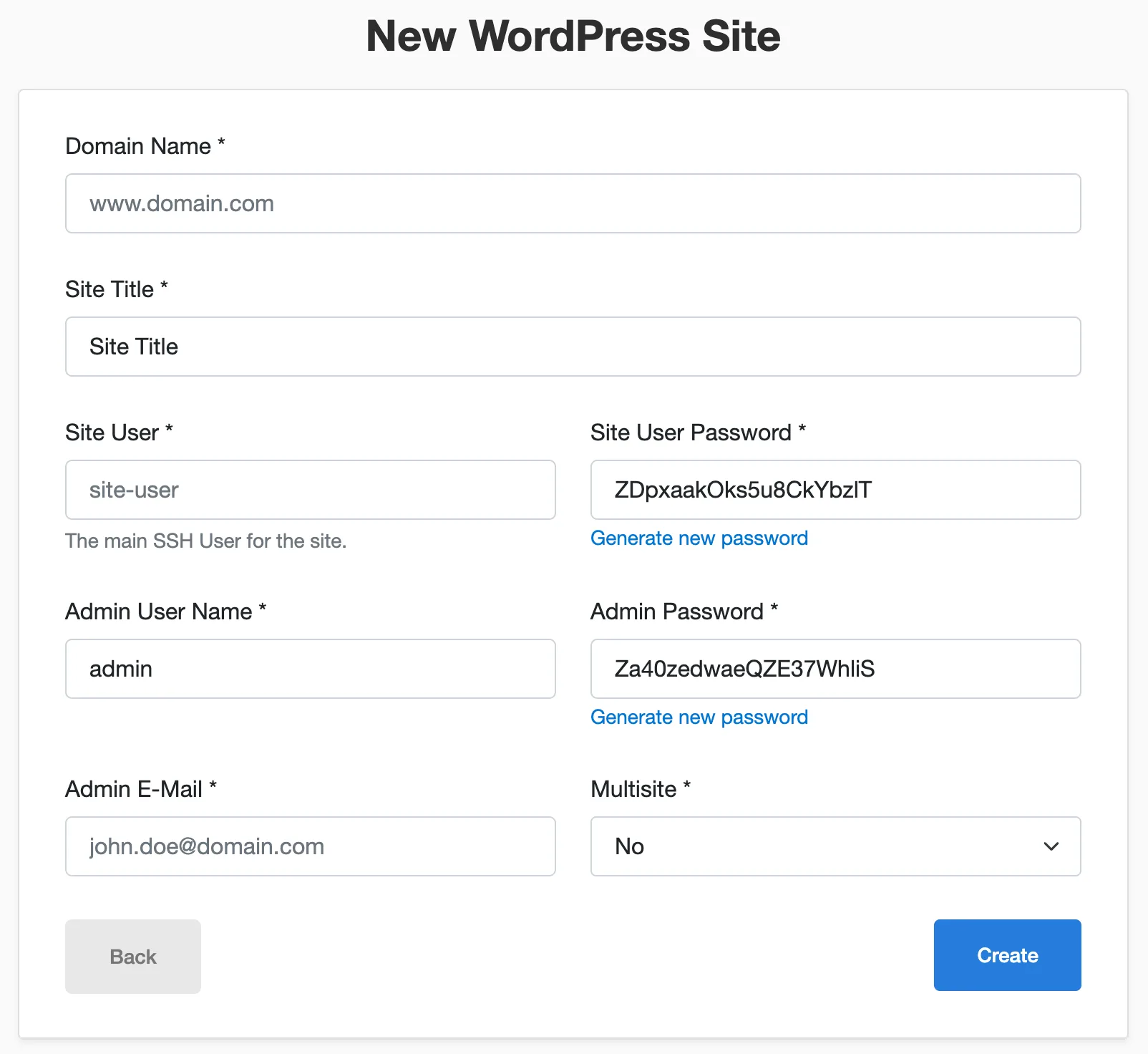
Поля, позначені зірочкою (*), обов’язкові для заповнення. Після введення даних натисніть кнопку "Create", щоб завершити налаштування й автоматично встановити WordPress.
Розблокування SMTP-портів
З міркувань безпеки вихідні TCP-порти (25, 465 і 587) за замовчуванням заблоковані на всіх VPS-серверах. Цей захід спрямований на запобігання розсиланню спаму. Щоб зняти блокування, виконайте наступні дії:
- Зареєструйте доменну зону. A-запис вашого домену має вказувати на IP-адресу вашого сервера.
- Надішліть запит до техпідтримки із зазначенням, що потрібно відкрити вихідні SMTP-порти для надсилання пошти, а також вкажіть домен (або піддомен), з якого буде здійснюватися відправлення.
- Після аналізу вашого доменного імені ми приймемо рішення щодо відкриття SMTP-портів і повідомимо вас.
Opening SMTP ports may require additional details about your domain name and its intended use.
Готові запустити власний VPS?
Обирайте тариф відповідно до своїх потреб і користуйтеся швидкими NVMe SSD-накопичувачами.
Розпочати