
Mailu
VPS-Anwendung mit einem Klick
Eine containerbasierte Open-Source-E-Mail-Serverlösung, mit der Sie private oder geschäftliche E-Mails auf Ihrem eigenen VPS hosten können. Richten Sie E-Mail-Domains, Benutzerkonten und Postfächer ein, senden und empfangen Sie Nachrichten und greifen Sie über eine Webmail-Oberfläche auf Ihre E-Mails zu. Integrierte Spamfilter, sichere Verbindungsoptionen und modulare Dienste bieten eine gut verwaltbare Grundlage für selbst gehostete E-Mails.
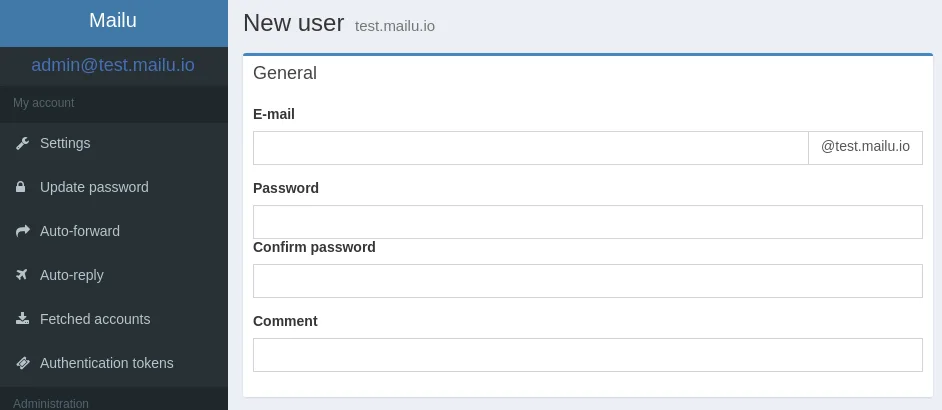


Information: Mailu ist eine leichtgewichtige Open-Source-E-Mail-Serverplattform, mit der Sie ganz einfach ein sicheres und modernes E-Mail-System auf Ihrem eigenen Server betreiben können. Über die übersichtliche Weboberfläche können Sie Domains, Benutzer, Postfächer, Aliase sowie erweiterte Anti-Spam- und Antivirusfunktionen an einem Ort verwalten. Mailu ist ideal für alle, denen Datenschutz, Einfachheit und die volle Kontrolle über ihre E-Mails wichtig sind – ob für geschäftliche oder private Zwecke.
Kernfunktionen
- Einfache Weboberfläche: Verwalten Sie Domains, Benutzer, Postfächer und Aliase über ein benutzerfreundliches Bedienfeld.
- Anti-Spam und Antivirus: Integrierter Spamfilter mit Rspamd und optionalem Antivirus (ClamAV, Oletools) für Anhänge.
- Unterstützung mehrerer Domains: Hosten Sie zahlreiche Domains, Postfächer und Aliase auf einem Server.
- Kalender und Kontakte: Optionale Synchronisierung über CalDAV und CardDAV mit Radicale.
- Automatische SSL-Zertifikate: Sichere Verbindungen, verwaltet mit Let’s Encrypt.
- Datensicherung: Einfache Optionen zum Sichern und Wiederherstellen Ihrer E-Mail-Daten.
- Open Source und selbst gehostet: Stellen Sie Mailu auf Ihrem eigenen Server bereit, um Datenschutz und Kontrolle zu gewährleisten.
Bereitstellungsfunktionen
- Installierte Software:
Docker CEDocker Compose
- Verwendete Container:
ghcr.io/mailu/fetchmailghcr.io/mailu/rspamdghcr.io/mailu/webmailghcr.io/mailu/dovecotghcr.io/mailu/adminghcr.io/mailu/postfixdocker.io/redisghcr.io/mailu/nginxghcr.io/mailu/oletoolsghcr.io/mailu/unbounddocker.io/clamav/clamav-debian
- Offene Ports:
80,443— Webzugriff (HTTP/HTTPS)25(SMTP),465(SMTPS),587(SMTP Submission)993(IMAPS),995(POP3S),143(IMAP),110(POP3)4190— Sieve-Mailfilterung (ManageSieve)
- Dateipfad:
/opt/mailu
Hinweis: Bei Bereitstellungen mit weniger als 3 GB RAM kann ClamAV deaktiviert werden, um den Speicherbedarf zu senken:
- ClamAV — Ein Virenscanner für E-Mail-Anhänge. Er schützt Postfächer vor schädlichen Dateien, benötigt jedoch erhebliche RAM- und CPU-Ressourcen.
Erste Schritte nach der Bereitstellung von Mailu
Nach Abschluss Ihrer Zahlung erhalten Sie eine E-Mail an die bei der Registrierung angegebene Adresse. Darin werden Sie darüber informiert, dass Ihr Server bereit ist. Diese E-Mail enthält die IP-Adresse Ihres VPS und die Anmeldedaten für den Zugriff auf die Mailu-Weboberfläche:
- Link: Wird in der E-Mail zur Bereitstellung angegeben
- Benutzer: Wird in der E-Mail zur Bereitstellung angegeben
- Passwort: Wird in der E-Mail zur Bereitstellung angegeben
Um auf Mailu zuzugreifen, melden Sie sich mit Ihrem Administratorkonto an. Geben Sie Ihren Benutzernamen und Ihr Passwort ein, um Ihren Mailserver und seine Einstellungen zu verwalten.
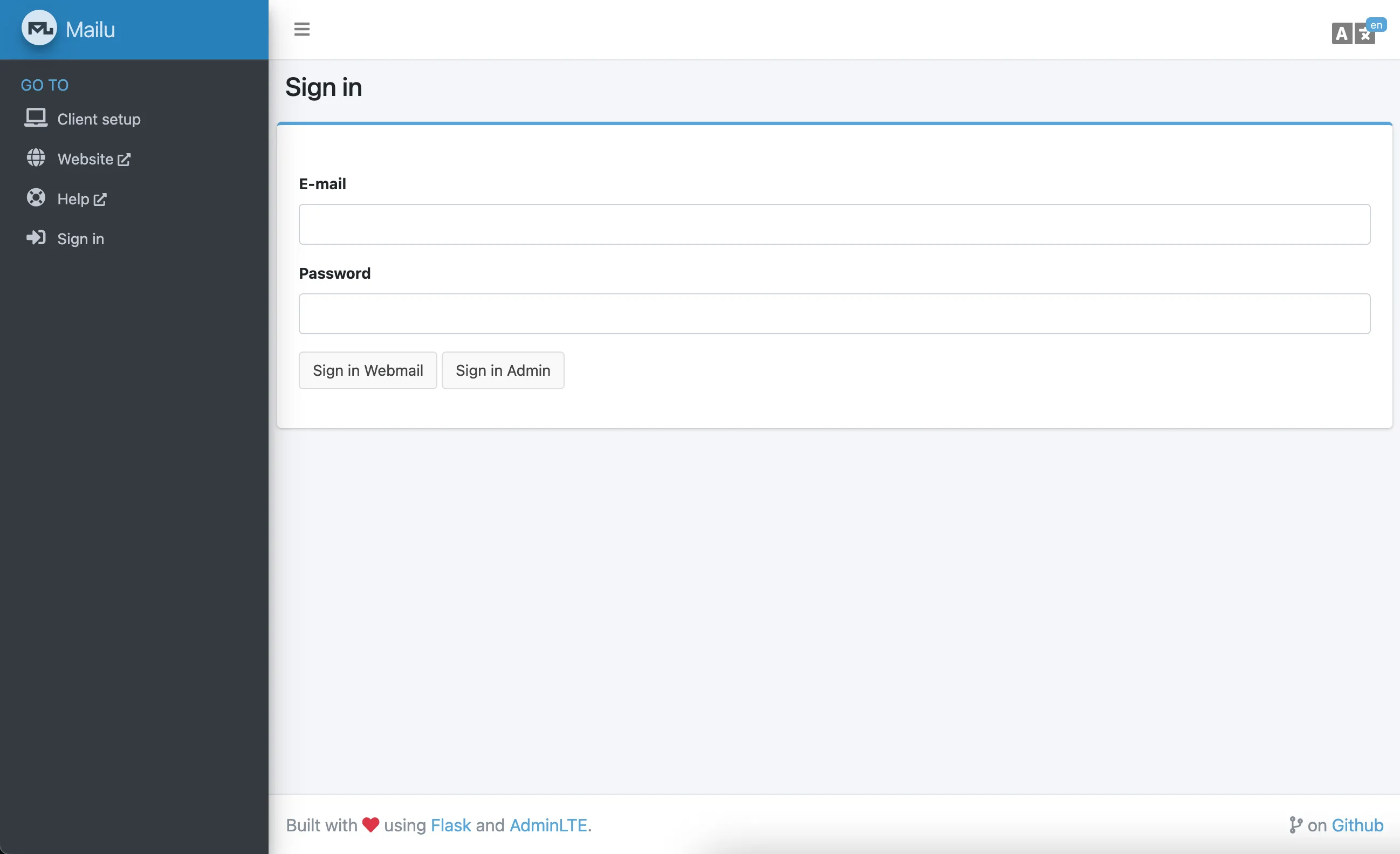
Ersteinrichtung
Nach der Anmeldung bei Mailu sehen Sie ein Benutzer-Dashboard mit allen wichtigen Postfacheinstellungen und Anti-Spam-Steuerelementen. Über das Menü auf der linken Seite gelangen Sie schnell zur Passwortverwaltung, zu automatischen Antworten, zum Abruf externer Konten, zur Client-Einrichtung und zu den Verwaltungstools. Alle wichtigen E-Mail-Optionen sind leicht zu finden und für den täglichen Gebrauch anzupassen:
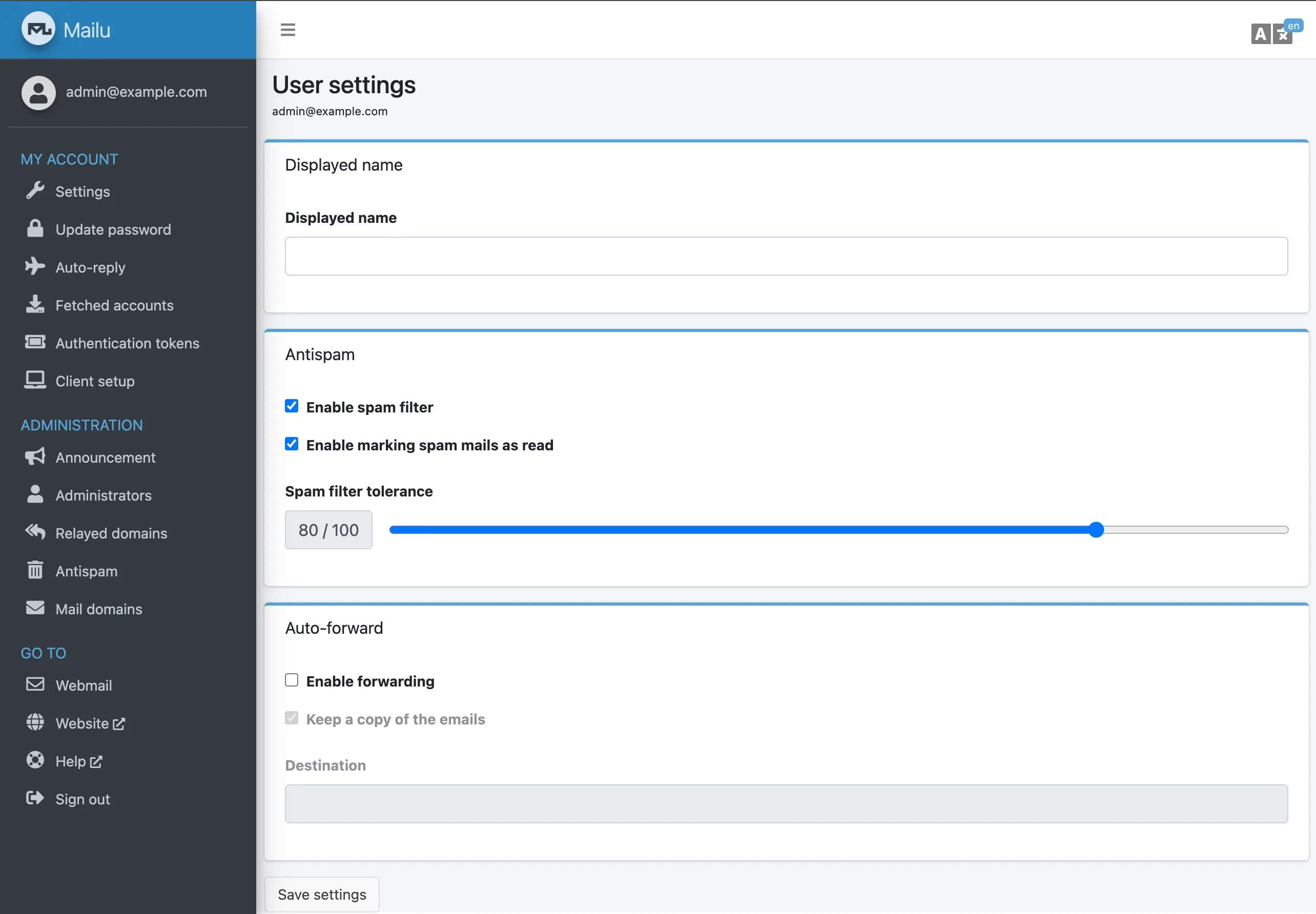
- Postfacheinstellungen: Ändern Sie Ihren Anzeigenamen und verwalten Sie die wichtigsten Informationen Ihres E-Mail-Kontos.
- Anti-Spam-Steuerung: Aktivieren oder deaktivieren Sie den Spamfilter, lassen Sie Spam automatisch als gelesen markieren und passen Sie die Spam-Toleranz an.
- Automatische Antwort: Richten Sie eine Abwesenheits- oder automatische Antwort für eingehende E-Mails ein.
- Abgerufene Konten: Importieren Sie E-Mails von externen Konten (IMAP/POP3) direkt in Ihren Mailu-Posteingang.
- Weiterleitung: Leiten Sie eingehende E-Mails automatisch an eine andere Adresse weiter und behalten Sie bei Bedarf eine Kopie.
- Passwort und Token: Ändern Sie Ihr Kontopasswort und erstellen Sie Authentifizierungstoken für Apps.
- Client-Einrichtung: Rufen Sie fertige Konfigurationen für E-Mail-Clients (Thunderbird, Outlook, Mobilgeräte usw.) ab.
Hinweis: Ausführliche Informationen zu den Mailu-Einstellungen finden Sie in der offiziellen Dokumentation.
Mailu aktualisieren
Wenn eine neue Version von Mailu veröffentlicht wird, können Sie die Container aktualisieren und dabei Ihre Einstellungen und persistenten Daten beibehalten. Lesen Sie vor der Aktualisierung die Versionshinweise und sichern Sie Ihre Daten. Siehe offizielle Releases.
Befehle zum Aktualisieren von Mailu:
cd /opt/mailu/
docker compose pull
docker compose down
docker compose up -d
Beispiel für die Durchführung der Aktualisierung in der SSH-Konsole:
[root@server ~]# cd /opt/mailu/

[root@server mailu]# docker compose pull
[+] Pulling 11/11
✔ resolver Pulled
✔ antivirus Pulled
✔ oletools Pulled
✔ front Pulled
✔ webmail Pulled
✔ fetchmail Pulled
✔ antispam Pulled
✔ smtp Pulled
✔ redis Pulled
✔ admin Pulled
✔ imap Pulled

[root@server mailu]# docker compose down
[+] Running 15/15
✔ Container mailu-antispam-1   Removed
✔ Container mailu-webmail-1    Removed
✔ Container mailu-fetchmail-1  Removed
✔ Container mailu-smtp-1       Removed
✔ Container mailu-imap-1       Removed
✔ Container mailu-admin-1      Removed
✔ Container mailu-antivirus-1  Removed
✔ Container mailu-oletools-1   Removed
✔ Container mailu-front-1      Removed
✔ Container mailu-redis-1      Removed
✔ Container mailu-resolver-1   Removed
✔ Network mailu_default        Removed
✔ Network mailu_webmail        Removed
✔ Network mailu_clamav         Removed
✔ Network mailu_oletools       Removed

[root@server mailu]# docker compose up -d
[+] Running 15/15
✔ Network mailu_default        Created
✔ Network mailu_webmail        Created
✔ Network mailu_clamav         Created
✔ Network mailu_oletools       Created
✔ Container mailu-resolver-1   Started
✔ Container mailu-antivirus-1  Started
✔ Container mailu-redis-1      Started
✔ Container mailu-front-1      Started
✔ Container mailu-oletools-1   Started
✔ Container mailu-admin-1      Started
✔ Container mailu-smtp-1       Started
✔ Container mailu-imap-1       Started
✔ Container mailu-webmail-1    Started
✔ Container mailu-antispam-1   Started
✔ Container mailu-fetchmail-1  Started
SMTP-Ports freischalten
Aus Sicherheitsgründen sind ausgehende TCP-Ports (25, 465 und 587) auf allen VPS-Servern standardmäßig gesperrt. Diese Maßnahme soll die Verbreitung von Spam verhindern. Gehen Sie wie folgt vor, um die Sperre aufzuheben:
- Registrieren Sie Ihre Domainzone. Der A-Record Ihrer Domain muss auf die IP-Adresse Ihres Servers verweisen.
- Stellen Sie eine Anfrage an den Technischen Support und geben Sie an, dass Sie ausgehende SMTP-Ports zum Versenden von E-Mails sowie die Domain (oder Subdomain) freischalten lassen möchten, von der aus die E-Mails versendet werden.
- Nachdem wir Ihren Domainnamen überprüft haben, entscheiden wir über die Freischaltung der SMTP-Ports und benachrichtigen Sie.
Achtung: Zum Freischalten von SMTP-Ports benötigen Sie möglicherweise zusätzliche Angaben zu Ihrem Domainnamen und dessen Verwendungszweck.
Bereit, Ihren VPS einzurichten?
Wählen Sie einen passenden Tarif und profitieren Sie von schnellem NVMe-SSD-Speicher.
Loslegen