
Mailu
Application VPS en un clic
Une solution de serveur de messagerie open source basée sur des conteneurs, pour héberger des courriels personnels ou professionnels sur votre propre VPS. Configurez les domaines de messagerie, les comptes utilisateur et les boîtes aux lettres, envoyez et recevez des messages et accédez à vos courriels via une interface de webmail. Le filtrage antispam intégré, les options de connexion sécurisée et les services modulaires constituent une base facile à gérer pour l’hébergement autonome de courriels.
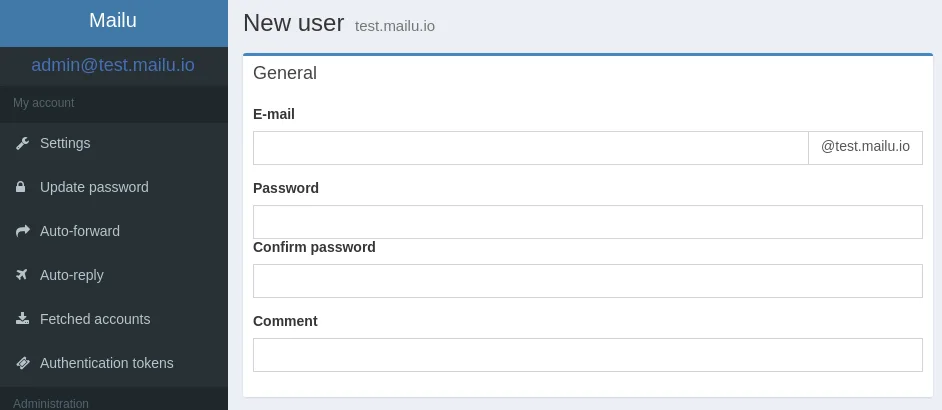


Information: Mailu est une plateforme de serveur de messagerie légère et open source qui vous permet d’exécuter facilement un système de messagerie sécurisé et moderne sur votre propre serveur. Grâce à son interface web épurée, vous pouvez gérer les domaines, les utilisateurs, les boîtes aux lettres, les alias et des fonctions avancées antispam et antivirus, le tout au même endroit. Mailu est idéal pour celles et ceux qui privilégient la confidentialité, la simplicité et le contrôle total de leurs courriels, que ce soit pour un usage professionnel ou personnel.
Fonctionnalités principales
- Interface web simple : gérez les domaines, les utilisateurs, les boîtes aux lettres et les alias depuis un panneau de contrôle facile à utiliser.
- Antispam et antivirus : filtrage antispam intégré avec Rspamd et antivirus facultatif (ClamAV, Oletools) pour les pièces jointes.
- Prise en charge de plusieurs domaines : hébergez de nombreux domaines, boîtes aux lettres et alias sur un seul serveur.
- Calendriers et contacts : CalDAV et CardDAV facultatifs via Radicale pour la synchronisation.
- Certificats SSL automatiques : connexions sécurisées gérées avec Let’s Encrypt.
- Sauvegarde des données : options simples de sauvegarde et de restauration de vos données de messagerie.
- Open source et auto-hébergé : déployez Mailu sur votre propre serveur pour préserver votre confidentialité et garder le contrôle.
Fonctionnalités de déploiement
- Logiciels installés :
Docker CEDocker Compose
- Conteneurs utilisés :
ghcr.io/mailu/fetchmailghcr.io/mailu/rspamdghcr.io/mailu/webmailghcr.io/mailu/dovecotghcr.io/mailu/adminghcr.io/mailu/postfixdocker.io/redisghcr.io/mailu/nginxghcr.io/mailu/oletoolsghcr.io/mailu/unbounddocker.io/clamav/clamav-debian
- Ports ouverts :
80,443— Accès web (HTTP/HTTPS)25(SMTP),465(SMTPS),587(soumission SMTP)993(IMAPS),995(POP3S),143(IMAP),110(POP3)4190— Filtrage des courriels Sieve (ManageSieve)
- Chemin des fichiers :
/opt/mailu
Remarque : Sur les déploiements disposant de moins de 3 GB de RAM, ClamAV peut être désactivé afin de réduire l’utilisation de la mémoire :
- ClamAV — Un antivirus qui analyse les pièces jointes des courriels. Il contribue à protéger les boîtes aux lettres contre les fichiers malveillants, mais nécessite d’importantes ressources en RAM et en processeur.
Premiers pas après le déploiement de Mailu
Une fois votre paiement effectué, vous recevrez à l’adresse indiquée lors de votre inscription un courriel vous informant que votre serveur est prêt. Ce courriel contiendra l’adresse IP de votre VPS et les identifiants nécessaires pour accéder à l’interface web de Mailu :
- Lien : indiqué dans le courriel de déploiement
- Utilisateur : indiqué dans le courriel de déploiement
- Mot de passe : indiqué dans le courriel de déploiement
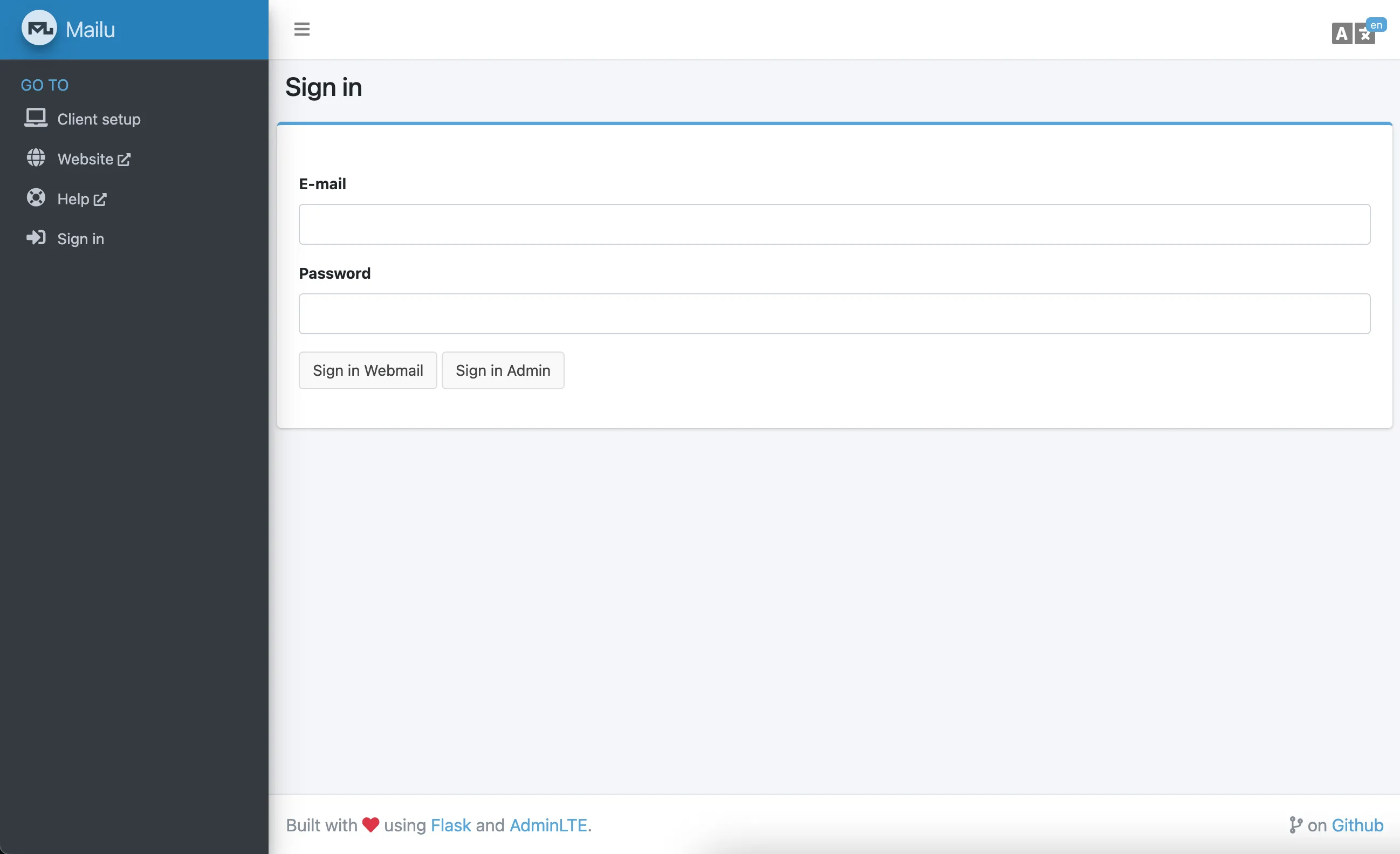
Pour accéder à Mailu, connectez-vous avec votre compte administrateur. Saisissez votre nom d’utilisateur et votre mot de passe pour gérer votre serveur de messagerie et ses paramètres.
Configuration initiale
Après vous être connecté à Mailu, vous verrez un tableau de bord utilisateur regroupant les principaux paramètres de votre boîte aux lettres et les commandes antispam. Le menu de gauche donne un accès rapide à la gestion du mot de passe, à la réponse automatique, à la récupération de comptes externes, à la configuration des clients et aux outils d’administration. Toutes les principales options de messagerie sont faciles à trouver et à régler pour les tâches quotidiennes :
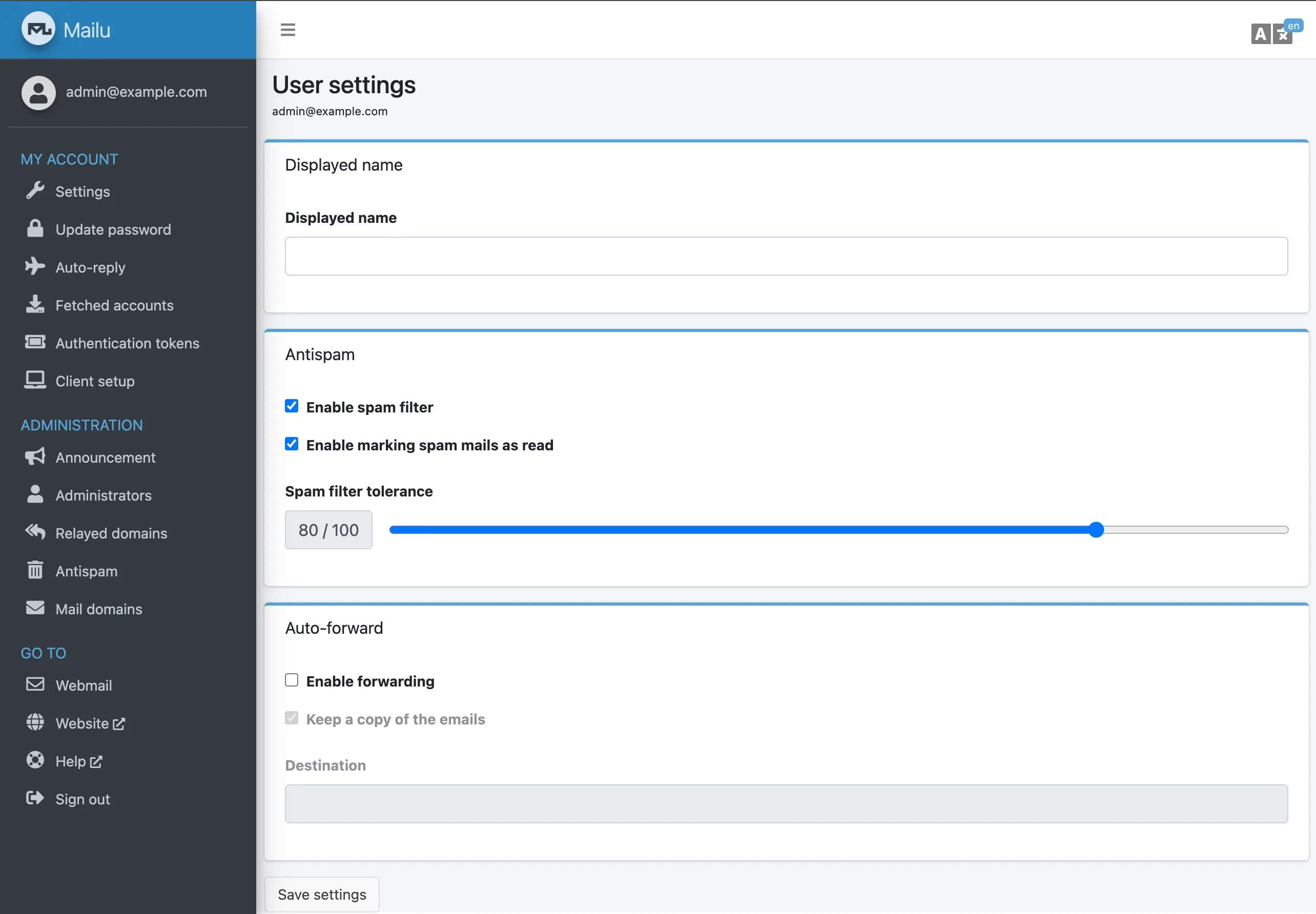
- Paramètres de la boîte aux lettres : modifiez votre nom d’affichage et gérez les principales informations de votre compte de messagerie.
- Commandes antispam : activez ou désactivez le filtrage antispam, le marquage automatique des courriels indésirables comme lus et ajustez le niveau de tolérance au spam.
- Réponse automatique : configurez une réponse automatique ou un message d’absence pour les courriels entrants.
- Comptes récupérés : importez des courriels de comptes externes (IMAP/POP3) directement dans votre boîte de réception Mailu.
- Transfert : transférez automatiquement les courriels entrants vers une autre adresse, avec la possibilité d’en conserver une copie.
- Mot de passe et jetons : modifiez le mot de passe de votre compte et générez des jetons d’authentification pour les applications.
- Configuration des clients : obtenez une configuration prête à l’emploi pour les clients de messagerie (Thunderbird, Outlook, appareils mobiles, etc.).
Remarque : Des informations détaillées sur les paramètres de Mailu sont disponibles dans la documentation officielle.
Mise à jour de Mailu
Lorsqu’une nouvelle version de Mailu est publiée, vous pouvez mettre à jour les conteneurs tout en conservant vos paramètres et vos données persistantes. Consultez les notes de version et sauvegardez vos données avant la mise à jour. Consultez les versions officielles.
Commandes pour mettre à jour Mailu :
cd /opt/mailu/
docker compose pull
docker compose down
docker compose up -d
Exemple de mise à jour depuis la console SSH :
[root@server ~]# cd /opt/mailu/

[root@server mailu]# docker compose pull
[+] Pulling 11/11
✔ resolver Pulled
✔ antivirus Pulled
✔ oletools Pulled
✔ front Pulled
✔ webmail Pulled
✔ fetchmail Pulled
✔ antispam Pulled
✔ smtp Pulled
✔ redis Pulled
✔ admin Pulled
✔ imap Pulled

[root@server mailu]# docker compose down
[+] Running 15/15
✔ Container mailu-antispam-1   Removed
✔ Container mailu-webmail-1    Removed
✔ Container mailu-fetchmail-1  Removed
✔ Container mailu-smtp-1       Removed
✔ Container mailu-imap-1       Removed
✔ Container mailu-admin-1      Removed
✔ Container mailu-antivirus-1  Removed
✔ Container mailu-oletools-1   Removed
✔ Container mailu-front-1      Removed
✔ Container mailu-redis-1      Removed
✔ Container mailu-resolver-1   Removed
✔ Network mailu_default        Removed
✔ Network mailu_webmail        Removed
✔ Network mailu_clamav         Removed
✔ Network mailu_oletools       Removed

[root@server mailu]# docker compose up -d
[+] Running 15/15
✔ Network mailu_default        Created
✔ Network mailu_webmail        Created
✔ Network mailu_clamav         Created
✔ Network mailu_oletools       Created
✔ Container mailu-resolver-1   Started
✔ Container mailu-antivirus-1  Started
✔ Container mailu-redis-1      Started
✔ Container mailu-front-1      Started
✔ Container mailu-oletools-1   Started
✔ Container mailu-admin-1      Started
✔ Container mailu-smtp-1       Started
✔ Container mailu-imap-1       Started
✔ Container mailu-webmail-1    Started
✔ Container mailu-antispam-1   Started
✔ Container mailu-fetchmail-1  Started
Ouverture des ports SMTP
Pour des raisons de sécurité, les ports TCP sortants (25, 465 et 587) sont bloqués par défaut sur tous les serveurs VPS. Cette mesure vise à prévenir la diffusion de spam. Pour lever le blocage, suivez ces étapes :
- Enregistrez votre zone de domaine. L’enregistrement A de votre domaine doit pointer vers l’adresse IP de votre serveur.
- Envoyez une demande à l’assistance technique en précisant que vous devez ouvrir les ports SMTP sortants pour envoyer des e-mails, ainsi que le domaine (ou sous-domaine) à partir duquel ils seront envoyés.
- Après avoir analysé votre nom de domaine, nous déciderons d’ouvrir ou non les ports SMTP et vous en informerons.
Attention : L’ouverture des ports SMTP peut nécessiter des informations supplémentaires sur votre nom de domaine et l’utilisation prévue.
Prêt à lancer votre VPS ?
Choisissez une formule adaptée à vos besoins et profitez d’un stockage rapide sur SSD NVMe.
Commencer