
Portainer
Aplicación VPS con un clic
Una plataforma de gestión de contenedores autoalojada que simplifica la implementación, configuración y supervisión de aplicaciones en contenedores. Gestiona tu infraestructura de contenedores mediante una interfaz web centralizada, sin depender de operaciones complejas en la línea de comandos.
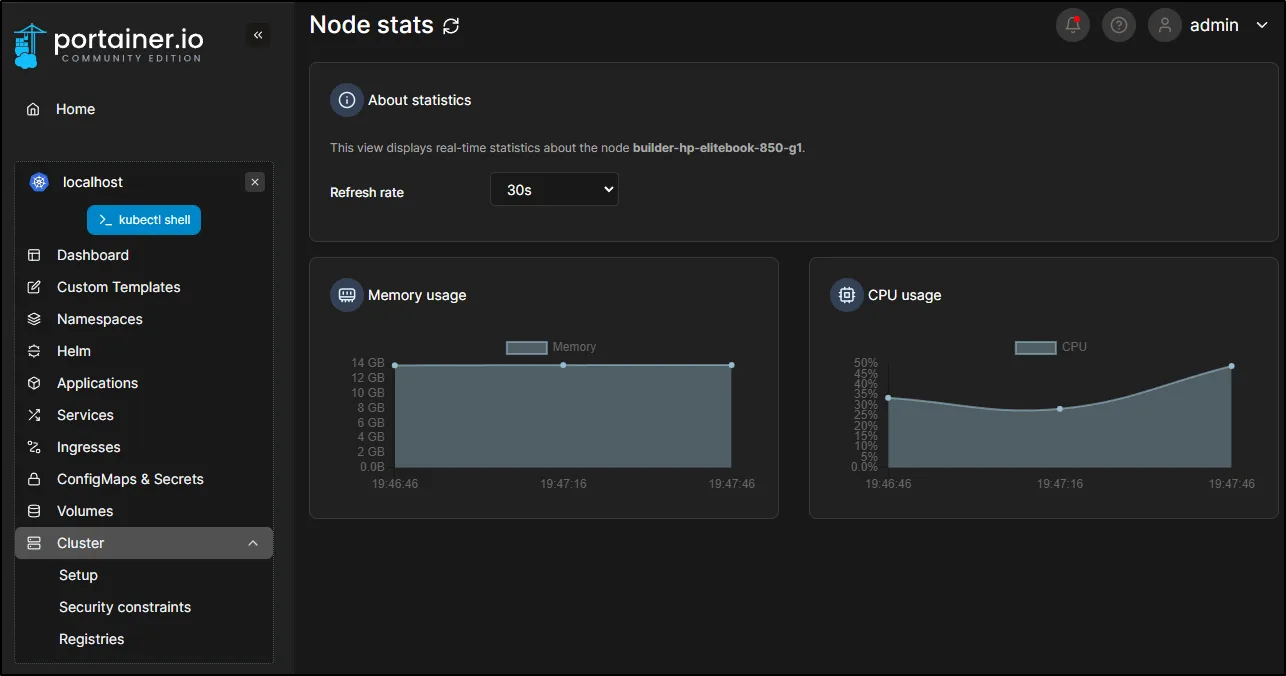


Información: Portainer Community Edition (CE) es una solución de código abierto diseñada para simplificar la administración de contenedores y la implementación de aplicaciones. Su intuitiva interfaz web permite gestionar de forma centralizada contenedores, imágenes, redes, volúmenes y pilas de aplicaciones. Portainer es compatible con entornos Docker, Docker Swarm y Kubernetes, por lo que es una opción práctica para desarrolladores, administradores de sistemas y empresas que buscan optimizar la gestión de la infraestructura, reducir la complejidad operativa y mantener el control total de sus aplicaciones autoalojadas.
Funciones principales
- Gestión de contenedores: implementa, inicia, detén y supervisa contenedores mediante una intuitiva interfaz web.
- Plantillas de aplicaciones: usa plantillas preconfiguradas para implementar aplicaciones comunes con un solo clic.
- Gestión de recursos: controla la asignación de CPU y memoria de los contenedores para optimizar el rendimiento.
- Configuración de volúmenes y redes: gestiona volúmenes de datos y ajustes de red directamente desde la interfaz.
- Control de acceso: define roles y permisos de usuario para proteger tu entorno de contenedores.
- Integración con Git: implementa pilas y servicios directamente desde tus repositorios de Git.
- Registros en tiempo real y acceso a la consola: consulta los registros de los contenedores y accede a la consola para solucionar problemas.
- Compatibilidad multiplataforma: gestiona entornos Docker en Linux, Windows y macOS.
Funciones de implementación
- Software instalado:
Docker CEDocker Compose
- Contenedores utilizados:
docker.io/portainer/portainer-ce:lts
- Puertos abiertos:
8000– Túnel del agente Edge (para la gestión remota)9443– Acceso web (HTTPS)
- Ruta de los archivos:
/opt/portainer
Primeros pasos tras implementar Portainer CE
Al completar el pago, recibirás un correo electrónico en la dirección proporcionada durante el registro para informarte de que tu servidor está listo. Este correo incluirá la dirección IP de tu VPS y las credenciales de acceso a la interfaz web de Portainer CE:
- Enlace: Incluido en el correo electrónico de implementación
- Usuario: Incluido en el correo electrónico de implementación
- Contraseña: Incluida en el correo electrónico de implementación
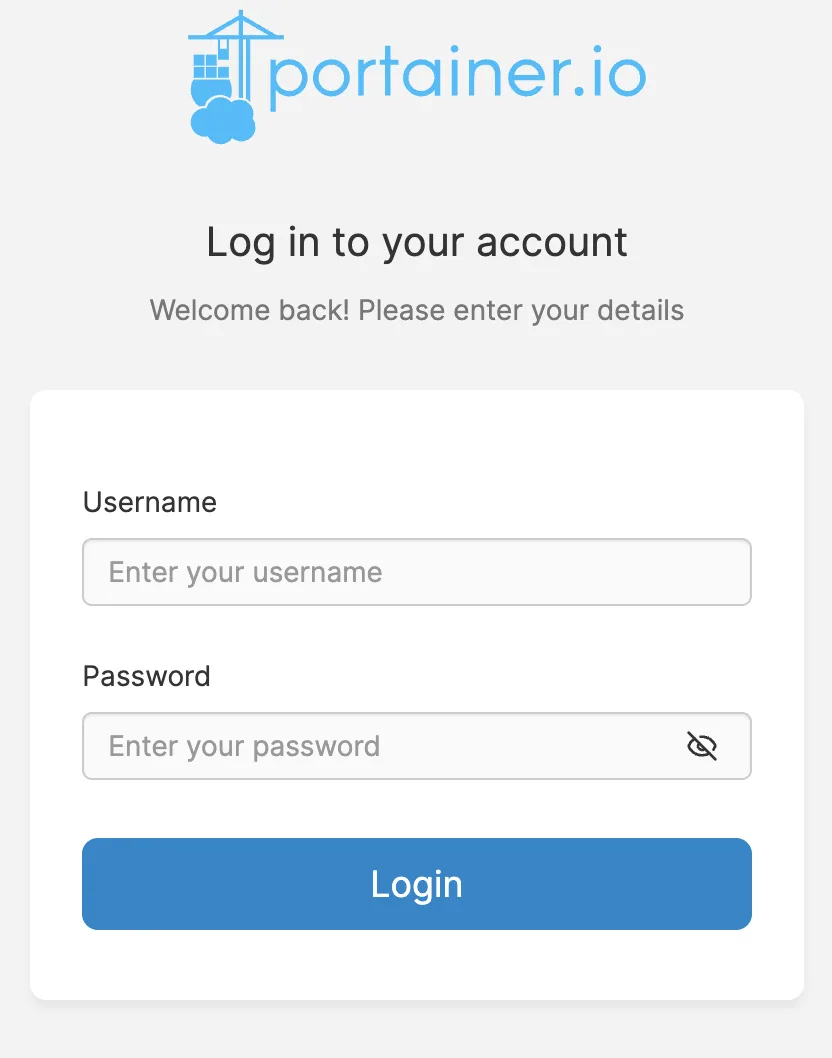
Para acceder a Portainer, inicia sesión con tu cuenta de administrador. Introduce tu nombre de usuario y contraseña en la página de inicio de sesión para gestionar de forma segura tus contenedores y los ajustes del servidor.
Configuración inicial
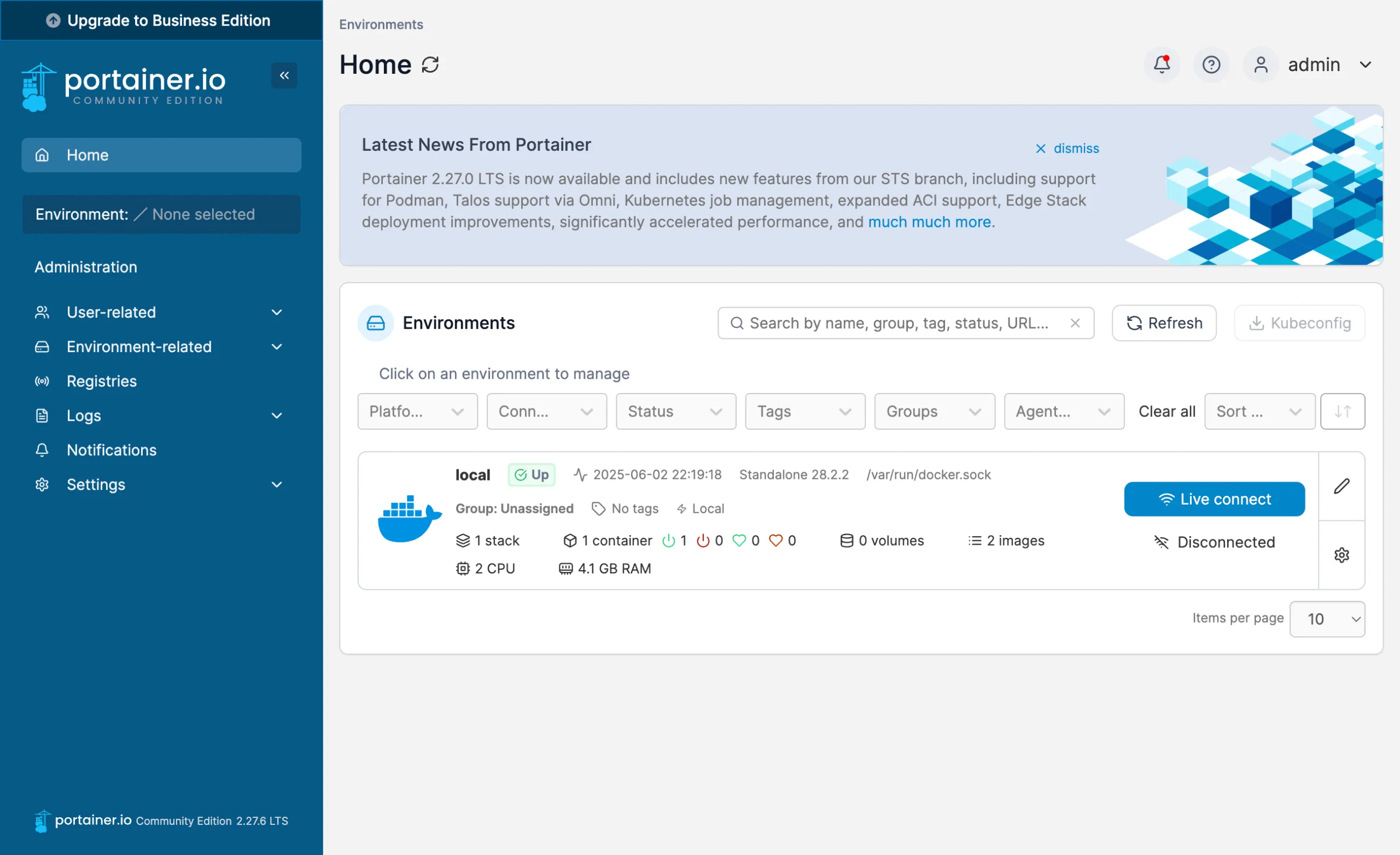
Después de iniciar sesión, verás el panel de Portainer con una lista de entornos. Desde aquí, puedes gestionar tu servidor Docker local o conectarte a entornos remotos, acceder a las funciones de gestión de contenedores, consultar estadísticas de uso y mantenerte al día con las últimas noticias de Portainer.
- Añadir entornos: Conecta y gestiona servidores Docker locales o remotos, clústeres de Kubernetes u otras plataformas de contenedores.
- Supervisar contenedores: Consulta el estado y el uso de recursos, y gestiona pilas, contenedores, imágenes, volúmenes y redes con unos pocos clics.
- Usar plantillas: Implementa rápidamente aplicaciones populares desde plantillas listas para usar, directamente desde el panel.
- Acceder a registros y estadísticas: Consulta los registros de los contenedores y las métricas de uso para supervisar el estado del sistema y solucionar problemas.
- Gestionar usuarios y accesos: Configura roles y permisos de usuario para controlar quién puede acceder a tus entornos o gestionarlos.
Nota: Encontrarás información detallada sobre los principales ajustes de Portainer CE en la documentación para desarrolladores.
Actualización de Portainer CE
Cuando se publique una nueva versión de Portainer CE, puedes actualizar el contenedor de forma segura: solo cambiará la versión de la aplicación y se conservarán todos tus ajustes y datos. Puedes consultar las nuevas versiones en el sitio web oficial.
Comandos para actualizar Portainer CE:
cd /opt/portainer
docker compose pull
docker compose up -d
Ejemplo de cómo realizar la actualización en la consola SSH:
[root@server ~]# cd /opt/portainer

[root@server portainer]# docker compose pull
[+] Pulling 1/1
✔ portainer Pulled

[root@server portainer]# docker compose up -d
[+] Running 1/1
✔ Container portainer Running
Apertura de puertos SMTP
Por motivos de seguridad, los puertos TCP salientes (25, 465 y 587) están bloqueados de forma predeterminada en todos los VPS para evitar el envío de spam. Para solicitar su apertura, sigue estos pasos:
- Configura tu dominio. El registro A debe apuntar a la dirección IP de tu servidor.
- Envía una solicitud al soporte técnico indicando que necesitas abrir los puertos SMTP salientes y el dominio (o subdominio) desde el que enviarás los mensajes.
- Después de revisar tu dominio, decidiremos si podemos abrir los puertos SMTP y te informaremos.
Atención: Opening SMTP ports may require additional details about your domain name and its intended use.
¿Listo para poner en marcha tu VPS?
Elige un plan que se adapte a tus necesidades y disfruta de un almacenamiento rápido en SSD NVMe.
Empezar