
PufferPanel
Aplicación VPS con un clic
Un panel ligero y autohospedado para administrar servidores de juegos que simplifica la implementación y administración de servidores de juegos dedicados. Cree, configure y supervise entornos de juego mediante una interfaz web intuitiva, sin perder el control de los recursos del servidor.
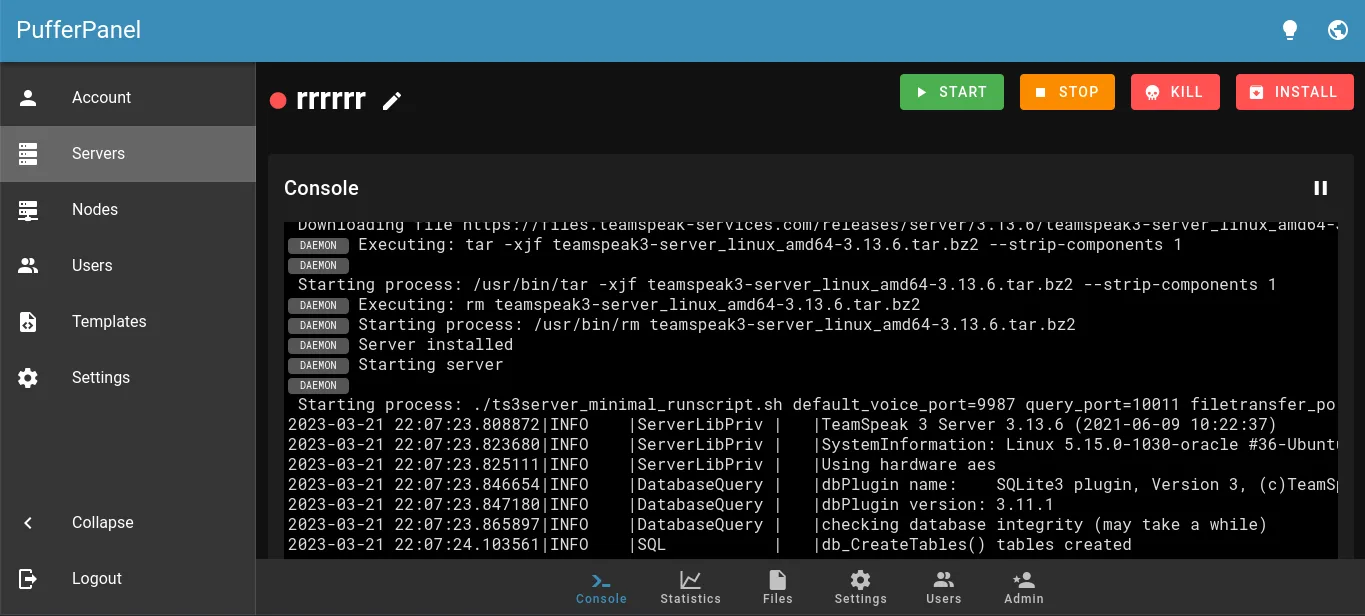


Información: PufferPanel es una plataforma gratuita y de código abierto para administrar servidores de juegos, diseñada para entornos Linux. Es compatible con una variedad de juegos populares, incluidos Minecraft, Counter-Strike, ARK y Terraria, mediante plantillas de servidor personalizables que simplifican la instalación y la configuración.
La plataforma ofrece administración centralizada de servidores, acceso a la consola web, gestión de archivos SFTP, permisos de usuario detallados y compatibilidad con la administración de servidores en varios nodos. Su arquitectura flexible permite a los administradores personalizar configuraciones de servidor, instalar mods y plugins, y agilizar las tareas de mantenimiento rutinarias.
Diseñado para comunidades de jugadores, administradores independientes y proveedores de hosting, PufferPanel ofrece una solución ligera y flexible para administrar la infraestructura de servidores de juegos sin los costos de licencias propietarias.
Funciones principales
- Amplia compatibilidad con juegos: implemente y administre servidores de Minecraft, ARK, CS:GO, Valheim, Terraria y otros juegos populares.
- Arquitectura multinodo: administre servidores en varias máquinas físicas o virtuales desde un único panel.
- Administración de usuarios y permisos: invite a otros usuarios, asigne roles y establezca controles de acceso detallados para cada servidor.
- Acceso a archivos mediante SFTP: cada usuario puede cargar, descargar y administrar de forma segura archivos del servidor de juegos mediante SFTP.
- Plantillas prediseñadas y personalizadas: plantillas listas para usar para una implementación rápida, con la posibilidad de crear las suyas para cualquier juego o aplicación.
- Tareas y comandos automatizados: programe inicios y reinicios del servidor, o comandos personalizados, para automatizar tareas.
- Supervisión de recursos: estadísticas en tiempo real de uso de CPU, RAM y disco, además de registros del servidor en directo.
- API abierta: API RESTful para integrarla con sistemas de facturación, herramientas de automatización y otras herramientas de terceros.
- Gratis y de código abierto: sin cargos ocultos: amplíe y personalice PufferPanel para adaptarlo a sus necesidades de hosting.
Funciones de implementación
- Software instalado:
PufferPanelnginx(Se utiliza como proxy inverso para gestionar el tráfico HTTPS.)acme.sh(Se utiliza para obtener y renovar automáticamente certificados TLS de Let's Encrypt.)Docker CEDocker Compose
- Puertos abiertos:
80,443– Acceso web (HTTP/HTTPS)5657– Acceso SFTP
Atención: Estos puertos ya están abiertos y son necesarios para que PufferPanel funcione correctamente. Asegúrese de que permanezcan desbloqueados en el futuro.
Nota: PufferPanel se puede instalar en dos entornos distintos, según las necesidades de su servidor y proyecto:
- Entorno Docker: Los servidores de juegos se ejecutan en contenedores Docker aislados. Esto mejora la seguridad, facilita la administración de dependencias y permite ejecutar varios tipos de servidores en una sola máquina. Se recomienda para la mayoría de los usuarios, especialmente si planea alojar distintos juegos o desea una configuración flexible y fácil de ampliar.
- Entorno estándar: Los servidores de juegos se ejecutan directamente en el sistema anfitrión, sin Docker. Esta opción es adecuada para entornos sencillos o con recursos limitados, o si prefiere evitar la contenerización.
Nota: Instalamos y configuramos ambos entornos de forma predeterminada, para que pueda elegir el método óptimo para sus servidores en cualquier momento.
Primeros pasos después de implementar PufferPanel
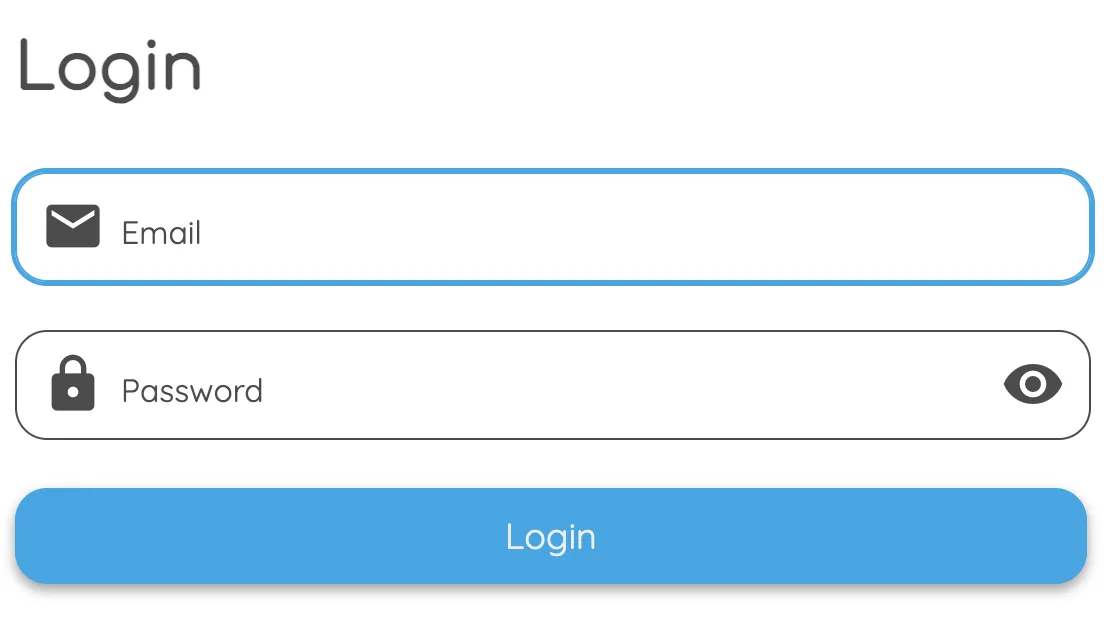
Una vez completado el pago, recibirá un correo electrónico en la dirección indicada durante el registro para informarle de que su servidor está listo. Este correo incluirá la dirección IP de su VPS y las credenciales de inicio de sesión para acceder a la interfaz web de PufferPanel:
- Enlace: Indicado en el correo electrónico de implementación
- Usuario: Indicado en el correo electrónico de implementación
- Contraseña: Indicada en el correo electrónico de implementación
Configuración inicial
Después de iniciar sesión en PufferPanel, verá un panel de control sencillo y moderno. El menú de navegación de la izquierda da acceso a todas las funciones principales para administrar servidores, hosts (nodos), usuarios, plantillas y ajustes. Esta estructura facilita añadir nuevos servidores y administrar toda la infraestructura, tanto si está empezando como si ya tiene experiencia:
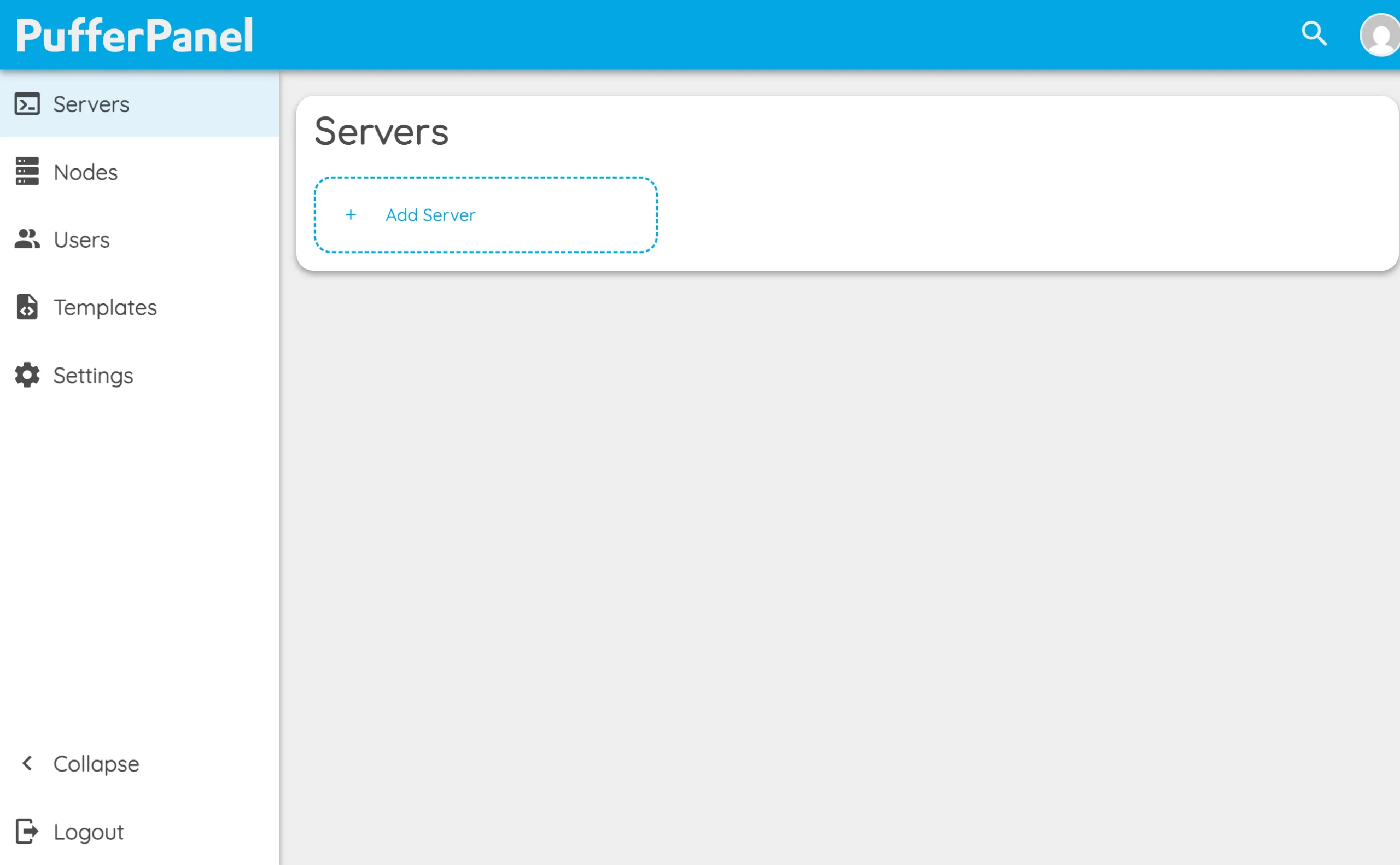
- Servidores: Añada servidores, configure los existentes y supervise su estado y recursos.
- Nodos: Administre los hosts físicos o virtuales (nodos) donde se ejecutan los servidores de juegos.
- Usuarios: Cree y administre cuentas de usuario del panel, y configure roles y permisos.
- Plantillas: Administre plantillas de servidor para implementar rápidamente los servidores de juegos compatibles.
- Ajustes: Ajustes generales del panel, incluida la configuración, las integraciones y otras opciones.
Nota: Encontrará información detallada sobre los ajustes principales de PufferPanel en la documentación para desarrolladores.
Cómo añadir y configurar un servidor de juegos
Para añadir un servidor de juegos en PufferPanel, haga clic en el botón "Add Server". Se mostrará el primer paso de configuración, donde deberá especificar la información básica del servidor:
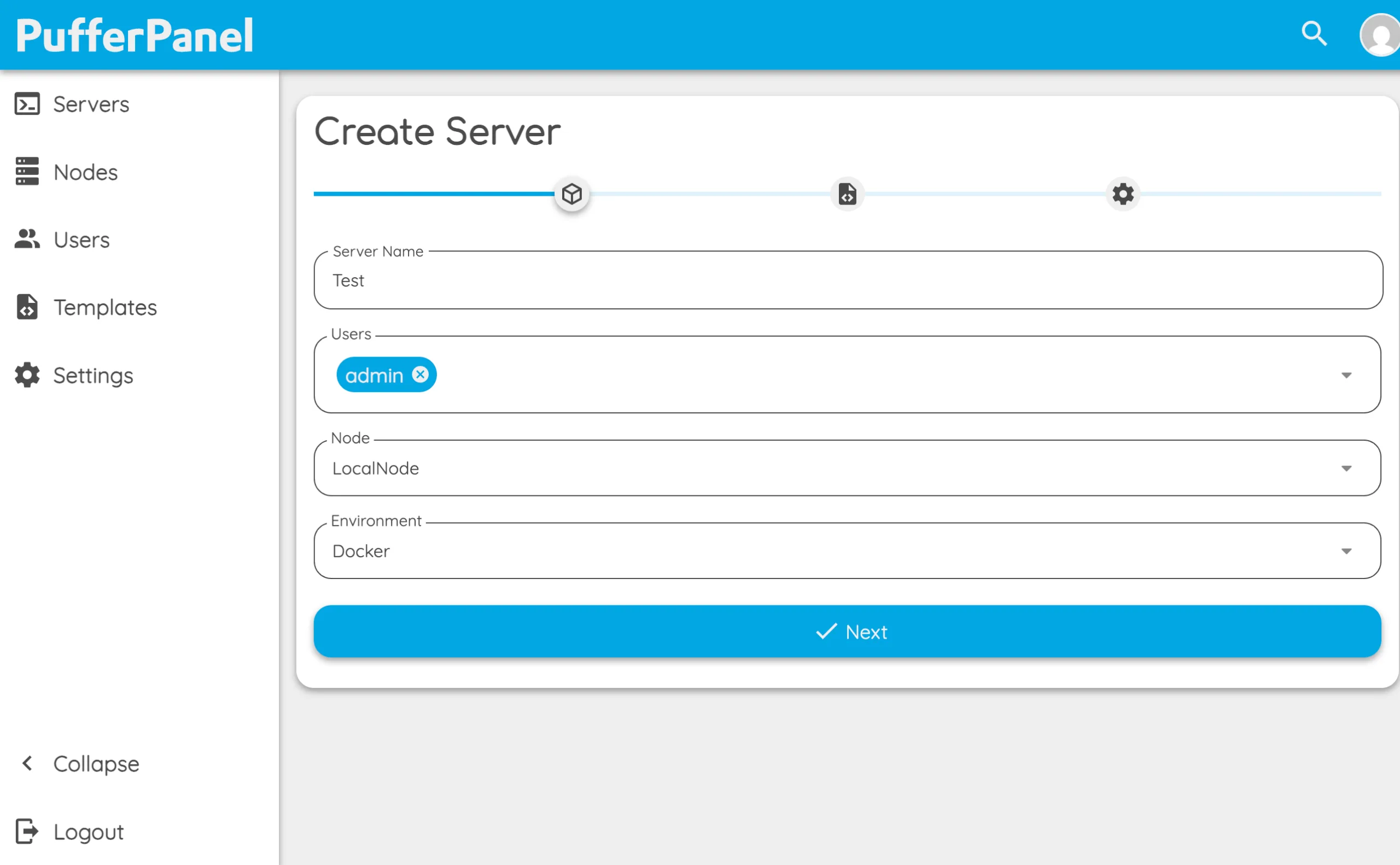
- Nombre del servidor: Introduzca un nombre descriptivo para su servidor de juegos. Esto le ayudará a identificarlo más adelante.
- Usuarios: Seleccione qué usuarios del panel tendrán acceso para administrar este servidor.
- Nodo: Elija el nodo (host) donde se implementará el servidor de juegos. En una instalación local, normalmente será "LocalNode".
- Entorno: Elija el tipo de entorno para el servidor. Hay dos opciones principales:
- Docker: Se recomienda en la mayoría de los casos. El servidor se ejecutará en un contenedor Docker aislado, lo que aumenta la seguridad, simplifica la administración y permite ejecutar distintos tipos de servidores con sus propias dependencias. Esto resulta especialmente útil si planea alojar varios servidores de juegos o necesita evitar conflictos de software.
- Estándar: El servidor se ejecutará directamente en el sistema anfitrión, sin Docker. Esta opción es adecuada para usuarios avanzados que desean acceso directo a los recursos del sistema, necesitan configuraciones personalizadas o utilizan software que podría no ser compatible con Docker. Sin embargo, el modo estándar ofrece menos aislamiento y puede presentar mayores riesgos de seguridad si se utiliza incorrectamente.Para la mayoría de los usuarios, Docker es la mejor opción. Si no está seguro, seleccione Docker.
- Haga clic en Next para continuar con el siguiente paso de configuración.
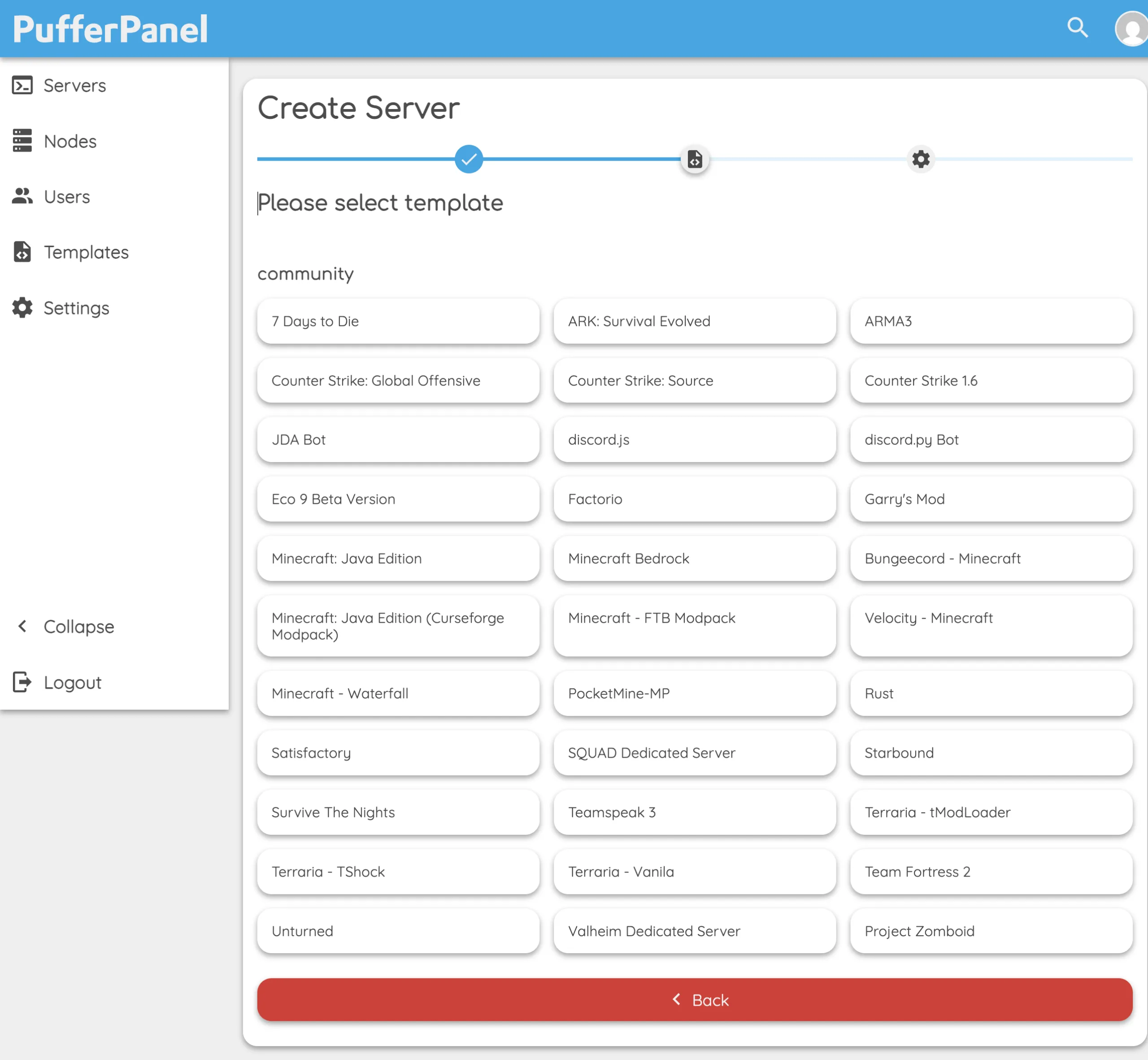
- Elija una plantilla para su nuevo servidor. Las plantillas de PufferPanel incluyen todos los scripts y ajustes necesarios para implementar rápidamente juegos y aplicaciones populares. Verá plantillas para Minecraft (Java, Bedrock, Curseforge, etc.), Counter-Strike, Rust, ARK, Valheim, bots de Discord y más. Al seleccionar una plantilla, se aplican automáticamente los parámetros de inicio y las variables de entorno recomendados para ese juego.
Administración y supervisión de servidores
Después de crear un servidor en PufferPanel, accederá a su página de administración. Desde aquí podrá supervisar y controlar el servidor en tiempo real, acceder a todas sus opciones de configuración, ver los registros y administrar archivos y usuarios. La interfaz se divide en varias pestañas, lo que facilita la administración del servidor tanto a principiantes como a administradores con experiencia:
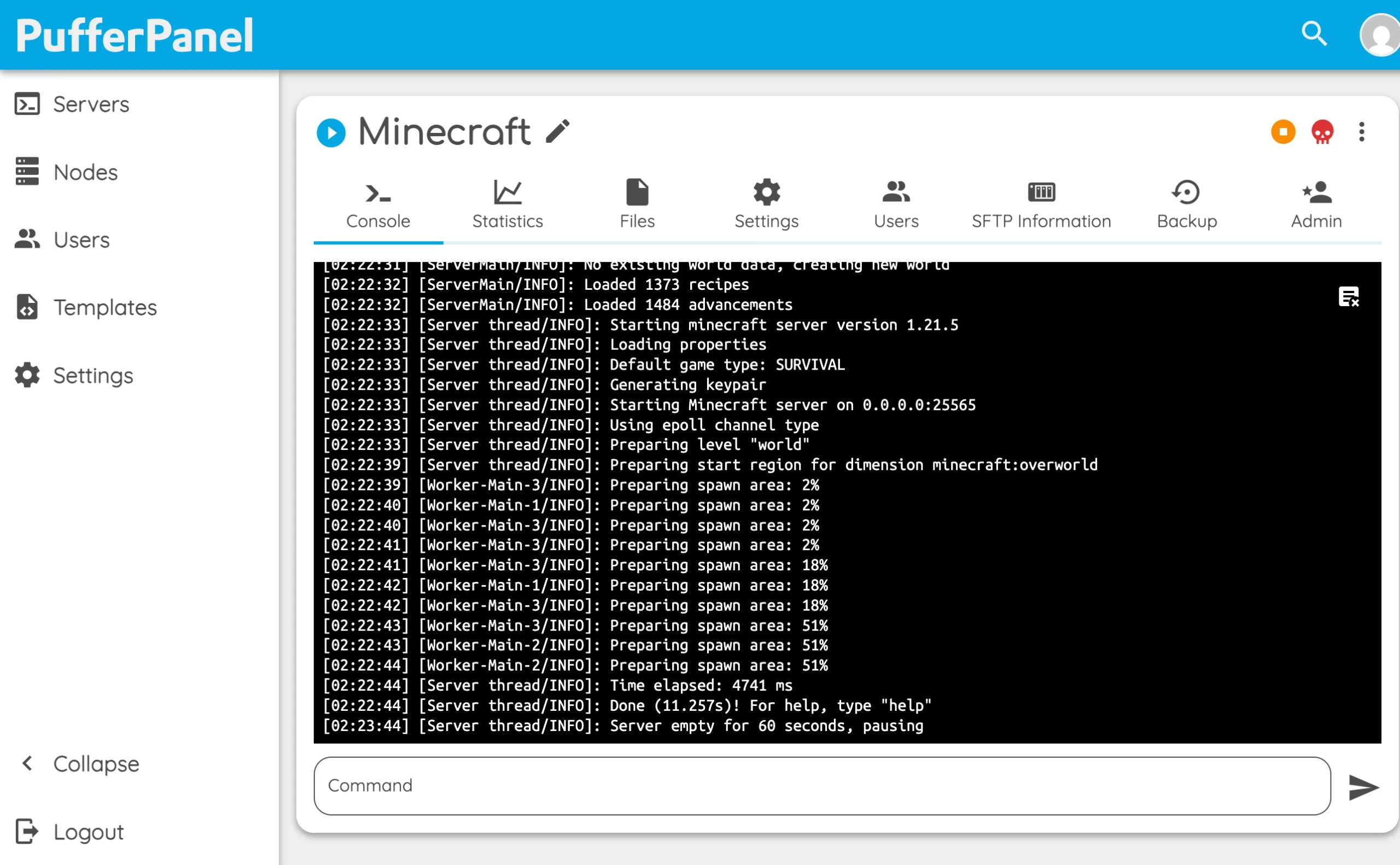
- Consola: Muestra los registros en directo y permite enviar comandos directamente al servidor para controlarlo en tiempo real.
- Estadísticas: Muestra gráficos del uso de recursos, como CPU, memoria y espacio en disco, para supervisar el rendimiento del servidor.
- Archivos: Administrador de archivos integrado para cargar, editar y organizar archivos del servidor directamente desde el navegador.
- Ajustes: Configure los parámetros del servidor, las variables de entorno, los comandos de inicio y los límites de recursos.
- Usuarios: Administre el acceso de los usuarios al servidor, añada usuarios y asigne roles o permisos.
- Información de SFTP: Muestra las credenciales para el acceso seguro mediante SFTP, lo que permite cargar y administrar archivos del servidor desde el exterior.
- Copias de seguridad: Cree, descargue y restaure copias de seguridad del servidor para proteger sus datos.
- Administración: Acciones administrativas para un control avanzado y la resolución de problemas, disponibles para los usuarios con los permisos necesarios.
Actualización de PufferPanel
Cuando se publique una nueva versión de PufferPanel, podrá actualizarlo de forma segura.
Actualice PufferPanel mediante SSH utilizando el administrador de paquetes de su distribución Linux:
Actualice solo PufferPanel:
apt-get update
apt-get install --only-upgrade pufferpanel
Actualice todos los paquetes instalados:
apt-get update
apt-get upgrade
Actualice solo PufferPanel:
dnf upgrade pufferpanel
Actualice todos los paquetes instalados:
dnf upgrade
Ahora debería poder acceder a PufferPanel introduciendo su URL en el navegador web. Inicie sesión en su cuenta y compruebe que todas las funciones principales funcionan según lo previsto.
Apertura de puertos SMTP
Por motivos de seguridad, los puertos TCP salientes (25, 465 y 587) están bloqueados de forma predeterminada en todos los VPS para evitar el envío de spam. Para solicitar su apertura, sigue estos pasos:
- Configura tu dominio. El registro A debe apuntar a la dirección IP de tu servidor.
- Envía una solicitud al soporte técnico indicando que necesitas abrir los puertos SMTP salientes y el dominio (o subdominio) desde el que enviarás los mensajes.
- Después de revisar tu dominio, decidiremos si podemos abrir los puertos SMTP y te informaremos.
Atención: Opening SMTP ports may require additional details about your domain name and its intended use.
¿Listo para poner en marcha tu VPS?
Elige un plan que se adapte a tus necesidades y disfruta de un almacenamiento rápido en SSD NVMe.
Empezar