
ISPmanager
Aplicación VPS con un clic
Un panel de control de alojamiento web comercial que permite gestionar el software del servidor, bases de datos, servidores de correo y otros servicios a través de una interfaz web
Información
ISPmanager es un panel de control moderno y flexible para administrar servidores Linux, sitios web, correo electrónico, dominios y bases de datos desde una interfaz web intuitiva. Es compatible con distribuciones populares (como Debian, Ubuntu, AlmaLinux y CentOS), facilita la administración de servidores virtuales y dedicados y está dirigido a proveedores de alojamiento, desarrolladores y empresas. Entre sus funciones destacan un gestor de archivos integrado, certificados SSL de Let's Encrypt, actualizaciones y copias de seguridad automáticas, herramientas avanzadas de seguridad, gestión de múltiples usuarios e instalación de CMS y aplicaciones web con un solo clic. ISPmanager permite desplegar sitios web rápidamente y ofrece un rendimiento fiable y un alto nivel de seguridad.
Funciones principales
- Gestión del servidor web: compatibilidad intuitiva con Apache, Nginx y LiteSpeed; configuración sencilla de dominios, subdominios, certificados SSL (incluido Let's Encrypt), redirecciones y permisos de acceso.
- Gestión de bases de datos: administración de MySQL, MariaDB y PostgreSQL, incluida la creación de bases de datos, la gestión de usuarios y la importación y exportación de datos.
- Servicios de correo: servidor de correo integrado compatible con DKIM, SPF y DMARC, correo web, filtros antispam y dominios de correo.
- Gestor de archivos: herramienta web moderna para subir, editar y administrar archivos directamente desde el navegador.
- Gestión de usuarios y accesos: permisos multinivel y asignación de roles para administradores, usuarios y revendedores.
- Monitorización del sistema: estadísticas del servidor en tiempo real, supervisión de recursos, servicios y registros.
- Actualizaciones automáticas y seguridad: actualizaciones periódicas, autenticación de dos factores, cortafuegos integrado y análisis de malware.
- Instalador de aplicaciones con un clic: instala WordPress, Joomla, Bitrix, Drupal y otros CMS y aplicaciones web populares en unos pocos clics.
- Copias de seguridad y restauración: programación flexible de copias de seguridad, almacenamiento local y en la nube y recuperación sencilla de sitios web, correo y bases de datos.
Características de instalación


Nota
De forma predeterminada, instalamos la última versión estable del software desde el sitio web del desarrollador o los repositorios oficiales.
Atención
ISPmanager es un panel de control comercial que requiere una licencia de pago. Puedes elegir y activar la licencia antes o después de la instalación. En el sitio web oficial se ofrece una licencia de prueba gratuita de 14 días para ISPmanager 6.
- Lite: adecuado para proyectos personales o pequeños. Incluye cuentas ilimitadas y admite hasta 10 sitios web.
- Pro: una buena opción para autónomos, estudios web y equipos internos de marketing. Ofrece cuentas ilimitadas, admite hasta 50 sitios web y se integra con Docker.
- Host: ideal para estudios web y gestores de tráfico. Permite alojar un número ilimitado de sitios web.
Primeros pasos después de instalar ISPmanager
Tras completar el pago, recibirás un correo electrónico en la dirección indicada durante el registro para informarte de que tu servidor está listo. El mensaje incluirá la dirección IP de tu VPS y las credenciales para acceder a la interfaz web de ISPmanager:
- Enlace: https://ip:1500
- Usuario: root
- Contraseña: ****** (Enviado por correo electrónico)


Nota
Las credenciales de acceso a tu VPS están en la sección «Servidores virtuales»: selecciona tu servidor y haz clic en «Instrucciones». También las recibirás por correo electrónico después de la instalación.
Configuración inicial
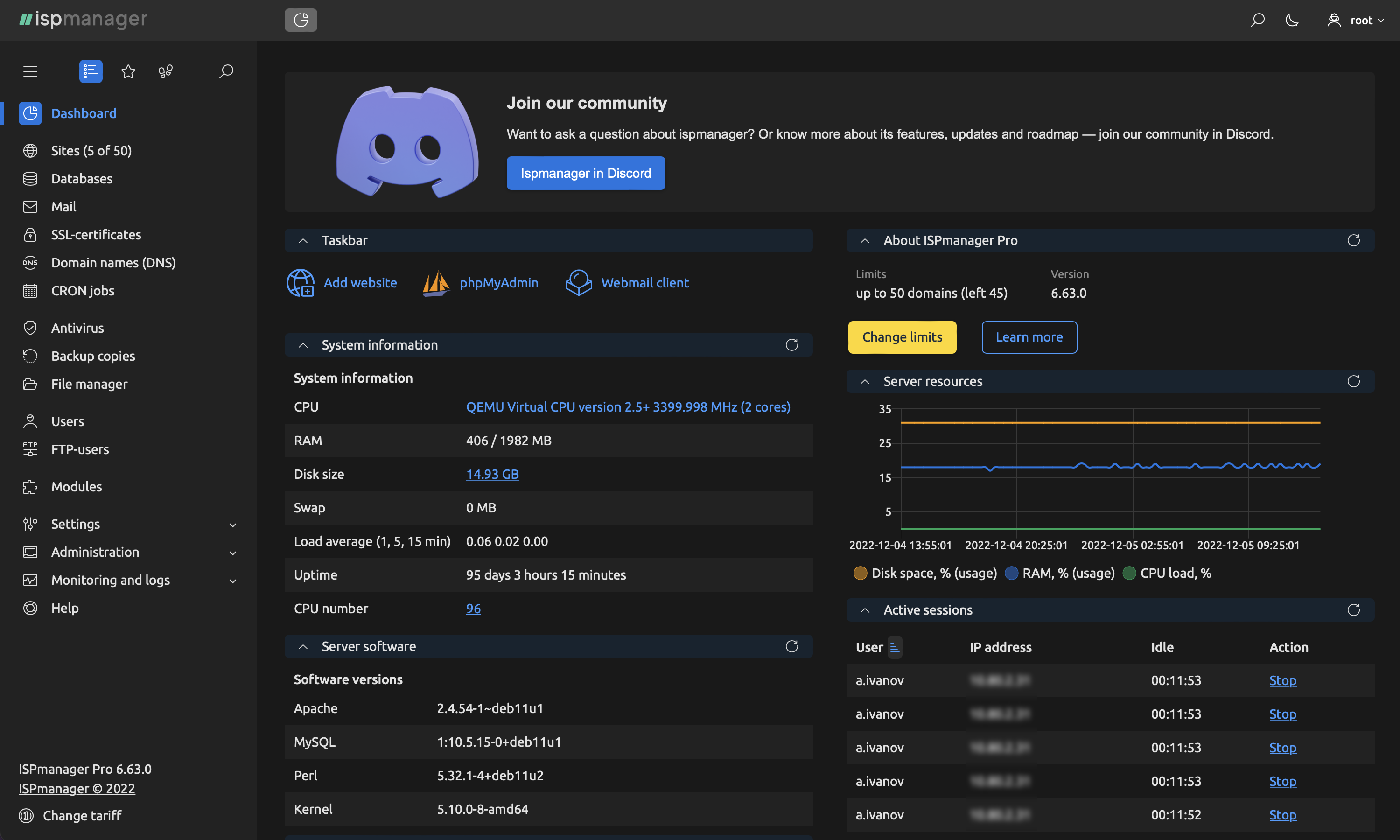
Después de iniciar sesión en ISPmanager, verás un panel moderno con un menú lateral a la izquierda. Este menú reúne las herramientas esenciales para administrar servidores y sitios web y facilita las tareas diarias:


- Panel de control: Muestra un resumen del servidor, con acciones rápidas (crear un sitio web, abrir phpMyAdmin, acceder al correo web o a una base de datos), información de la licencia y estadísticas de recursos.
- Sitios: Administra todos los sitios alojados: añade nuevos sitios web, edita los existentes y configura los dominios.
- Bases de datos: Crea, administra y configura bases de datos MySQL/MariaDB. Abre phpMyAdmin para tareas de administración avanzadas.
- Correo: Configura y administra dominios de correo, buzones y acceso al correo web.
- Certificados SSL: Emite y administra certificados SSL (incluidos los de Let's Encrypt) para proteger sitios web y servicios.
- Gestión de DNS: Configura y administra las zonas y los registros DNS de tus dominios.
- Copias de seguridad: Programa y administra copias de seguridad de sitios web, bases de datos y correo electrónico.
- Gestor de archivos: Explora, sube, edita y administra los archivos del servidor directamente desde el navegador.
- Tareas CRON: Crea y administra tareas programadas para automatizar procesos.
- Usuarios: Administra los usuarios del panel, asigna roles y restringe el acceso según sea necesario.
- Módulos: Instala y administra módulos e integraciones adicionales.
- Configuración del software: Ajusta la configuración del software y los servicios instalados en el servidor.
- Gestión de licencias: Consulta y actualiza los datos de la licencia o cambia de plan.
- Panel de navegación: Accede rápidamente a todas las secciones disponibles del panel.
Nota
Encontrarás información detallada sobre los ajustes principales de ISPmanager en la documentación del desarrollador.
Apertura de puertos SMTP
Por motivos de seguridad, los puertos TCP salientes (25, 465 y 587) están bloqueados de forma predeterminada en todos los VPS para evitar el envío de spam. Para solicitar su apertura, sigue estos pasos:
- Configura tu dominio. El registro A debe apuntar a la dirección IP de tu servidor.
- Envía una solicitud al soporte técnico indicando que necesitas abrir los puertos SMTP salientes y el dominio (o subdominio) desde el que enviarás los mensajes.
- Después de revisar tu dominio, decidiremos si podemos abrir los puertos SMTP y te informaremos.
Atención
Para abrir los puertos SMTP, es posible que necesitemos información adicional sobre tu dominio y su uso previsto.
¿Listo para poner en marcha tu VPS?
Contrata un servidor VPS desde solo 4,50 € al mes. Elige el plan que mejor se adapte a tus necesidades y disfruta del almacenamiento NVMe SSD de alta velocidad.
Empezar