
Mailcow
Aplicación VPS con un clic
Un servidor de correo basado en Docker con interfaz web para gestionar dominios, buzones de correo y más. Mailcow simplifica la gestión de aplicaciones de correo electrónico
Información
Mailcow es una plataforma de código abierto para alojar un servidor de correo moderno y seguro. Desde su interfaz web puedes administrar dominios, usuarios, buzones, alias, calendarios y funciones antispam en un solo lugar. Es ideal para empresas y particulares que buscan privacidad, fiabilidad y control total sobre su correo electrónico.
Funciones principales
- Interfaz web moderna: administra dominios, usuarios y buzones desde un panel de control intuitivo.
- Antispam y antivirus: protección integrada contra correo no deseado, virus y phishing.
- Compatibilidad con varios dominios: aloja dominios, buzones y alias ilimitados en un solo servidor.
- Calendarios y contactos: integración con CalDAV y CardDAV para sincronizarlos.
- Funciones de colaboración: buzones compartidos, directorios de contactos globales y herramientas de trabajo en equipo.
- Certificados SSL automáticos: administra fácilmente conexiones seguras con Let’s Encrypt.
- Copias de seguridad y restauración: herramientas integradas para proteger y recuperar tus datos.
- Código abierto y alojamiento propio: instala mailcow en tu servidor para garantizar privacidad y control total.
Características de instalación


Nota
De forma predeterminada, instalamos la última versión estable del software desde el sitio web del desarrollador o los repositorios oficiales.
-
Software instalado:
Docker CEDocker Compose
-
Contenedores utilizados:
docker.io/robbertkl/ipv6natghcr.io/mailcow/watchdogghcr.io/mailcow/acmeghcr.io/mailcow/nginxdocker.io/mcuadros/ofeliaghcr.io/mailcow/rspamdghcr.io/mailcow/dovecotghcr.io/mailcow/postfixghcr.io/mailcow/phpfpmdocker.io/redisdocker.io/mariadbghcr.io/mailcow/clamdghcr.io/mailcow/dockerapighcr.io/mailcow/unboundghcr.io/mailcow/netfilterghcr.io/mailcow/olefyghcr.io/mailcow/sogodocker.io/memcached
-
Puertos abiertos:
-
80,443– Acceso web (HTTP/HTTPS) -
25(SMTP),465(SMTPS),587(SMTP Submission) -
993(IMAPS),995(POP3S),143(IMAP),110(POP3) -
4190– Filtrado de correo Sieve (ManageSieve)
-
-
Ruta de los archivos:
/opt/mailcow-dockerized
Información
Si el servidor tiene menos de 3 GB de RAM, los siguientes componentes se desactivarán automáticamente para garantizar un funcionamiento estable:
- ClamAV — un antivirus para archivos adjuntos que protege los buzones contra malware, pero consume bastante memoria y CPU.
- Flatcurve (FTS Engine) — permite buscar texto completo en los buzones, aunque también requiere una cantidad considerable de memoria.
Primeros pasos después de instalar Mailcow
Tras completar el pago, recibirás un correo electrónico en la dirección indicada durante el registro cuando tu servidor esté listo. El mensaje incluirá la dirección IP de tu VPS y las credenciales para acceder a la interfaz web de Mailcow:
- Enlace: https://example.com/admin
- Usuario: admin
- Contraseña: ****** (Enviado por correo electrónico)
Para acceder a Mailcow, inicia sesión con tu cuenta de administrador. Introduce el usuario y la contraseña para administrar de forma segura el servidor y sus ajustes.


Nota
Las credenciales de acceso a tu VPS están en la sección «Servidores virtuales»: selecciona tu servidor y haz clic en «Instrucciones». También las recibirás por correo electrónico después de la instalación.
Configuración inicial
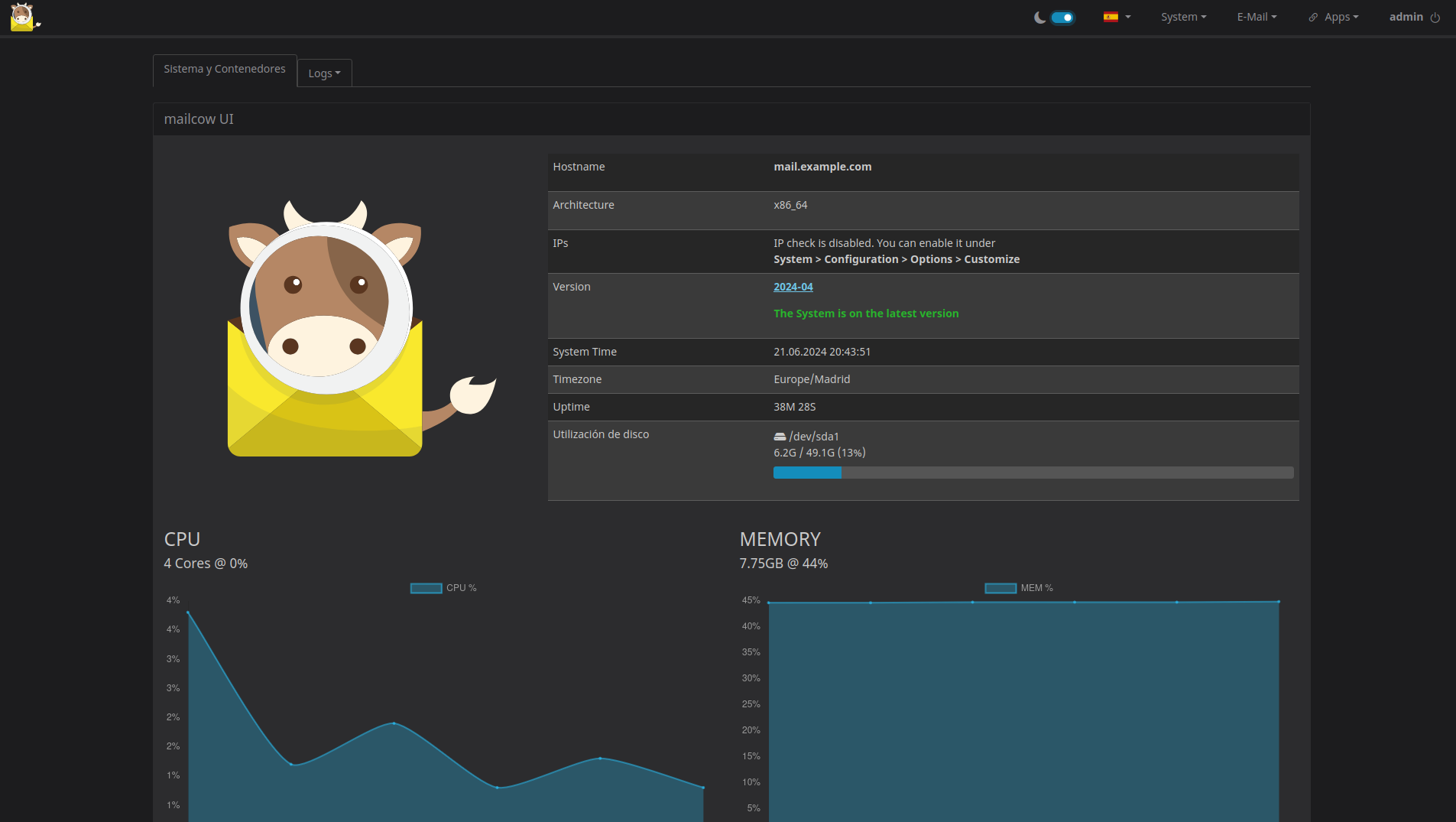
Al iniciar sesión en Mailcow, verás un panel con estadísticas del servidor, gráficos de uso de recursos y una lista de servicios y contenedores de correo activos. Los menús lateral y superior ofrecen acceso rápido a las herramientas de administración:


- Panel de control: Consulta el estado del servidor, el uso de CPU, memoria y disco, el tiempo de actividad y la versión.
- Sistema y contenedores: Supervisa y administra todos los servicios de mailcow que se ejecutan en contenedores Docker.
- Gráficos de recursos: Gráficos en tiempo real del uso de CPU y memoria para detectar picos de carga y problemas.
- Servicios de correo: Consulta el estado de los componentes principales de mailcow: SMTP, IMAP, correo web, filtro antispam, antivirus y más.
- Registros y eventos: Accede a los registros del servidor y de los contenedores para supervisar y resolver problemas.
- GUID y licencia: Identificador único del servidor y estado de la licencia, útiles para actualizaciones y soporte.
- Información del servidor: Nombre del host, arquitectura, zona horaria, configuración de comprobación de IP y versión de mailcow.
- Acciones de servicio: Inicia, detén o reinicia contenedores y servicios individuales directamente desde el panel.
Nota
Encontrarás información detallada sobre la configuración principal de Mailcow en la documentación del desarrollador.
Actualizar Mailcow
Información
Cuando se publique una nueva versión de Mailcow, podrás actualizar la aplicación manteniendo los datos y la configuración si se conservan los volúmenes y se sigue el procedimiento oficial. Consulta las novedades en la página oficial de versiones.
cd /opt/mailcow-dockerized
				./update.sh
Si es necesario, el proceso te preguntará cómo continuar. Se mostrarán los errores de fusión y algunos conflictos menores se resolverán automáticamente a favor del código del repositorio mailcow-dockerized.
Opciones de actualización
# Comprobar actualizaciones y mostrar los cambios

./update.sh --check

# No iniciar mailcow después de actualizar

./update.sh --skip-start

# Omitir la comprobación ICMP de los DNS públicos (si las conexiones ICMP están bloqueadas)

./update.sh --skip-ping-check

# Cambiar las actualizaciones de mailcow a la rama inestable (nightly)

./update.sh --nightly

# Cambiar a la rama estable (master), utilizada por defecto

./update.sh --stable

# Cambiar a la rama antigua (legacy)

./update.sh --legacy

# Forzar la actualización (sin supervisión y sin soporte; bajo tu responsabilidad)

./update.sh --force

# Limpiar las etiquetas de imágenes antiguas y salir

./update.sh --gc

# Usar la estrategia de fusión "ours" en lugar de "theirs" para conservar los cambios locales (no recomendado)

./update.sh --ours

# Descargar las imágenes sin actualizar y salir

				./update.sh --prefetch
Apertura de puertos SMTP
Por motivos de seguridad, los puertos TCP salientes (25, 465 y 587) están bloqueados de forma predeterminada en todos los VPS para evitar el envío de spam. Para solicitar su apertura, sigue estos pasos:
- Configura tu dominio. El registro A debe apuntar a la dirección IP de tu servidor.
- Envía una solicitud al soporte técnico indicando que necesitas abrir los puertos SMTP salientes y el dominio (o subdominio) desde el que enviarás los mensajes.
- Después de revisar tu dominio, decidiremos si podemos abrir los puertos SMTP y te informaremos.
Atención
Para abrir los puertos SMTP, es posible que necesitemos información adicional sobre tu dominio y su uso previsto.
¿Listo para poner en marcha tu VPS?
Contrata un servidor VPS desde solo 4,50 € al mes. Elige el plan que mejor se adapte a tus necesidades y disfruta del almacenamiento NVMe SSD de alta velocidad.
Empezar