
Mattermost
Aplicación VPS con un clic
Una plataforma de comunicación para equipos segura y flexible, con soporte para chat, integraciones y videollamadas
Información
Mattermost es una plataforma moderna de colaboración de código abierto para la comunicación segura entre equipos, el intercambio de archivos, la gestión de proyectos y la automatización de flujos de trabajo. Está diseñada para instalarse en servidores Linux propios, lo que permite a las organizaciones mantener el control total de sus datos. Mattermost ofrece chats grupales, canales privados, videollamadas, búsqueda avanzada, integraciones con herramientas DevOps y empresariales, y gestión de acceso basada en roles. Es ideal para empresas y equipos técnicos que buscan una alternativa flexible, ampliable y segura a los servicios de mensajería SaaS.
Funciones principales
- Mensajería de equipo y canales: organiza las conversaciones en canales públicos, privados o grupales para facilitar la colaboración.
- Instalación autogestionada: instala Mattermost en tu propio servidor Linux para mantener el control total de los datos y la seguridad.
- Llamadas de voz y vídeo: comunícate en tiempo real mediante las funciones integradas de audio y videoconferencia.
- Intercambio y almacenamiento de archivos: sube, guarda y comparte documentos y archivos multimedia de forma segura en canales y mensajes directos.
- Integraciones y bots: conecta herramientas DevOps, de gestión de proyectos y empresariales, o crea bots personalizados mediante la API.
- Búsqueda avanzada y notificaciones: encuentra mensajes y archivos rápidamente y mantente informado con ajustes de notificación flexibles.
- Acceso basado en roles: gestión flexible de usuarios, control de permisos y acceso seguro para invitados externos.
- Aplicaciones móviles y de escritorio: accede a Mattermost desde cualquier dispositivo con aplicaciones oficiales para Windows, macOS, Linux, iOS y Android.
Características de instalación


Nota
De forma predeterminada, instalamos la última versión estable del software desde el sitio web del desarrollador o los repositorios oficiales.
-
Software instalado:
Docker CEDocker Compose
-
Contenedores utilizados:
docker.io/mattermost/mattermost-team-editiondocker.io/postgres-
docker.io/nginx(Proxy inverso que gestiona el tráfico HTTPS mediante certificados TLS/SSL generados previamente.)
-
Puertos abiertos:
-
80,443– Acceso web (HTTP/HTTPS)
-
-
Ruta de archivos:
/opt/mattermost
Configuración inicial
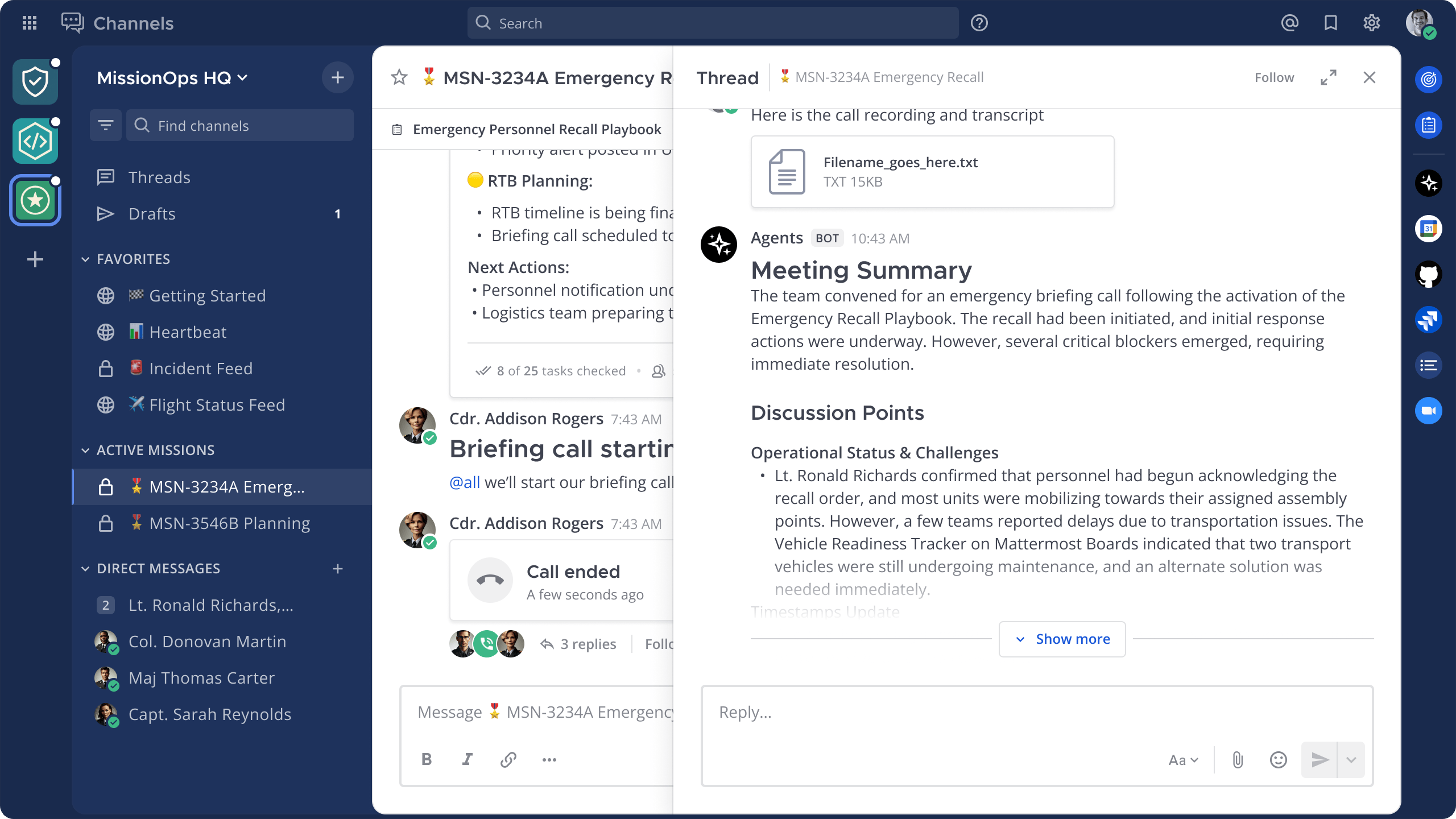
Tras registrarte, Mattermost crea automáticamente un espacio de trabajo para tu equipo. Tendrás acceso inmediato a chats, canales, invitaciones y consejos para empezar a colaborar.

- Lista de canales: A la izquierda aparecen los canales disponibles (públicos y privados), los mensajes directos y la opción de crear nuevos canales.
- Encabezado del espacio de trabajo: La barra superior muestra el nombre y la edición del espacio de trabajo, el buscador y los iconos de navegación.
- Área principal de chat: En el centro aparece el canal seleccionado (por ejemplo, Town Square), con su historial de mensajes, descripción y botón para invitar a otros usuarios.
- Editor de mensajes: En la parte inferior está el campo para redactar y dar formato a mensajes, adjuntar archivos, añadir emojis y publicar en el canal.
- Gestión de usuarios y equipos: A la izquierda también puedes invitar a nuevos miembros a tu espacio de trabajo.
Nota
Puedes encontrar información detallada sobre la configuración principal de Mattermost en la documentación del desarrollador.
Primeros pasos tras instalar Mattermost
Después de realizar el pago, recibirás un correo electrónico en la dirección indicada durante el registro para informarte de que tu servidor está listo. El mensaje incluirá la dirección IP de tu VPS y los datos de acceso a la interfaz web de Mattermost:
- Enlace: https://example.com
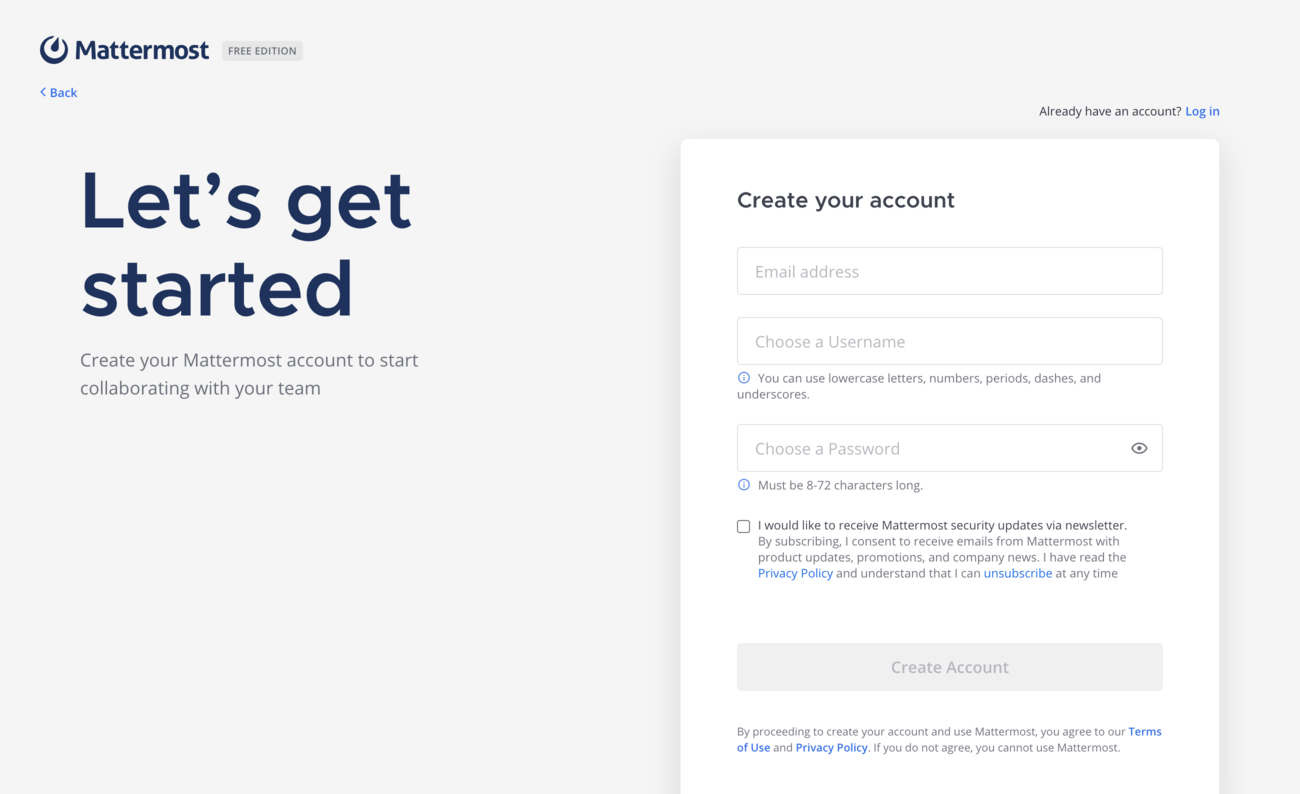
Al acceder a Mattermost por primera vez, aparecerá un sencillo asistente de configuración. Deberás crear tu cuenta introduciendo tu correo electrónico, eligiendo un nombre de usuario y estableciendo una contraseña. Después podrás comenzar a colaborar con tu equipo en el espacio de trabajo.
Nota
Las credenciales de acceso a tu VPS están en la sección «Servidores virtuales»: selecciona tu servidor y haz clic en «Instrucciones». También las recibirás por correo electrónico después de la instalación.
Actualización de Mattermost
Información
Cuando se publique una nueva versión de Mattermost, podrás actualizar los contenedores de forma segura: solo cambiará la versión de la aplicación y se conservarán tus ajustes y datos. Puedes consultar las novedades en el sitio web oficial.
cd /opt/mattermost
docker compose -f docker-compose.yml -f docker-compose.nginx.yml pull
docker compose -f docker-compose.yml -f docker-compose.nginx.yml up -d[root@server ~]# cd /opt/mattermost
[root@server mattermost]# docker compose -f docker-compose.yml -f docker-compose.nginx.yml pull
[+] Pulling 3/3
✔ postgres Pulled
✔ mattermost Pulled
✔ nginx Pulled
[root@server mattermost]# docker compose -f docker-compose.yml -f docker-compose.nginx.yml up -d
[+] Running 3/3
✔ Container mattermost-postgres-1 Running
✔ Container mattermost-mattermost-1 Running
✔ Container nginx_mattermost RunningAplicaciones móviles y de escritorio de Mattermost
Si ya tienes acceso a un servidor Mattermost, puedes conectarte directamente mediante la dirección del servidor o un enlace de invitación. Introduce la URL proporcionada en la aplicación móvil o de escritorio, o ábrela en el navegador, inicia sesión y empieza a colaborar.





Apertura de puertos SMTP
Por motivos de seguridad, los puertos TCP salientes (25, 465 y 587) están bloqueados de forma predeterminada en todos los VPS para evitar el envío de spam. Para solicitar su apertura, sigue estos pasos:
- Configura tu dominio. El registro A debe apuntar a la dirección IP de tu servidor.
- Envía una solicitud al soporte técnico indicando que necesitas abrir los puertos SMTP salientes y el dominio (o subdominio) desde el que enviarás los mensajes.
- Después de revisar tu dominio, decidiremos si podemos abrir los puertos SMTP y te informaremos.
Atención
Para abrir los puertos SMTP, es posible que necesitemos información adicional sobre tu dominio y su uso previsto.
¿Listo para poner en marcha tu VPS?
Contrata un servidor VPS desde solo 4,50 € al mes. Elige el plan que mejor se adapte a tus necesidades y disfruta del almacenamiento NVMe SSD de alta velocidad.
Empezar