
Portainer CE
Aplicación VPS con un clic
Una herramienta para gestionar Docker mediante una interfaz web, simplificando la supervisión, el despliegue y la gestión de contenedores
Información
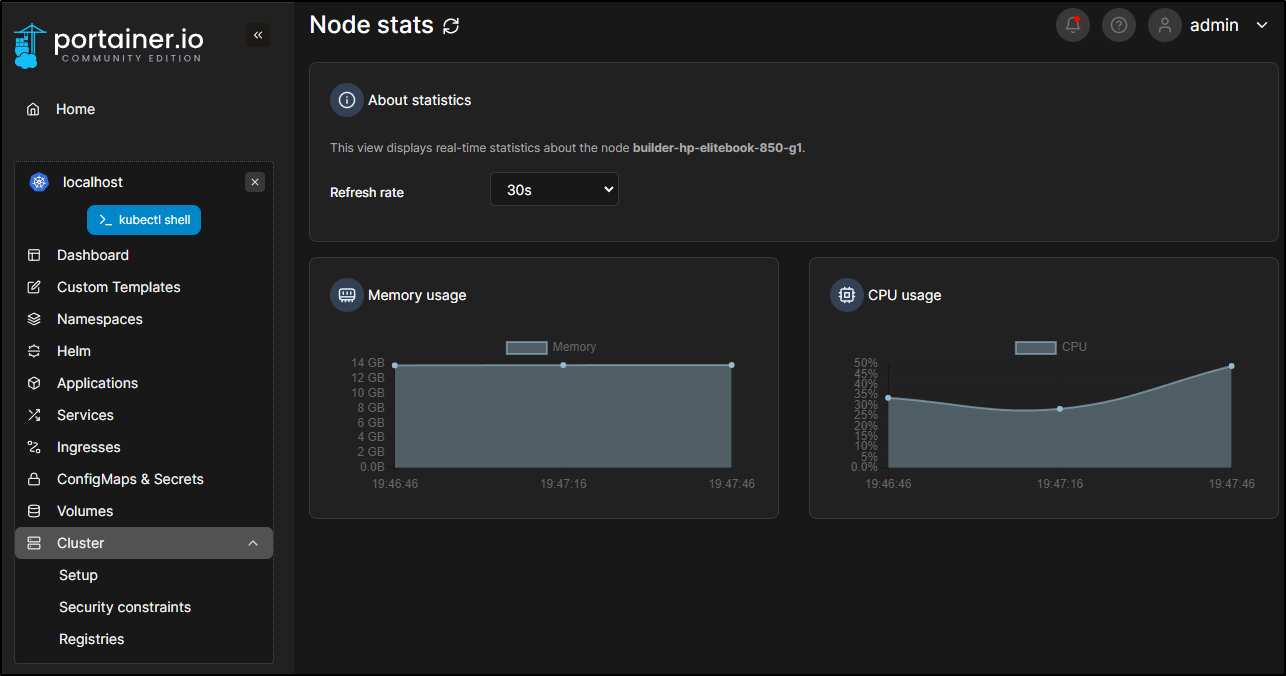
Portainer Community Edition (CE) es una plataforma de código abierto que facilita el despliegue y la administración de contenedores. Se puede instalar en servidores Linux y permite ejecutar, supervisar y controlar aplicaciones de manera eficiente. Su interfaz web intuitiva simplifica la configuración de contenedores y la gestión de imágenes y redes para desarrolladores y administradores de sistemas.
Funciones principales
- Gestión de contenedores: despliega, inicia, detén y supervisa contenedores desde una interfaz web intuitiva.
- Plantillas de aplicaciones: utiliza plantillas preconfiguradas para desplegar aplicaciones habituales con un solo clic.
- Gestión de recursos: controla la asignación de CPU y memoria a los contenedores para optimizar el rendimiento.
- Configuración de volúmenes y redes: administra volúmenes de datos y ajustes de red directamente desde la interfaz.
- Control de acceso: define roles y permisos de usuario para proteger el entorno de contenedores.
- Integración con Git: despliega stacks y servicios directamente desde tus repositorios Git.
- Registros en tiempo real y acceso a consola: consulta los registros de los contenedores y utiliza la consola para solucionar problemas.
- Compatibilidad multiplataforma: administra entornos Docker en Linux, Windows y macOS.
Características de instalación


Nota
De forma predeterminada, instalamos la última versión estable del software desde el sitio web del desarrollador o los repositorios oficiales.
-
Software instalado:
Docker CEDocker Compose
-
Contenedores utilizados:
docker.io/portainer/portainer-ce:lts
-
Puertos abiertos:
-
8000– Túnel del agente Edge (para administración remota) -
9443– Acceso web (HTTPS)
-
-
Ruta de archivos:
/opt/portainer
Primeros pasos después de instalar Portainer CE
Después de completar el pago, recibirás un correo electrónico en la dirección indicada durante el registro para informarte de que tu servidor está listo. El mensaje incluirá la dirección IP de tu VPS y las credenciales de acceso a la interfaz web de Portainer CE:
- Enlace: https://ip:9443
- Usuario: admin
- Contraseña: ****** (Enviado por correo electrónico)
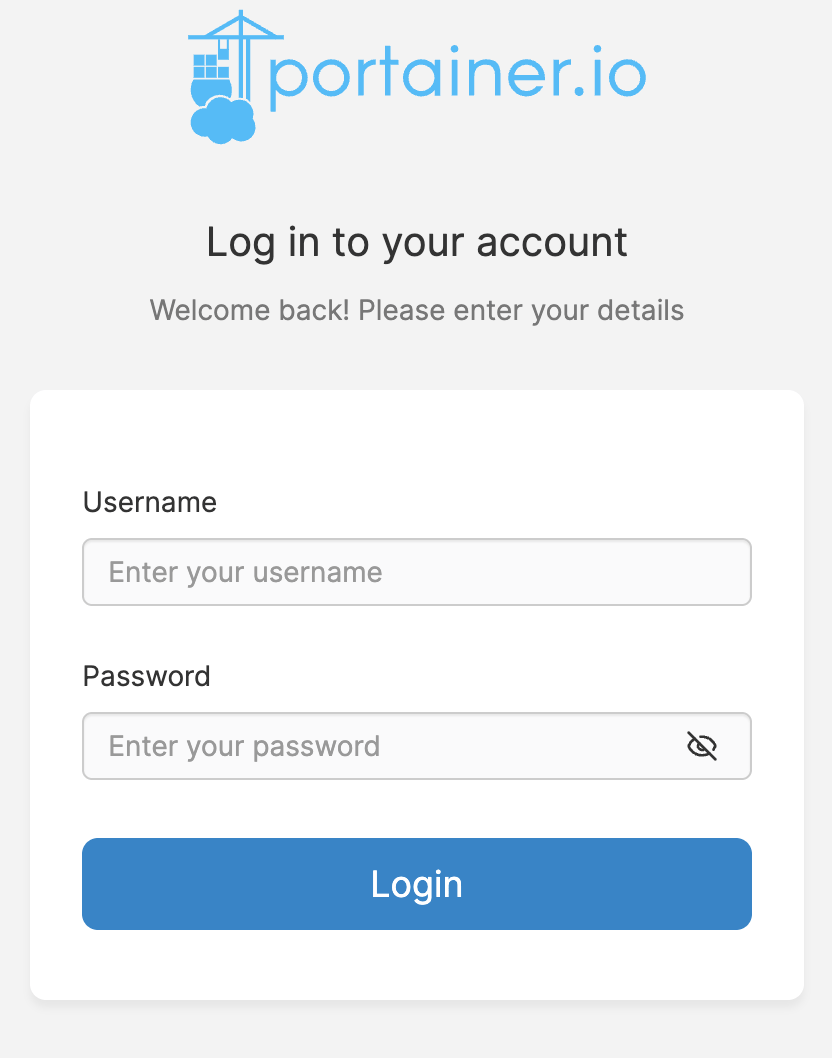
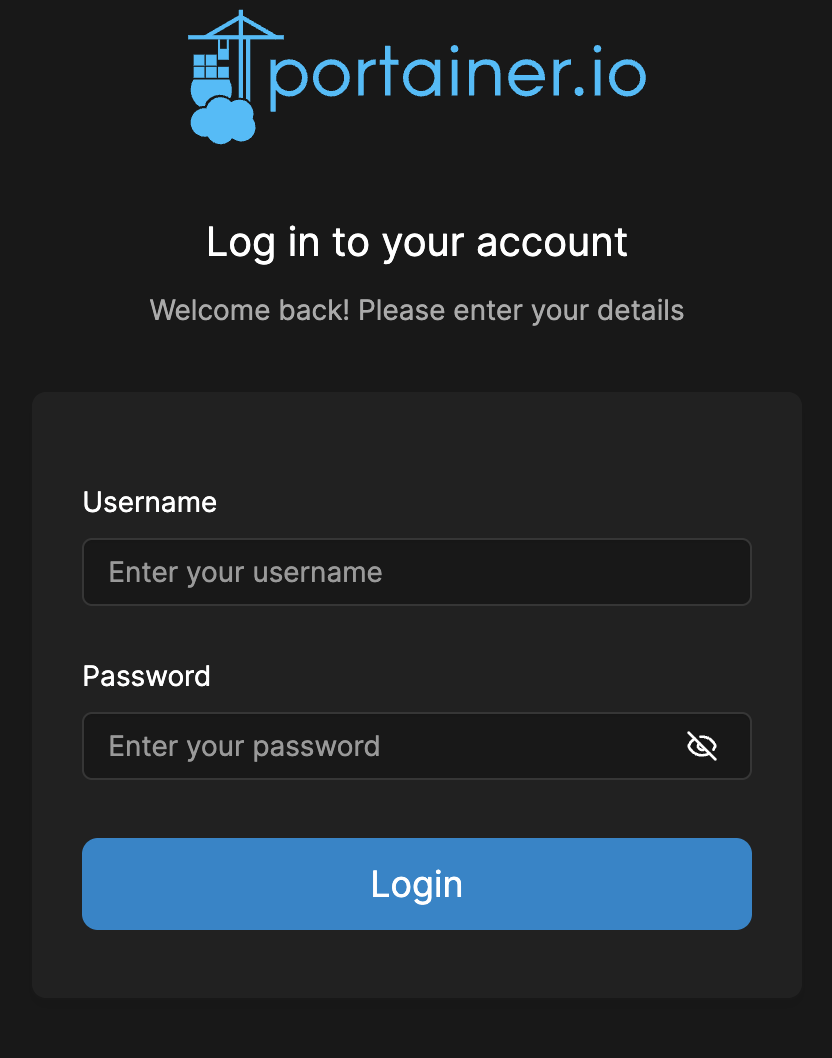
Para acceder a Portainer, inicia sesión con tu cuenta de administrador. Introduce tu nombre de usuario y contraseña para administrar de forma segura los contenedores y la configuración del servidor.
Nota
Las credenciales de acceso a tu VPS están en la sección «Servidores virtuales»: selecciona tu servidor y haz clic en «Instrucciones». También las recibirás por correo electrónico después de la instalación.
Configuración inicial
Después de iniciar sesión, verás el panel de Portainer con la lista de entornos. Desde allí podrás administrar el servidor Docker local o conectarte a entornos remotos, gestionar contenedores, consultar estadísticas de uso y conocer las novedades de Portainer.
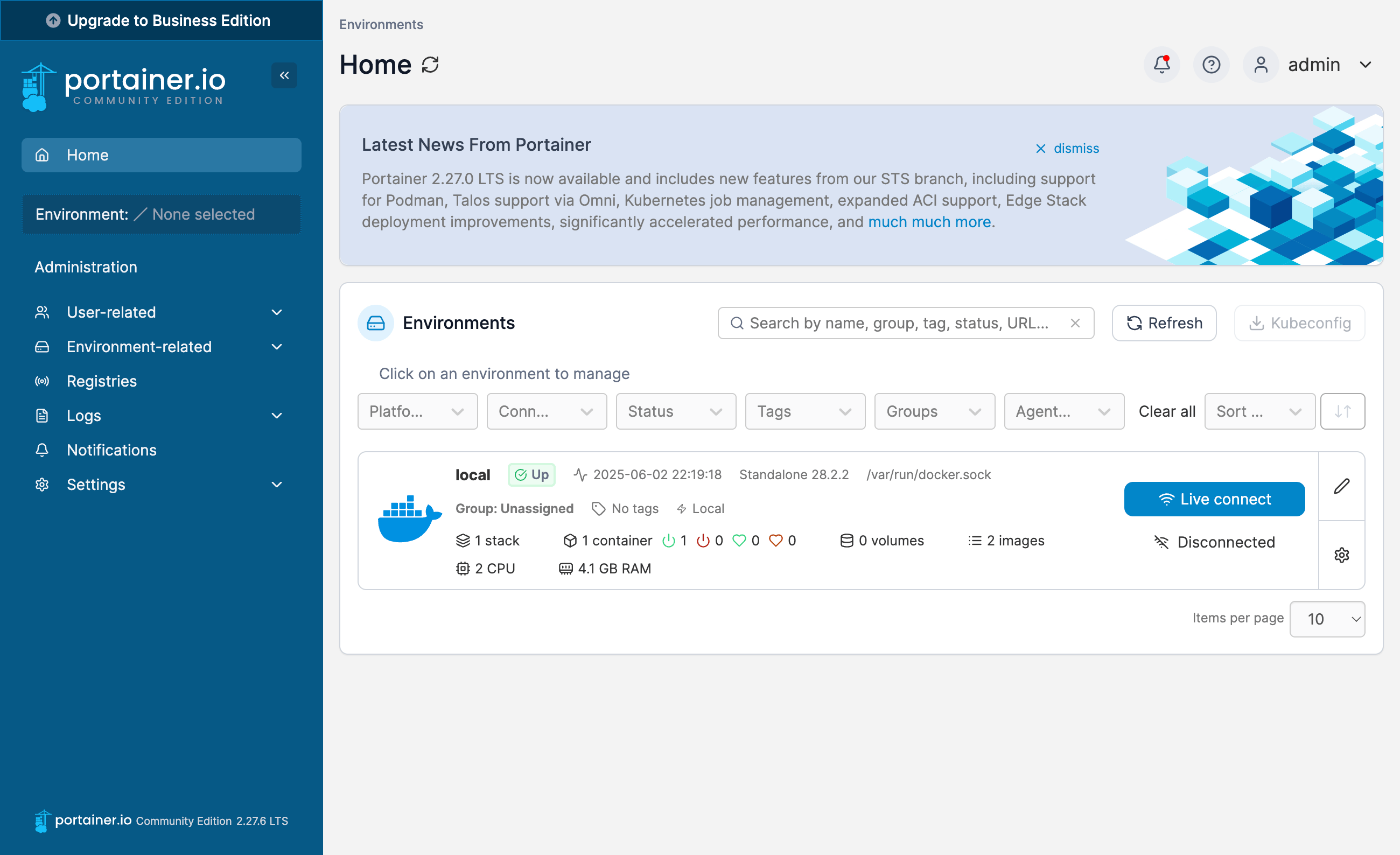
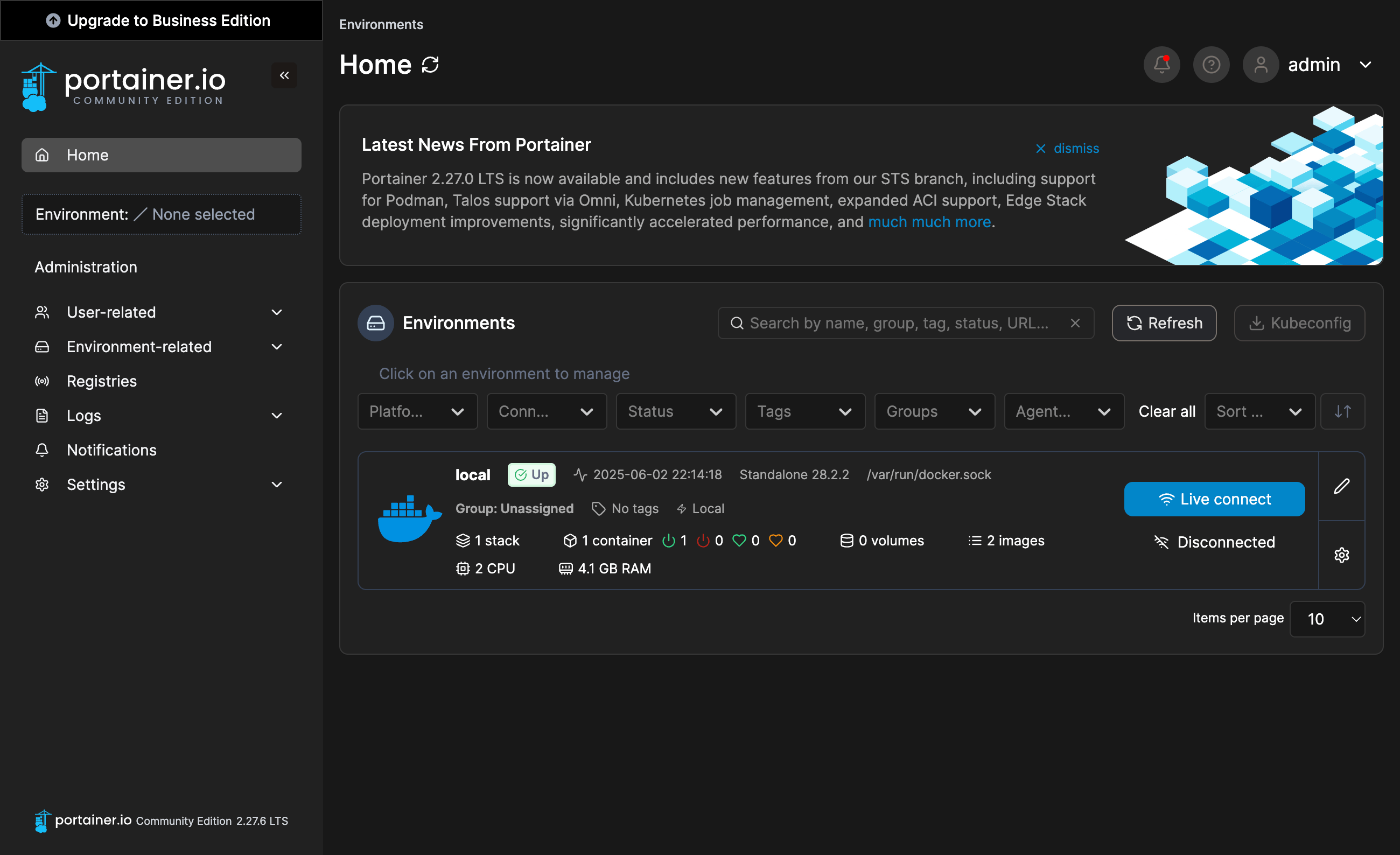
- Añadir entornos: Conecta y administra servidores Docker locales o remotos, clústeres de Kubernetes y otras plataformas de contenedores.
- Supervisar contenedores: Consulta el estado y el consumo de recursos, y administra stacks, contenedores, imágenes, volúmenes y redes con unos pocos clics.
- Usar plantillas: Despliega rápidamente aplicaciones populares mediante plantillas listas para usar desde el panel.
- Consultar registros y estadísticas: Consulta los registros de los contenedores y las métricas de uso para supervisar el sistema y solucionar problemas.
- Administrar usuarios y accesos: Configura roles y permisos de usuario para controlar quién puede acceder a tus entornos o administrarlos.
Nota
Encontrarás información detallada sobre la configuración de Portainer CE en la documentación del desarrollador.
Actualizar Portainer CE
Información
Cuando se publique una nueva versión de Portainer CE, podrás actualizar el contenedor manteniendo la configuración y los datos, siempre que se conserven los volúmenes persistentes. Consulta las nuevas versiones en el sitio oficial.
cd /opt/portainer
docker compose pull
docker compose up -d[root@server ~]# cd /opt/portainer
[root@server portainer]# docker compose pull
[+] Pulling 1/1
✔ portainer Pulled
[root@server portainer]# docker compose up -d
[+] Running 1/1
✔ Container portainer RunningApertura de puertos SMTP
Por motivos de seguridad, los puertos TCP salientes (25, 465 y 587) están bloqueados de forma predeterminada en todos los VPS para evitar el envío de spam. Para solicitar su apertura, sigue estos pasos:
- Configura tu dominio. El registro A debe apuntar a la dirección IP de tu servidor.
- Envía una solicitud al soporte técnico indicando que necesitas abrir los puertos SMTP salientes y el dominio (o subdominio) desde el que enviarás los mensajes.
- Después de revisar tu dominio, decidiremos si podemos abrir los puertos SMTP y te informaremos.
Atención
Para abrir los puertos SMTP, es posible que necesitemos información adicional sobre tu dominio y su uso previsto.
¿Listo para poner en marcha tu VPS?
Contrata un servidor VPS desde solo 4,50 € al mes. Elige el plan que mejor se adapte a tus necesidades y disfruta del almacenamiento NVMe SSD de alta velocidad.
Empezar