
PufferPanel
Aplicación VPS con un clic
Panel de gestión de servidores de juegos con soporte para Minecraft, Rust, CS:GO, Team Fortress 2, San Andreas y Factorio
Información
PufferPanel es un panel gratuito y de código abierto para administrar servidores de juegos en Linux. Permite desplegar, gestionar y supervisar fácilmente servidores de Minecraft, CS:GO, ARK, Terraria y muchos otros desde una interfaz web moderna. Admite múltiples nodos, permisos detallados, acceso SFTP, gestión de mods y complementos y tareas automatizadas. Es una solución segura y práctica tanto para particulares como para proveedores de alojamiento.
Funciones principales
- Amplia compatibilidad con juegos: despliega y administra servidores de Minecraft, ARK, CS:GO, Valheim, Terraria y otros juegos populares.
- Arquitectura multinodo: administra servidores en varias máquinas físicas o virtuales desde un único panel.
- Usuarios y permisos: invita usuarios, asigna roles y configura permisos detallados para cada servidor.
- Acceso SFTP: cada usuario puede cargar, descargar y gestionar de forma segura los archivos de los servidores.
- Plantillas predefinidas y personalizadas: utiliza plantillas listas para desplegar juegos rápidamente o crea las tuyas.
- Tareas y comandos automatizados: programa inicios, reinicios y comandos personalizados.
- Supervisión de recursos: consulta en tiempo real el uso de CPU, RAM y disco, así como los registros del servidor.
- API abierta: API REST para integrar sistemas de facturación, automatizaciones y herramientas externas.
- Gratuito y de código abierto: sin costes ocultos; amplía y adapta PufferPanel a tus necesidades.
Características de instalación


Nota
De forma predeterminada, instalamos la última versión estable del software desde el sitio web del desarrollador o los repositorios oficiales.
Detalles adicionales de instalación
-
Software instalado:
PufferPanelnginx(Se utiliza como proxy inverso para gestionar el tráfico HTTPS.)acme.sh(Se utiliza para obtener y renovar automáticamente certificados TLS de Let's Encrypt.)Docker CEDocker Compose
-
Puertos abiertos:
-
80,443– Acceso web (HTTP/HTTPS) -
5657– Acceso SFTP
Estos puertos ya están abiertos y son necesarios para el funcionamiento de PufferPanel. Asegúrate de que sigan accesibles. -
Atención
PufferPanel puede instalarse en dos entornos según las necesidades de tu servidor y proyecto:
- Entorno Docker: los servidores de juegos se ejecutan en contenedores aislados. Esto mejora la seguridad, simplifica las dependencias y permite alojar distintos juegos en una misma máquina. Recomendado para la mayoría de los usuarios.
- Entorno estándar: los servidores se ejecutan directamente en el sistema anfitrión, sin Docker. Es adecuado para entornos sencillos o con recursos limitados.
Nota: instalamos y configuramos ambos entornos de forma predeterminada para que puedas elegir el más adecuado en cualquier momento.
Primeros pasos después de instalar PufferPanel
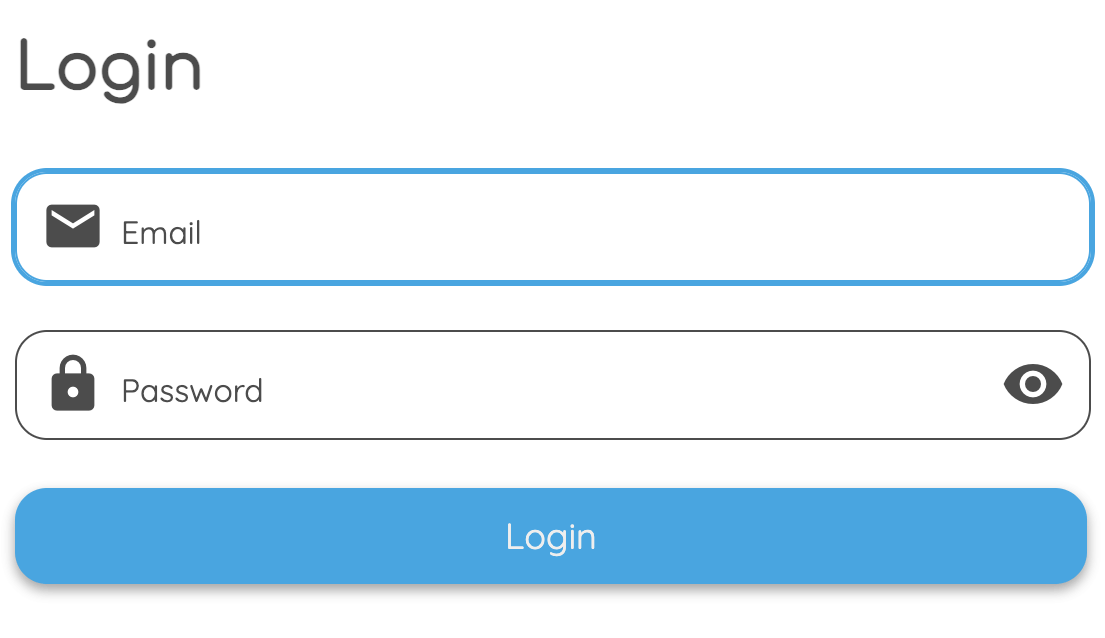
Después del pago recibirás un correo electrónico confirmando que tu servidor está listo. Incluirá la dirección IP del VPS y los datos de acceso a la interfaz web de PufferPanel:
- Enlace: https://example.com
- Usuario: admin
- Contraseña: ****** (Enviado por correo electrónico)
Nota
Las credenciales de acceso a tu VPS están en la sección «Servidores virtuales»: selecciona tu servidor y haz clic en «Instrucciones». También las recibirás por correo electrónico después de la instalación.
Configuración inicial
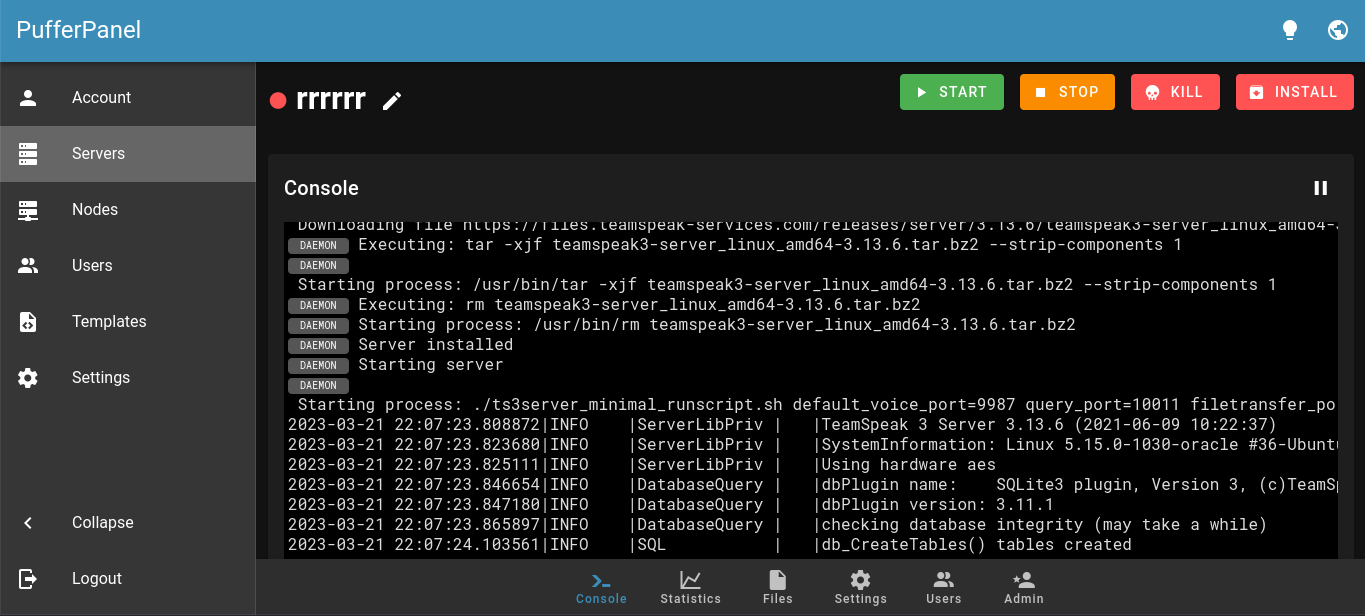
Al iniciar sesión en PufferPanel verás un panel moderno y sencillo. El menú lateral permite gestionar servidores, nodos, usuarios, plantillas y ajustes, facilitando la administración de toda tu infraestructura:


- Servidores: Añade servidores, configura los existentes y supervisa su estado y recursos.
- Nodos: Administra los nodos físicos o virtuales donde se ejecutan tus servidores de juegos.
- Usuarios: Crea y administra cuentas de usuario, roles y permisos.
- Plantillas: Gestiona plantillas para desplegar rápidamente servidores de juegos.
- Configuración: Configura los ajustes generales del panel, las integraciones y otras opciones.
Nota
Encontrarás información detallada sobre la configuración de PufferPanel en la documentación del desarrollador.
Añadir y configurar un servidor de juegos
Para añadir un servidor de juegos en PufferPanel, haz clic en «Add Server» e introduce los datos básicos:


- Nombre del servidor: introduce un nombre descriptivo para identificarlo fácilmente.
- Usuarios: selecciona quién podrá administrar este servidor.
- Nodo: selecciona el nodo donde se desplegará el servidor. En instalaciones locales suele ser «LocalNode».
-
Entorno: selecciona el tipo de entorno del servidor. Hay dos opciones principales:
- Docker: recomendado en la mayoría de los casos. El servidor se ejecuta en un contenedor aislado, lo que mejora la seguridad, simplifica la administración y permite alojar distintos servidores con sus propias dependencias. Es especialmente útil para varios juegos o para evitar conflictos entre aplicaciones.
- Standard: el servidor se ejecuta directamente en el sistema anfitrión, sin Docker. Es adecuado para usuarios avanzados que necesitan acceso directo a los recursos, configuraciones personalizadas o aplicaciones incompatibles con Docker. Ofrece menos aislamiento y puede implicar más riesgos de seguridad si se configura incorrectamente.
- Haz clic en Next para continuar con el siguiente paso.


- Selecciona una plantilla para tu nuevo servidor. PufferPanel incluye scripts y ajustes para desplegar rápidamente Minecraft (Java, Bedrock, CurseForge), Counter-Strike, Rust, ARK, Valheim, bots de Discord y otras aplicaciones. La plantilla aplica los parámetros de inicio y variables de entorno recomendados.
Gestión y supervisión del servidor
Tras crear un servidor accederás a su página de administración. Podrás supervisarlo en tiempo real, configurar sus opciones, consultar registros y gestionar archivos y usuarios mediante distintas pestañas:


- Consola: Muestra registros en directo y permite enviar comandos al servidor.
- Estadísticas: Muestra gráficos de uso de CPU, memoria y disco para supervisar el rendimiento.
- Archivos: Gestor de archivos integrado para subir, editar y organizar archivos desde el navegador.
- Configuración: Configura parámetros, variables de entorno, comandos de inicio y límites de recursos.
- Usuarios: Gestiona el acceso, añade usuarios y asigna roles o permisos.
- Información SFTP: Muestra las credenciales SFTP para gestionar archivos desde clientes externos.
- Copia de seguridad: Crea, descarga y restaura copias de seguridad del servidor.
- Administración: Acciones administrativas avanzadas para usuarios con los permisos necesarios.
Actualizar PufferPanel
Información
Cuando se publica una nueva versión de PufferPanel, puedes actualizarla de forma segura.
Descarga la última versión y actualiza PufferPanel mediante SSH con los comandos correspondientes a tu distribución de Linux:
apt-get update
						apt-get install --only-upgrade pufferpanel
O, si también deseas actualizar todo el sistema operativo, utiliza:
apt-get update
						apt-get upgrade
yum update pufferpanelO, si también deseas actualizar todo el sistema operativo, utiliza:
yum updateAhora puedes abrir PufferPanel en tu navegador, iniciar sesión y comprobar que las funciones principales operan correctamente.
Nota
DEB-based (Debian, Ubuntu)
RPM-based (AlmaLinux, CentOS)
¿Listo para poner en marcha tu VPS?
Contrata un servidor VPS desde solo 4,50 € al mes. Elige el plan que mejor se adapte a tus necesidades y disfruta del almacenamiento NVMe SSD de alta velocidad.
Empezar