
Zulip
Aplicación VPS con un clic
Plataforma de chat con hilos para organizar discusiones, soporte de integraciones y navegación sencilla
Información
Zulip es una potente plataforma de chat de código abierto para equipos que combina la mensajería en tiempo real con conversaciones organizadas por temas, al estilo del correo electrónico. Diseñada para la comunicación tanto síncrona como asíncrona, ayuda a los equipos a mantenerse organizados y productivos. Puedes instalar tu propio servidor Zulip en Linux para conservar el control de tus datos y adaptar la plataforma a las necesidades de tu organización.
Funciones principales
- Conversaciones organizadas por temas: Organiza los debates en canales mediante temas para seguirlos y gestionarlos fácilmente.
- Clientes multiplataforma: Accede a Zulip desde la web, el escritorio (Windows, macOS, Linux), el móvil (iOS, Android) o la terminal.
- Alojamiento propio: Instala Zulip en tus servidores para proteger la privacidad de los datos y cumplir las políticas de tu organización.
- Numerosas integraciones: Conecta herramientas como GitHub y Jira para agilizar el trabajo.
- Búsqueda y filtros avanzados: Encuentra rápidamente mensajes y temas mediante potentes funciones de búsqueda.
- Notificaciones personalizables: Ajusta las notificaciones para mantenerte informado sin distracciones.
- Código abierto y transparencia: Aprovecha un proceso de desarrollo transparente y las mejoras de la comunidad.
Características de instalación


Nota
De forma predeterminada, instalamos la última versión estable del software desde el sitio web del desarrollador o los repositorios oficiales.
-
Software instalado:
ZulipPostgreSQLRabbitMQRedismemcachedNginx(Se utiliza como proxy inverso para gestionar el tráfico HTTPS.)Certbot(Se utiliza para obtener y renovar automáticamente certificados TLS de Let's Encrypt.)
-
Puertos abiertos:
80,443— Acceso web (HTTP/HTTPS)
- Ruta de los archivos:
/home/zulip
Primeros pasos después de instalar Zulip
Después de completar el pago, recibirás un correo electrónico en la dirección indicada durante el registro para confirmar que tu servidor está listo. El mensaje incluirá la dirección IP de tu VPS y los datos necesarios para acceder a la interfaz web de Zulip:
- Enlace: https://example.com
Al acceder a Zulip por primera vez, aparecerá un asistente de configuración. Deberás crear tu organización, indicar su nombre, elegir el tipo y el idioma e introducir tu correo electrónico. Después podrás invitar a tu equipo y empezar a colaborar.

Nota
Las credenciales de acceso a tu VPS están en la sección «Servidores virtuales»: selecciona tu servidor y haz clic en «Instrucciones». También las recibirás por correo electrónico después de la instalación.
Configuración inicial
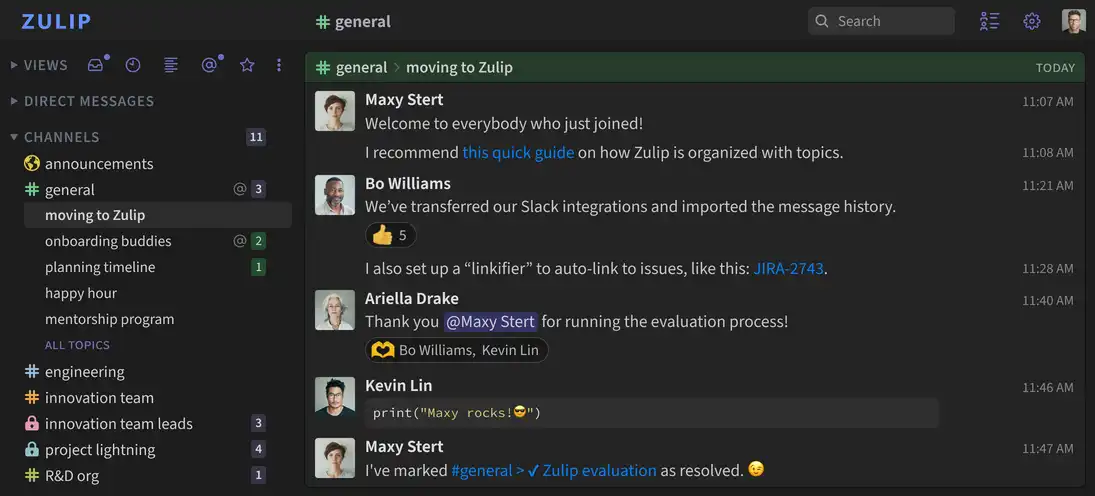
Después del registro, Zulip crea un espacio de trabajo para tu organización. Tendrás acceso inmediato a los chats, canales, mensajes privados y consejos para empezar a colaborar.


- Vistas y navegación: En el panel izquierdo encontrarás la bandeja de entrada, conversaciones recientes, menciones, reacciones, mensajes destacados y borradores.
- Mensajes directos y canales: Debajo encontrarás los mensajes directos y una lista de canales organizados por temas.
- Cabecera del espacio de trabajo: La barra superior muestra instrucciones de configuración, el buscador y herramientas para gestionar el espacio de trabajo.
- Área principal del chat: En el centro aparece la conversación o el tema seleccionado, con el historial completo de mensajes e información útil para empezar.
- Editor de mensajes: En la parte inferior puedes escribir y dar formato a los mensajes, adjuntar archivos, añadir emojis y crear temas.
- Gestión de usuarios y organizaciones: Invita a usuarios desde la barra lateral y gestiona fácilmente la colaboración de tu equipo.
Nota
Puedes consultar información detallada sobre la configuración de Zulip en la documentación del desarrollador.
Actualizar Zulip
Información
Cuando se publique una nueva versión de Zulip, podrás actualizar el servidor. Lee las notas de actualización de todas las versiones entre la instalada y la versión de destino.
curl -fLO https://download.zulip.com/server/zulip-server-latest.tar.gz
				/home/zulip/deployments/current/scripts/upgrade-zulip zulip-server-latest.tar.gz
Durante la actualización habrá una breve interrupción del servicio, normalmente inferior a 30 segundos.
Pasos para actualizar PostgreSQL en el servidor Zulip:
-
Detén el servidor:
su - zulip -c '/home/zulip/deployments/current/scripts/stop-server' -
Crea una copia de seguridad por si surge algún problema:
su zulip -c '/home/zulip/deployments/current/manage.py backup --output=/home/zulip/postgresql-upgrade.backup.tar.gz' -
Ejecuta la herramienta de actualización de la base de datos:
/home/zulip/deployments/current/scripts/setup/upgrade-postgresql -
Vuelve a iniciar el servidor:
su - zulip -c '/home/zulip/deployments/current/scripts/start-server'
Ahora puedes abrir la URL de tu servidor Zulip en el navegador. Inicia sesión y comprueba que las funciones principales, los mensajes y las integraciones funcionan correctamente.
Aplicaciones de Zulip para móviles y ordenadores
Si ya tienes acceso a un servidor Zulip, puedes conectarte directamente mediante su dirección o un enlace de invitación. Introduce la URL en la aplicación de escritorio o móvil, o ábrela en el navegador para iniciar sesión y empezar a colaborar.





Apertura de puertos SMTP
Por motivos de seguridad, los puertos TCP salientes (25, 465 y 587) están bloqueados de forma predeterminada en todos los VPS para evitar el envío de spam. Para solicitar su apertura, sigue estos pasos:
- Configura tu dominio. El registro A debe apuntar a la dirección IP de tu servidor.
- Envía una solicitud al soporte técnico indicando que necesitas abrir los puertos SMTP salientes y el dominio (o subdominio) desde el que enviarás los mensajes.
- Después de revisar tu dominio, decidiremos si podemos abrir los puertos SMTP y te informaremos.
Atención
Para abrir los puertos SMTP, es posible que necesitemos información adicional sobre tu dominio y su uso previsto.
¿Listo para poner en marcha tu VPS?
Contrata un servidor VPS desde solo 4,50 € al mes. Elige el plan que mejor se adapte a tus necesidades y disfruta del almacenamiento NVMe SSD de alta velocidad.
Empezar