
Portainer
Applicazione VPS con installazione in un clic
Una piattaforma di gestione dei container self-hosted che semplifica la distribuzione, la configurazione e il monitoraggio delle applicazioni containerizzate. Gestisci l’infrastruttura dei container tramite un’interfaccia web centralizzata, senza ricorrere a complesse operazioni da riga di comando.
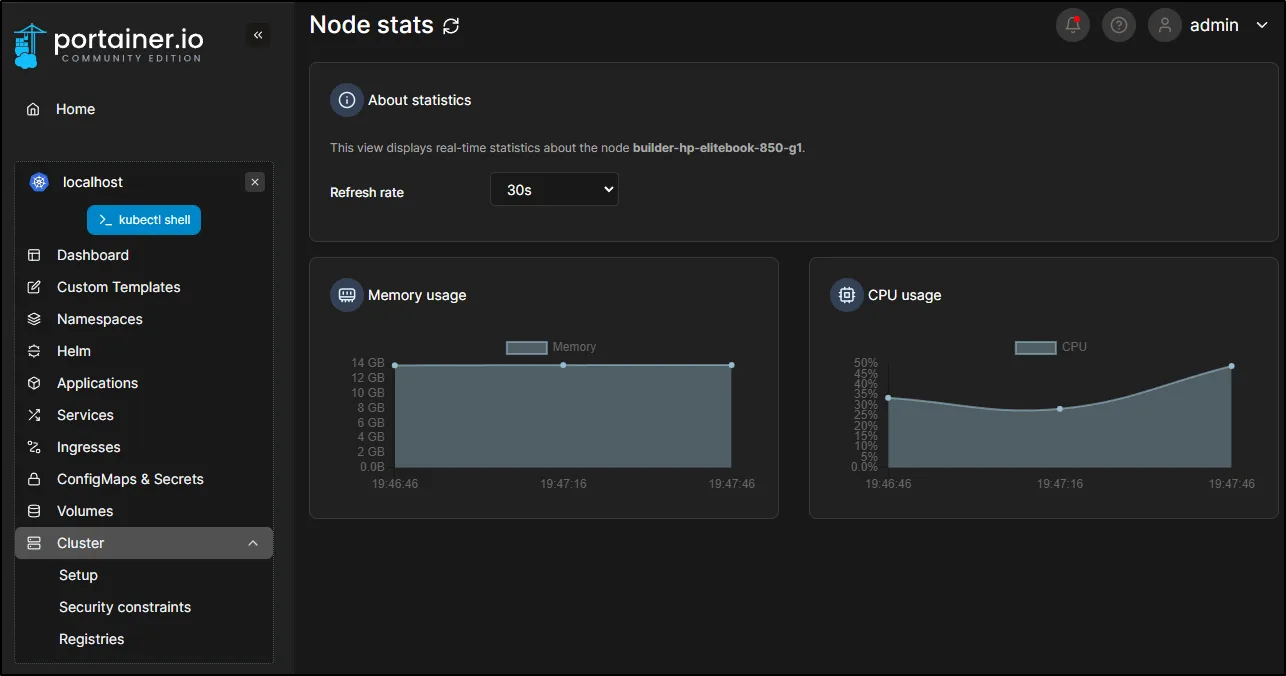


Informazioni: Portainer Community Edition (CE) è una soluzione open source progettata per semplificare l’amministrazione dei container e la distribuzione delle applicazioni. La sua intuitiva interfaccia web consente di gestire in modo centralizzato container, immagini, reti, volumi e stack di applicazioni. Portainer supporta gli ambienti Docker, Docker Swarm e Kubernetes, rappresentando una scelta pratica per sviluppatori, amministratori di sistema e aziende che desiderano semplificare la gestione dell’infrastruttura, ridurne la complessità operativa e mantenere il pieno controllo delle applicazioni self-hosted.
Funzionalità principali
- Gestione dei container: distribuisci, avvia, arresta e monitora i container tramite un’intuitiva interfaccia web.
- Modelli di applicazione: utilizza modelli preconfigurati per distribuire le applicazioni più comuni con un solo clic.
- Gestione delle risorse: controlla l’allocazione di CPU e memoria per i container, così da ottimizzarne le prestazioni.
- Configurazione di volumi e reti: gestisci i volumi di dati e le impostazioni di rete direttamente dall’interfaccia utente.
- Controllo degli accessi: definisci ruoli utente e autorizzazioni per proteggere l’ambiente dei container.
- Integrazione con Git: distribuisci stack e servizi direttamente dai tuoi repository Git.
- Log in tempo reale e accesso alla console: consulta i log dei container e accedi alla console per la risoluzione dei problemi.
- Supporto multipiattaforma: gestisci ambienti Docker su Linux, Windows e macOS.
Funzionalità di distribuzione
- Software installato:
Docker CEDocker Compose
- Container utilizzati:
docker.io/portainer/portainer-ce:lts
- Porte aperte:
8000– Tunnel dell’edge agent (per la gestione remota)9443– Accesso web (HTTPS)
- Percorso dei file:
/opt/portainer
Primi passi dopo la distribuzione di Portainer CE
Dopo aver completato il pagamento, riceverai un’e-mail all’indirizzo fornito durante la registrazione per informarti che il server è pronto. L’e-mail includerà l’indirizzo IP del tuo VPS e le credenziali di accesso all’interfaccia web di Portainer CE:
- Link: fornito nell’e-mail di distribuzione
- Utente: fornito nell’e-mail di distribuzione
- Password: fornita nell’e-mail di distribuzione
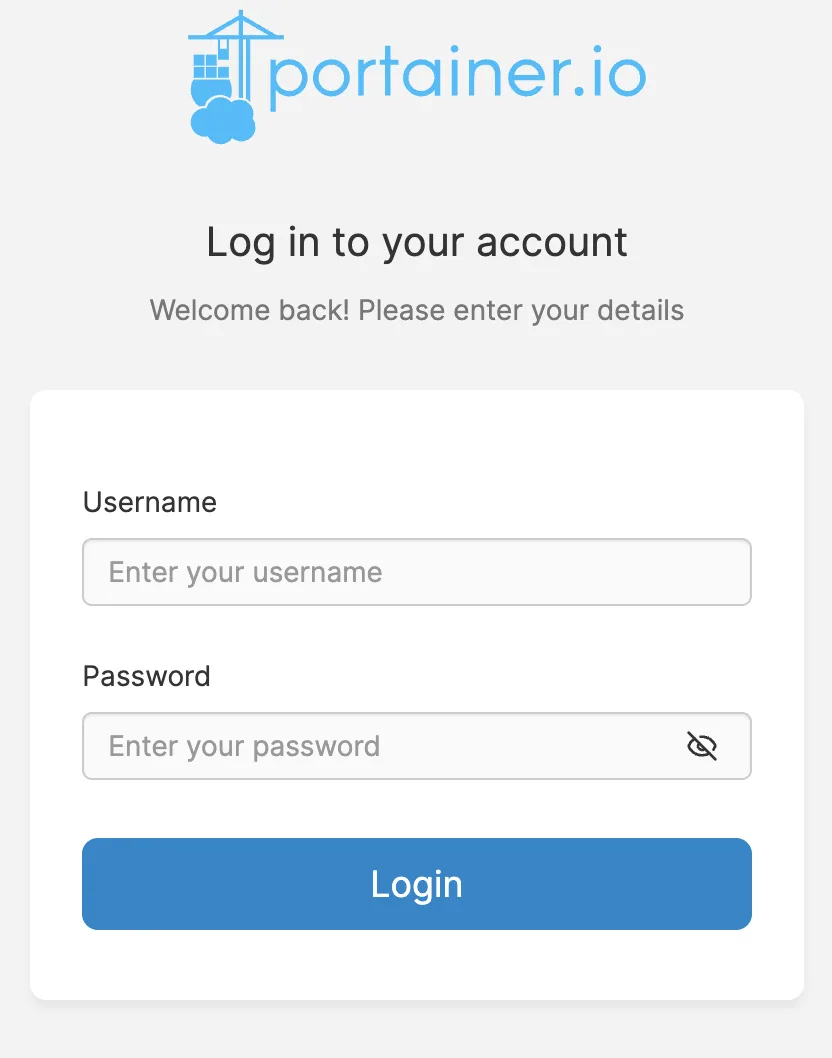
Per accedere a Portainer, effettua l’accesso con il tuo account amministratore. Inserisci il nome utente e la password nella pagina di accesso per gestire in modo sicuro i container e le impostazioni del server.
Configurazione iniziale
Dopo aver effettuato l’accesso, vedrai la dashboard di Portainer con l’elenco degli ambienti. Da qui puoi gestire il server Docker locale o connetterti ad ambienti remoti, accedere alle funzionalità di gestione dei container, consultare le statistiche di utilizzo e restare aggiornato sulle ultime novità di Portainer.
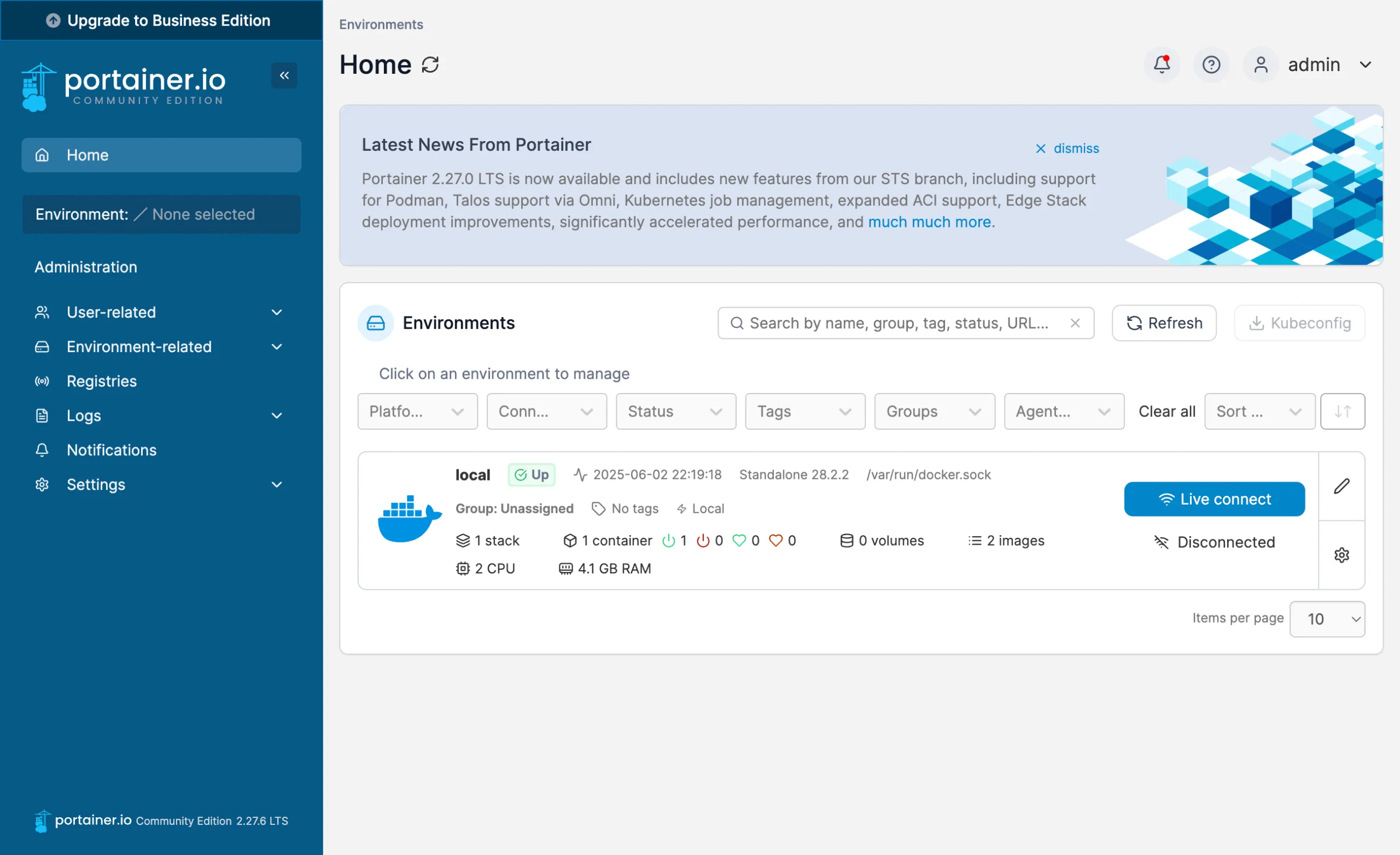
- Aggiungi ambienti: connetti e gestisci server Docker locali o remoti, cluster Kubernetes o altre piattaforme per container.
- Monitora i container: visualizza lo stato e l’utilizzo delle risorse e gestisci stack, container, immagini, volumi e reti con pochi clic.
- Usa i modelli: distribuisci rapidamente le applicazioni più diffuse utilizzando i modelli già pronti direttamente dalla dashboard.
- Accedi a log e statistiche: consulta i log dei container e le metriche di utilizzo per monitorare lo stato del sistema e risolvere i problemi.
- Gestisci utenti e accessi: configura ruoli utente e autorizzazioni per controllare chi può accedere ai tuoi ambienti o gestirli.
Nota: Informazioni dettagliate sulle principali impostazioni di Portainer CE sono disponibili nella documentazione per sviluppatori.
Aggiornamento di Portainer CE
Quando viene rilasciata una nuova versione di Portainer CE, puoi aggiornare il container in tutta sicurezza: cambierà solo la versione dell’applicazione, mentre tutte le impostazioni e i dati verranno conservati. Puoi consultare le nuove versioni sul sito ufficiale.
Comandi per aggiornare Portainer CE:
cd /opt/portainer
docker compose pull
docker compose up -d
Esempio di aggiornamento tramite la console SSH:
[root@server ~]# cd /opt/portainer

[root@server portainer]# docker compose pull
[+] Pulling 1/1
✔ portainer Pulled

[root@server portainer]# docker compose up -d
[+] Running 1/1
✔ Container portainer Running
Apertura delle porte SMTP
Per motivi di sicurezza, le porte TCP in uscita (25, 465 e 587) sono bloccate per impostazione predefinita su tutti i server VPS. Questa misura mira a prevenire la diffusione di spam. Per rimuovere il blocco, segui questi passaggi:
- Registra la zona del tuo dominio. Il record A del tuo dominio deve puntare all’indirizzo IP del tuo server.
- Invia una richiesta all’assistenza tecnica, specificando che hai bisogno di aprire le porte SMTP in uscita per inviare e-mail e indicando il dominio (o sottodominio) da cui verranno inviate.
- Dopo aver analizzato il nome di dominio, decideremo se aprire le porte SMTP e ti informeremo.
Attenzione: L'apertura delle porte SMTP potrebbe richiedere ulteriori dettagli sul nome di dominio e sull'uso previsto.
Pronto a lanciare il tuo VPS?
Scegli un piano adatto alle tue esigenze e approfitta dello spazio di archiviazione veloce su SSD NVMe.
Inizia