
Portainer
Aplikacja VPS dostępna za jednym kliknięciem
Samodzielnie hostowana platforma do zarządzania kontenerami, która upraszcza wdrażanie, konfigurację i monitorowanie aplikacji skonteneryzowanych. Zarządzaj infrastrukturą kontenerową za pomocą scentralizowanego interfejsu WWW, bez konieczności korzystania ze złożonych poleceń wiersza poleceń.
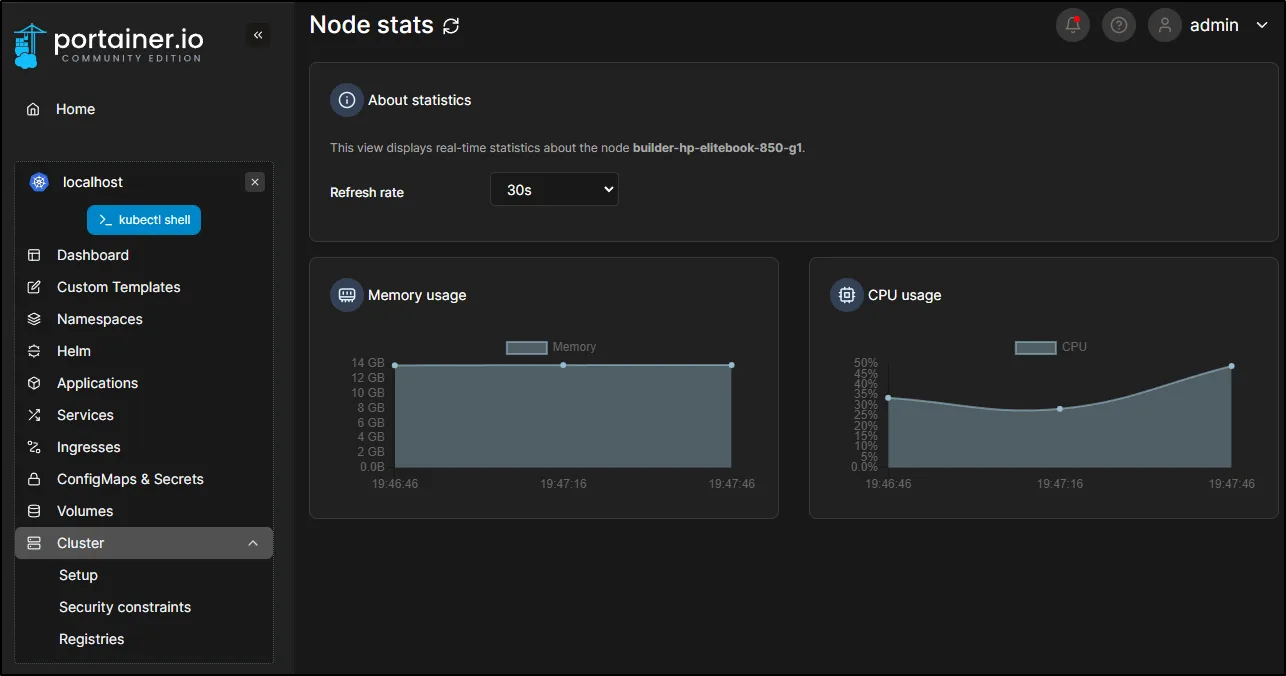


Informacja: Portainer Community Edition (CE) to rozwiązanie typu open source, które upraszcza administrowanie kontenerami i wdrażanie aplikacji. Intuicyjny interfejs WWW umożliwia scentralizowane zarządzanie kontenerami, obrazami, sieciami, woluminami i stosami aplikacji. Portainer obsługuje środowiska Docker, Docker Swarm i Kubernetes, dzięki czemu jest praktycznym rozwiązaniem dla deweloperów, administratorów systemów i firm, które chcą usprawnić zarządzanie infrastrukturą, ograniczyć złożoność operacyjną i zachować pełną kontrolę nad samodzielnie hostowanymi aplikacjami.
Najważniejsze funkcje
- Zarządzanie kontenerami: wdrażaj, uruchamiaj, zatrzymuj i monitoruj kontenery za pomocą intuicyjnego interfejsu WWW.
- Szablony aplikacji: korzystaj ze wstępnie skonfigurowanych szablonów, aby wdrażać popularne aplikacje jednym kliknięciem.
- Zarządzanie zasobami: kontroluj przydział procesora i pamięci kontenerom, aby zoptymalizować wydajność.
- Konfiguracja woluminów i sieci: zarządzaj woluminami danych i ustawieniami sieci bezpośrednio z poziomu interfejsu.
- Kontrola dostępu: definiuj role użytkowników i uprawnienia, aby zabezpieczyć środowisko kontenerowe.
- Integracja z Git: wdrażaj stosy i usługi bezpośrednio z repozytoriów Git.
- Dostęp do dzienników i konsoli w czasie rzeczywistym: wyświetlaj dzienniki kontenerów i uzyskuj dostęp do konsoli w celu rozwiązywania problemów.
- Obsługa wielu platform: zarządzaj środowiskami Docker w systemach Linux, Windows i macOS.
Funkcje wdrażania
- Zainstalowane oprogramowanie:
Docker CEDocker Compose
- Wykorzystane kontenery:
docker.io/portainer/portainer-ce:lts
- Otwarte porty:
8000– tunel agenta Edge (do zdalnego zarządzania)9443– dostęp przez WWW (HTTPS)
- Ścieżka do plików:
/opt/portainer
Pierwsze kroki po wdrożeniu Portainer CE
Po dokonaniu płatności otrzymasz na adres podany podczas rejestracji wiadomość e-mail z informacją, że Twój serwer jest gotowy. Wiadomość będzie zawierać adres IP Twojego VPS-a oraz dane logowania do interfejsu WWW Portainer CE:
- Link: podany w wiadomości e-mail dotyczącej wdrożenia
- Użytkownik: podany w wiadomości e-mail dotyczącej wdrożenia
- Hasło: podane w wiadomości e-mail dotyczącej wdrożenia
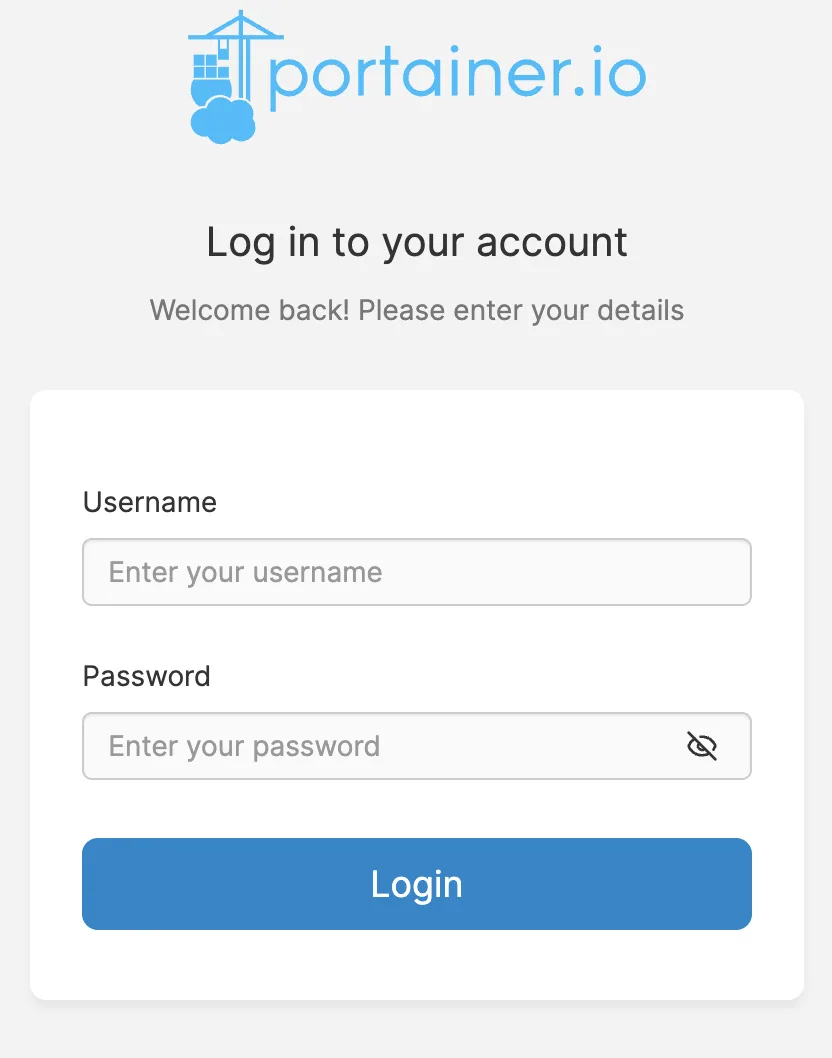
Aby uzyskać dostęp do Portainer, zaloguj się na konto administratora. Wprowadź nazwę użytkownika i hasło na stronie logowania, aby bezpiecznie zarządzać kontenerami i ustawieniami serwera.
Konfiguracja początkowa
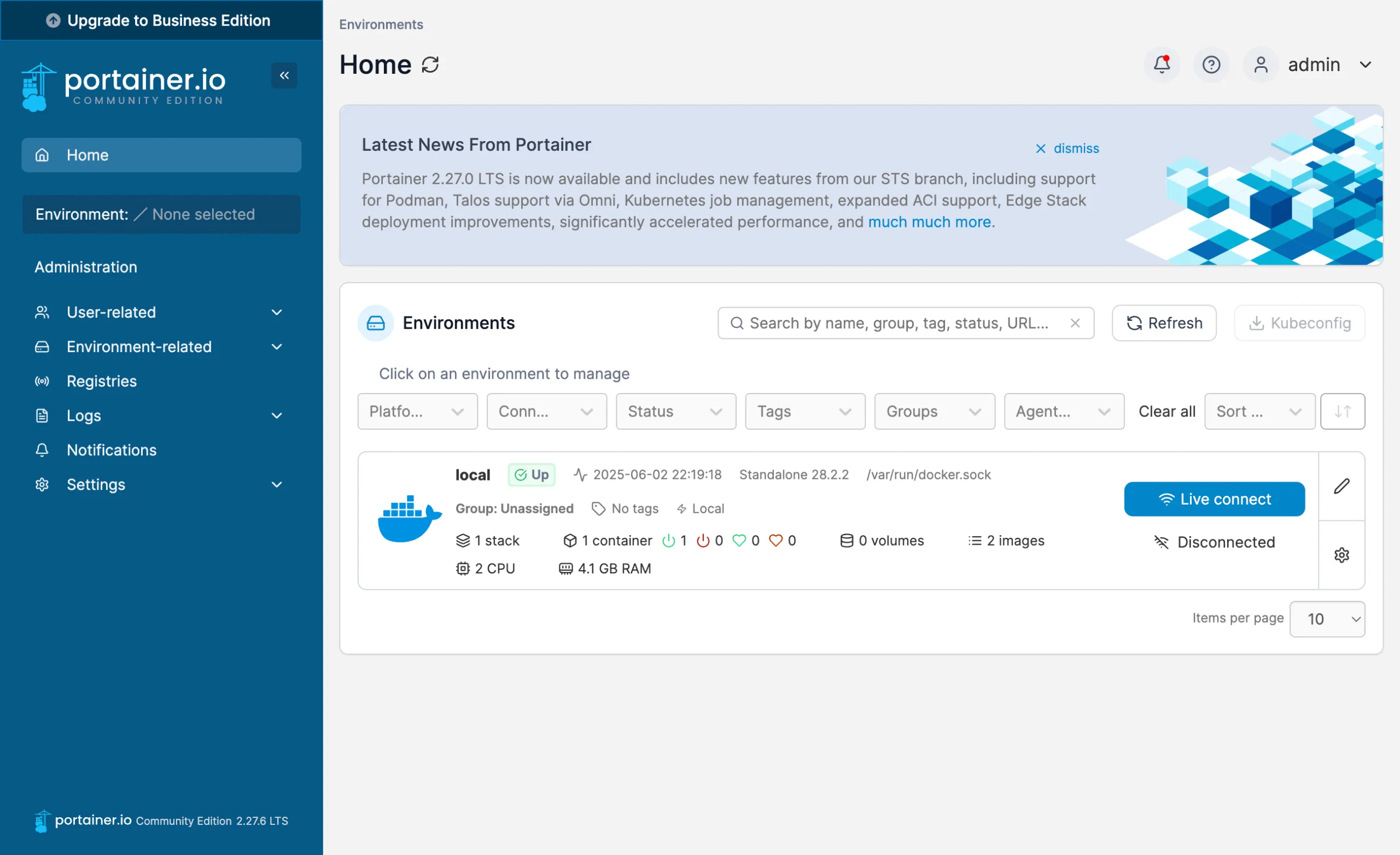
Po zalogowaniu zobaczysz pulpit Portainer z listą środowisk. Z tego miejsca możesz zarządzać lokalnym serwerem Docker lub łączyć się ze zdalnymi środowiskami, korzystać z funkcji zarządzania kontenerami, przeglądać statystyki użycia i śledzić najnowsze wiadomości od Portainer.
- Dodawanie środowisk: łącz się z lokalnymi lub zdalnymi serwerami Docker, klastrami Kubernetes i innymi platformami kontenerowymi oraz zarządzaj nimi.
- Monitorowanie kontenerów: wyświetlaj stan i wykorzystanie zasobów oraz zarządzaj stosami, kontenerami, obrazami, woluminami i sieciami za pomocą kilku kliknięć.
- Korzystanie z szablonów: szybko wdrażaj popularne aplikacje z gotowych szablonów bezpośrednio z poziomu pulpitu.
- Dostęp do dzienników i statystyk: sprawdzaj dzienniki kontenerów i wskaźniki wykorzystania, aby monitorować kondycję systemu i rozwiązywać problemy.
- Zarządzanie użytkownikami i dostępem: konfiguruj role użytkowników i uprawnienia, aby kontrolować, kto może uzyskiwać dostęp do środowisk i nimi zarządzać.
Uwaga: Szczegółowe informacje o głównych ustawieniach Portainer CE znajdziesz w dokumentacji dla deweloperów.
Aktualizowanie Portainer CE
Po wydaniu nowej wersji Portainer CE możesz bezpiecznie zaktualizować kontener — zmieni się tylko wersja aplikacji, a wszystkie ustawienia i dane zostaną zachowane. Informacje o nowych wydaniach znajdziesz w oficjalnej witrynie.
Polecenia do aktualizacji Portainer CE:
cd /opt/portainer
docker compose pull
docker compose up -d
Przykład przeprowadzenia aktualizacji w konsoli SSH:
[root@server ~]# cd /opt/portainer

[root@server portainer]# docker compose pull
[+] Pulling 1/1
✔ portainer Pulled

[root@server portainer]# docker compose up -d
[+] Running 1/1
✔ Container portainer Running
Odblokowanie portów SMTP
Ze względów bezpieczeństwa wychodzące porty TCP (25, 465 i 587) są domyślnie zablokowane na wszystkich serwerach VPS. Ma to na celu zapobieganie rozsyłaniu spamu. Aby usunąć blokadę, wykonaj następujące czynności:
- Zarejestruj swoją strefę domeny. Rekord A domeny musi wskazywać adres IP serwera.
- Wyślij zgłoszenie do pomocy technicznej, podając, że chcesz odblokować wychodzące porty SMTP do wysyłania poczty e-mail oraz domenę (lub subdomenę), z której będzie ona wysyłana.
- Po sprawdzeniu nazwy domeny podejmiemy decyzję o odblokowaniu portów SMTP i powiadomimy Cię o niej.
Uwaga: Odblokowanie portów SMTP może wymagać podania dodatkowych informacji o nazwie domeny i jej przeznaczeniu.
Gotowy, aby uruchomić swój VPS?
Wybierz plan dopasowany do swoich potrzeb i korzystaj z szybkiej pamięci masowej NVMe SSD.
Rozpocznij