
Zulip
VPS-Anwendung mit einem Klick
Zulip ist eine leistungsstarke Open-Source-Plattform für Teamkommunikation, die Echtzeitnachrichten mit organisierten, themenbasierten Unterhaltungen verbindet. Stellen Sie Ihren eigenen Zulip-Server unter Linux bereit, um die nahtlose Zusammenarbeit zu ermöglichen, die Produktivität Ihres Teams zu steigern und die volle Kontrolle über Ihre Daten und Kommunikationsinfrastruktur zu behalten.
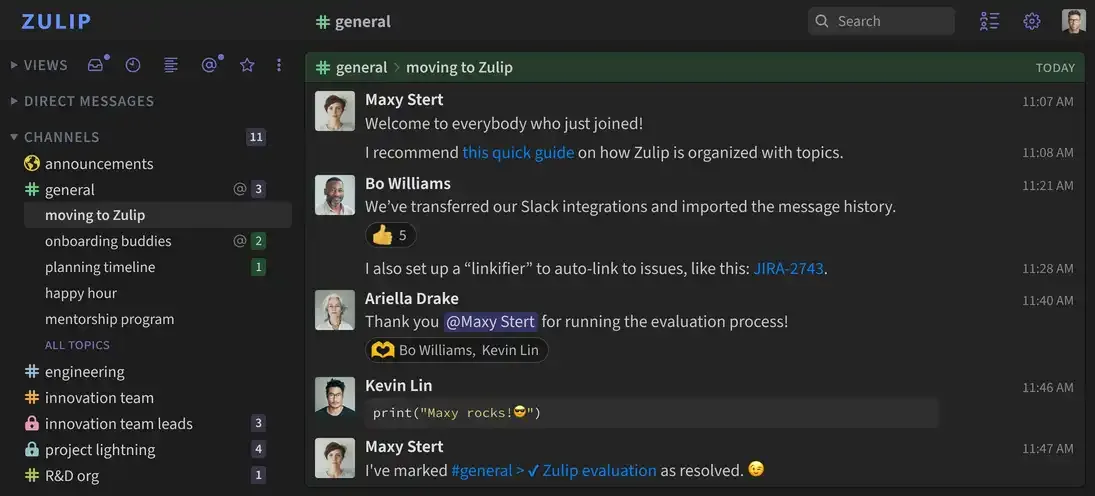


Information: Zulip ist eine moderne Open-Source-Plattform für Teamkommunikation, die sowohl die Zusammenarbeit in Echtzeit als auch die asynchrone Zusammenarbeit effizienter gestaltet. Das einzigartige themenbasierte Thread-System sorgt für übersichtliche Unterhaltungen. So können Teammitglieder relevante Diskussionen verfolgen, ohne wichtige Informationen in einem endlosen Nachrichtenstrom zu verlieren.
Wenn Sie Ihren eigenen Zulip-Server hosten, behalten Sie die volle Kontrolle über Ihre Daten, Benutzerkonten, Zugriffsberechtigungen und die Plattformkonfiguration. Zulip bietet leistungsstarke Suchfunktionen, anpassbare Benachrichtigungen, Dateifreigabe, umfangreiche Markdown-Formatierung und zahlreiche Integrationen mit Entwicklungstools und Diensten von Drittanbietern.
Mit plattformübergreifenden Anwendungen für Desktop- und Mobilgeräte, flexibler Administration und einer intuitiven Weboberfläche ist Zulip eine hervorragende Lösung für Unternehmen, Softwareentwicklungsteams, Bildungseinrichtungen und Open-Source-Communities, die eine sichere und unabhängige Kommunikationsumgebung suchen.
Hauptfunktionen
- Themenbasierte Threads: Organisieren Sie Unterhaltungen in Streams mithilfe von Themen, damit sich Diskussionen leicht verfolgen und verwalten lassen.
- Plattformübergreifende Clients: Greifen Sie über Web-, Desktop- (Windows, macOS, Linux), Mobil- (iOS, Android) oder Terminalanwendungen auf Zulip zu.
- Selbsthosting: Stellen Sie Zulip auf Ihren eigenen Servern bereit, um den Datenschutz und die Einhaltung der Unternehmensrichtlinien sicherzustellen.
- Zahlreiche Integrationen: Verbinden Sie Zulip mit Tools wie GitHub, Jira und weiteren Diensten, um Ihre Arbeitsabläufe zu optimieren.
- Erweiterte Suche und Filter: Finden Sie Nachrichten und Themen mithilfe leistungsstarker Suchfunktionen schnell wieder.
- Anpassbare Benachrichtigungen: Passen Sie die Benachrichtigungseinstellungen an, damit Sie informiert bleiben, ohne abgelenkt zu werden.
- Open Source und transparent: Profitieren Sie von einem transparenten Entwicklungsprozess und Verbesserungen, die von der Community vorangetrieben werden.
Bereitstellungsfunktionen
- Installierte Software:
ZulipPostgreSQLRabbitMQRedismemcachedNginx(Wird als Reverse-Proxy zur Verarbeitung von HTTPS-Datenverkehr verwendet.)Certbot(Wird verwendet, um TLS-Zertifikate von Let's Encrypt automatisch zu beziehen und zu erneuern.)
- Offene Ports:
80,443— Webzugriff (HTTP/HTTPS)
- Dateipfad:
/home/zulip
Erste Schritte nach der Bereitstellung von Zulip
Nach Abschluss Ihrer Zahlung erhalten Sie eine E-Mail an die bei der Registrierung angegebene Adresse. Darin werden Sie darüber informiert, dass Ihr Server bereit ist. Die E-Mail enthält die IP-Adresse Ihres VPS sowie Anmeldedaten für den Zugriff auf die Zulip-Weboberfläche:
- Link: Die tatsächliche URL finden Sie in der E-Mail zur Bereitstellung
Wenn Sie zum ersten Mal auf Zulip zugreifen, führt Sie ein Einrichtungsassistent durch die Erstkonfiguration. Auf diesem Bildschirm müssen Sie Ihre Organisation erstellen, indem Sie ihren Namen eingeben, Typ und Sprache auswählen und Ihre E-Mail-Adresse angeben. Sobald die Organisation erstellt ist, können Sie Ihr Team einladen und sofort mit der Zusammenarbeit beginnen.
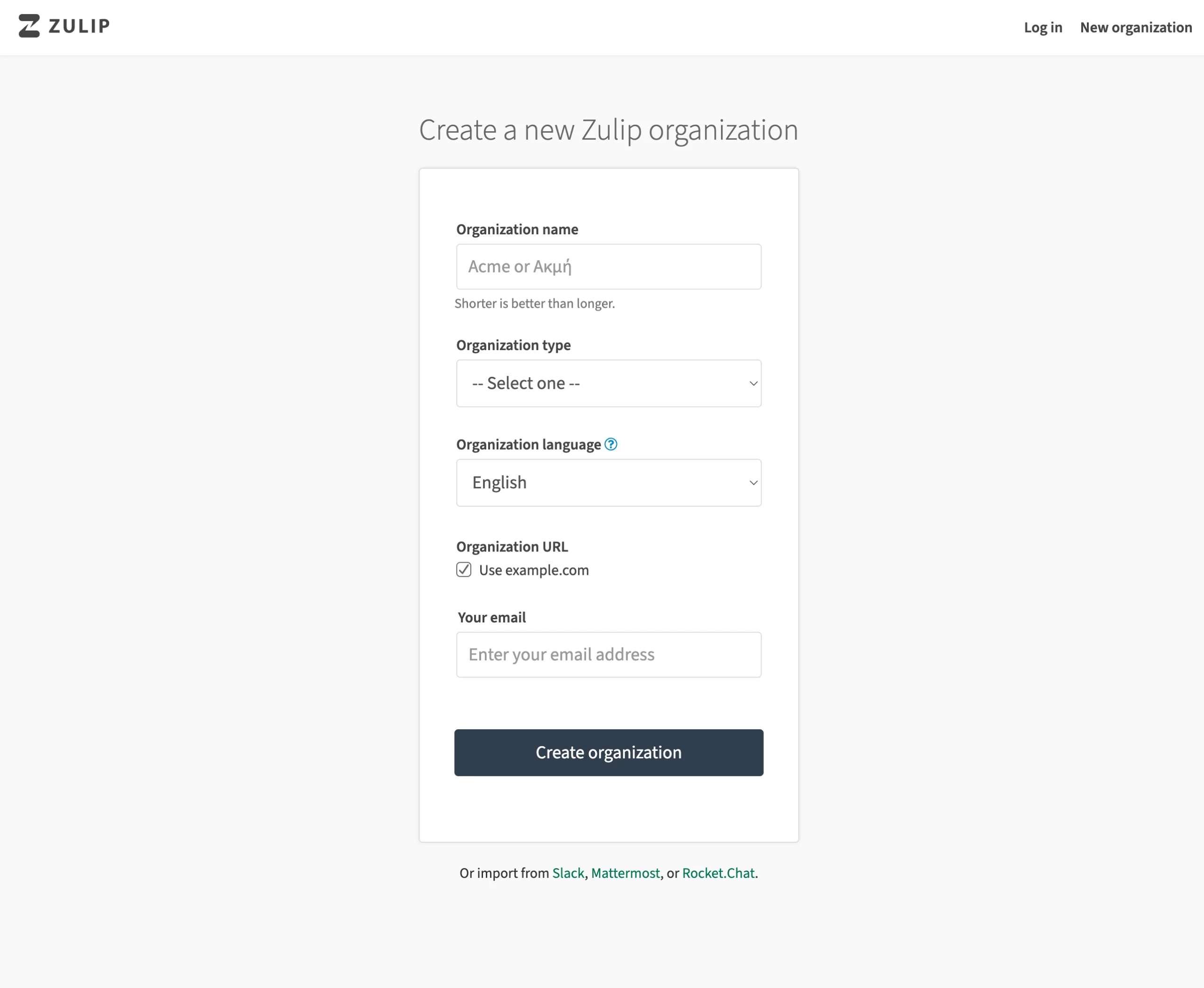
Ersteinrichtung
Nach der Registrierung erstellt Zulip einen Arbeitsbereich für Ihre Organisation. Sie erhalten sofort Zugriff auf Chats, Streams, private Nachrichten und Tipps für den Einstieg, die eine schnelle und effiziente Zusammenarbeit ermöglichen.
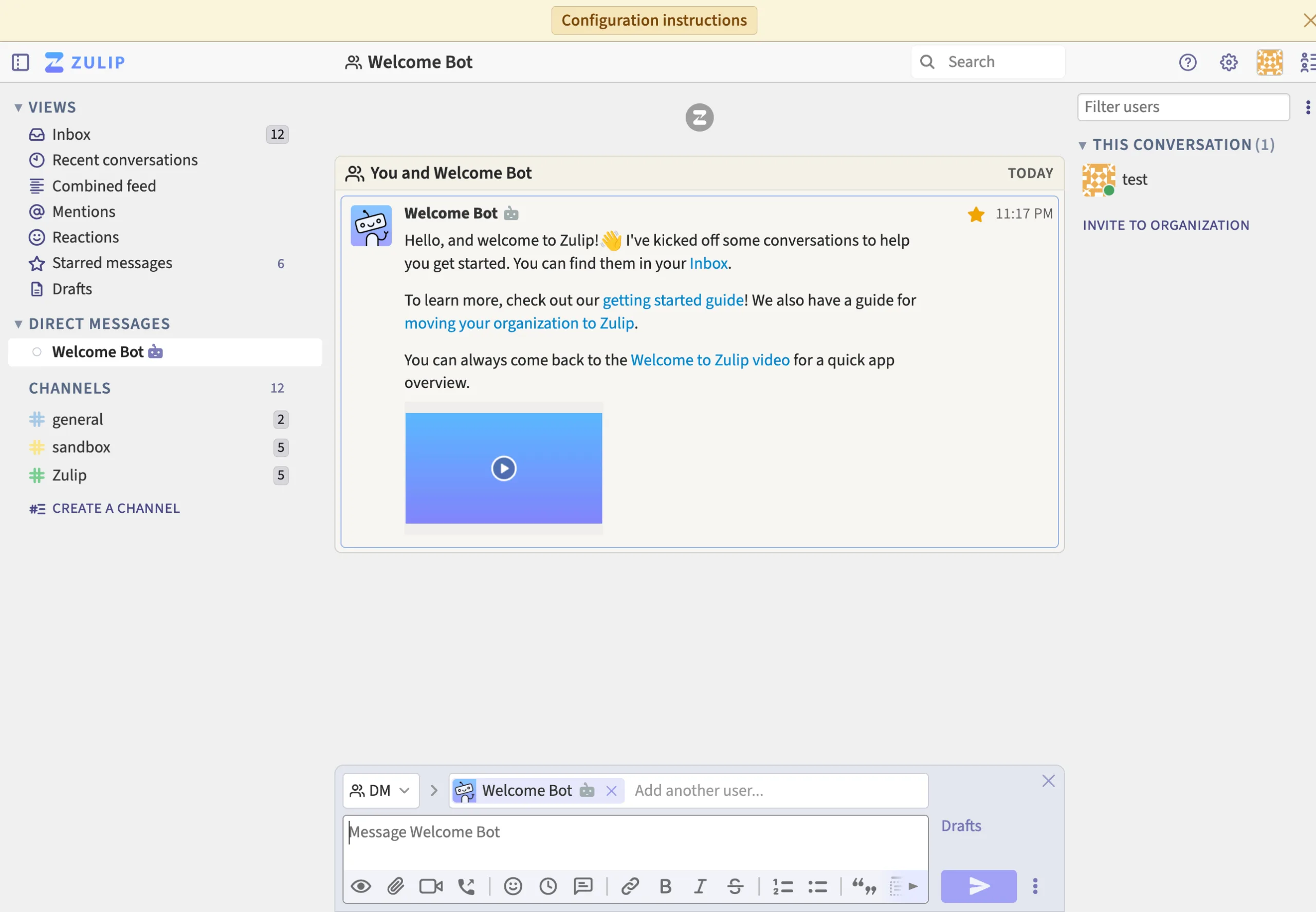
- Ansichten und Navigation: Im linken Bereich sehen Sie Ihren Posteingang, aktuelle Unterhaltungen, Erwähnungen, Reaktionen, markierte Nachrichten und Entwürfe, sodass Sie leicht navigieren können.
- Direktnachrichten und Streams: Darunter finden Sie Direktnachrichten mit Benutzern und eine nach Themen gruppierte Liste von Kanälen („Streams“).
- Arbeitsbereich-Kopfzeile: Im oberen Bereich werden Konfigurationsanweisungen, die Suchleiste und Verwaltungstools für den Arbeitsbereich angezeigt.
- Hauptchatbereich: In der Mitte sehen Sie die aktuelle Unterhaltung oder das ausgewählte Thema mit dem vollständigen Nachrichtenverlauf und hilfreichen Informationen für den Einstieg.
- Nachrichteneditor: Unten können Sie im Nachrichteneditor Text senden, Nachrichten formatieren, Anhänge und Emojis hinzufügen sowie Threads starten.
- Benutzer- und Organisationsverwaltung: Laden Sie Benutzer direkt über die Seitenleiste in Ihre Organisation ein und verwalten Sie die Zusammenarbeit im Team ganz einfach.
Hinweis: Ausführliche Informationen zu den wichtigsten Zulip-Einstellungen finden Sie in der Entwicklerdokumentation.
Zulip aktualisieren
Wenn eine neue Version von Zulip veröffentlicht wird, können Sie sicher aktualisieren. Lesen Sie die Aktualisierungshinweise für alle Versionen zwischen Ihrer aktuellen Version und der Version, auf die Sie aktualisieren.
Laden Sie die neueste Version herunter und aktualisieren Sie Zulip per SSH mit den folgenden Befehlen:
curl -fLO https://download.zulip.com/server/zulip-server-latest.tar.gz
/home/zulip/deployments/current/scripts/upgrade-zulip zulip-server-latest.tar.gz
Für die Aktualisierung ist eine kurze Dienstunterbrechung erforderlich. Ihre Dauer hängt von Ihrem Server und dem Aktualisierungsvorgang ab.
Schritte zur Aktualisierung von PostgreSQL auf dem Zulip-Server:
- Beenden Sie den Server:
su - zulip -c '/home/zulip/deployments/current/scripts/stop-server'
- Erstellen Sie für den Fall, dass etwas schiefgeht, eine Datensicherung:
su zulip -c '/home/zulip/deployments/current/manage.py backup --output=/home/zulip/postgresql-upgrade.backup.tar.gz'
- Führen Sie das Datenbank-Aktualisierungstool aus:
/home/zulip/deployments/current/scripts/setup/upgrade-postgresql
- Starten Sie den Server erneut:
su - zulip -c '/home/zulip/deployments/current/scripts/start-server'
Jetzt sollten Sie auf den Zulip-Server zugreifen können, indem Sie dessen URL in Ihren Webbrowser eingeben. Melden Sie sich bei Ihrem Konto an und überprüfen Sie, ob alle wichtigen Funktionen, Nachrichten und Integrationen wie erwartet funktionieren.
Mobile und Desktop-Apps
Wenn Sie bereits Zugriff auf einen Zulip-Server haben, geben Sie einfach dessen URL in der Desktop- oder Mobil-App ein oder öffnen Sie sie in Ihrem Webbrowser. Melden Sie sich mit Ihren Anmeldedaten an oder verwenden Sie einen Einladungslink, um Ihrer Organisation beizutreten und mit der Zusammenarbeit zu beginnen.





SMTP-Ports freischalten
Aus Sicherheitsgründen sind ausgehende TCP-Ports (25, 465 und 587) auf allen VPS-Servern standardmäßig gesperrt. Diese Maßnahme soll die Verbreitung von Spam verhindern. Gehen Sie wie folgt vor, um die Sperre aufzuheben:
- Registrieren Sie Ihre Domainzone. Der A-Record Ihrer Domain muss auf die IP-Adresse Ihres Servers verweisen.
- Stellen Sie eine Anfrage an den Technischen Support und geben Sie an, dass Sie ausgehende SMTP-Ports zum Versenden von E-Mails sowie die Domain (oder Subdomain) freischalten lassen möchten, von der aus die E-Mails versendet werden.
- Nachdem wir Ihren Domainnamen überprüft haben, entscheiden wir über die Freischaltung der SMTP-Ports und benachrichtigen Sie.
Achtung: Zum Freischalten von SMTP-Ports benötigen Sie möglicherweise zusätzliche Angaben zu Ihrem Domainnamen und dessen Verwendungszweck.
Bereit, Ihren VPS einzurichten?
Wählen Sie einen passenden Tarif und profitieren Sie von schnellem NVMe-SSD-Speicher.
Loslegen