
Zulip
Застосунок для VPS в один клік
Zulip — це потужна платформа для командного спілкування з відкритим кодом, яка поєднує обмін повідомленнями в реальному часі з упорядкованими розмовами за темами. Розгорніть власний сервер Zulip на Linux, щоб забезпечити безперебійну співпрацю, підвищити продуктивність команди та зберегти повний контроль над своїми даними й інфраструктурою зв’язку.
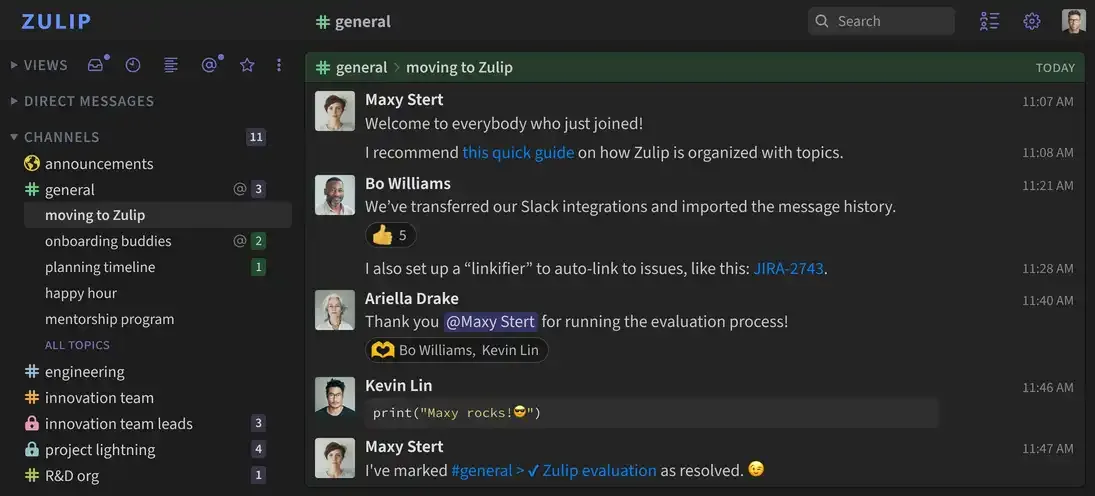


Інформація: Zulip — це сучасна платформа для командного спілкування з відкритим кодом, створена для ефективнішої співпраці як у реальному часі, так і в асинхронному режимі. Її унікальна система впорядкування повідомлень за темами допомагає підтримувати порядок у розмовах, даючи змогу учасникам команди стежити за потрібними обговореннями й не губити важливу інформацію в нескінченному потоці повідомлень.
Розмістивши власний сервер Zulip, ви отримуєте повний контроль над даними, обліковими записами користувачів, дозволами на доступ і налаштуваннями платформи. Zulip пропонує потужний пошук, налаштовувані сповіщення, обмін файлами, розширене форматування Markdown і широкі можливості інтеграції із засобами розробки та сторонніми сервісами.
Завдяки кросплатформним програмам для настільних і мобільних пристроїв, гнучкому адмініструванню та інтуїтивно зрозумілому вебінтерфейсу Zulip є чудовим рішенням для компаній, команд розробників програмного забезпечення, навчальних закладів і спільнот відкритого коду, яким потрібне безпечне й незалежне середовище для спілкування.
Основні функції
- Теми в гілках обговорень: Упорядковуйте розмови в потоках за темами, щоб було зручно стежити за обговореннями й керувати ними.
- Кросплатформні клієнти: Користуйтеся Zulip через вебінтерфейс, програму для настільних комп’ютерів (Windows, macOS, Linux), мобільний застосунок (iOS, Android) або термінальні програми.
- Можливість самостійного розміщення: Розгорніть Zulip на власних серверах, щоб забезпечити конфіденційність даних і відповідність політикам організації.
- Широкі можливості інтеграції: Підключайте такі інструменти, як GitHub, Jira та інші, щоб оптимізувати робочий процес.
- Розширений пошук і фільтри: Швидко знаходьте повідомлення й теми завдяки потужним можливостям пошуку.
- Налаштовувані сповіщення: Змініть параметри сповіщень відповідно до своїх потреб, щоб бути в курсі подій і не відволікатися.
- Відкритий код і прозорість: Скористайтеся прозорим процесом розробки та вдосконаленнями, які пропонує спільнота.
Особливості розгортання
- Встановлене програмне забезпечення:
ZulipPostgreSQLRabbitMQRedismemcachedNginx(Використовується як зворотний проксі для обробки HTTPS-трафіку.)Certbot(Використовується для автоматичного отримання та поновлення сертифікатів TLS від Let's Encrypt.)
- Відкриті порти:
80,443— вебдоступ (HTTP/HTTPS)
- Шлях до файлів:
/home/zulip
Початок роботи після розгортання Zulip
Після оплати ви отримаєте на вказану під час реєстрації електронну адресу лист із повідомленням про готовність сервера. У листі будуть IP-адреса вашого VPS і облікові дані для доступу до вебінтерфейсу Zulip:
- Посилання: Фактичну URL-адресу дивіться в листі про розгортання
Під час першого входу до Zulip майстер налаштування допоможе виконати початкове конфігурування. На цьому екрані потрібно створити організацію, указавши її назву, вибравши тип і мову та ввівши свою адресу електронної пошти. Після створення організації можна запросити команду й одразу розпочати спільну роботу.
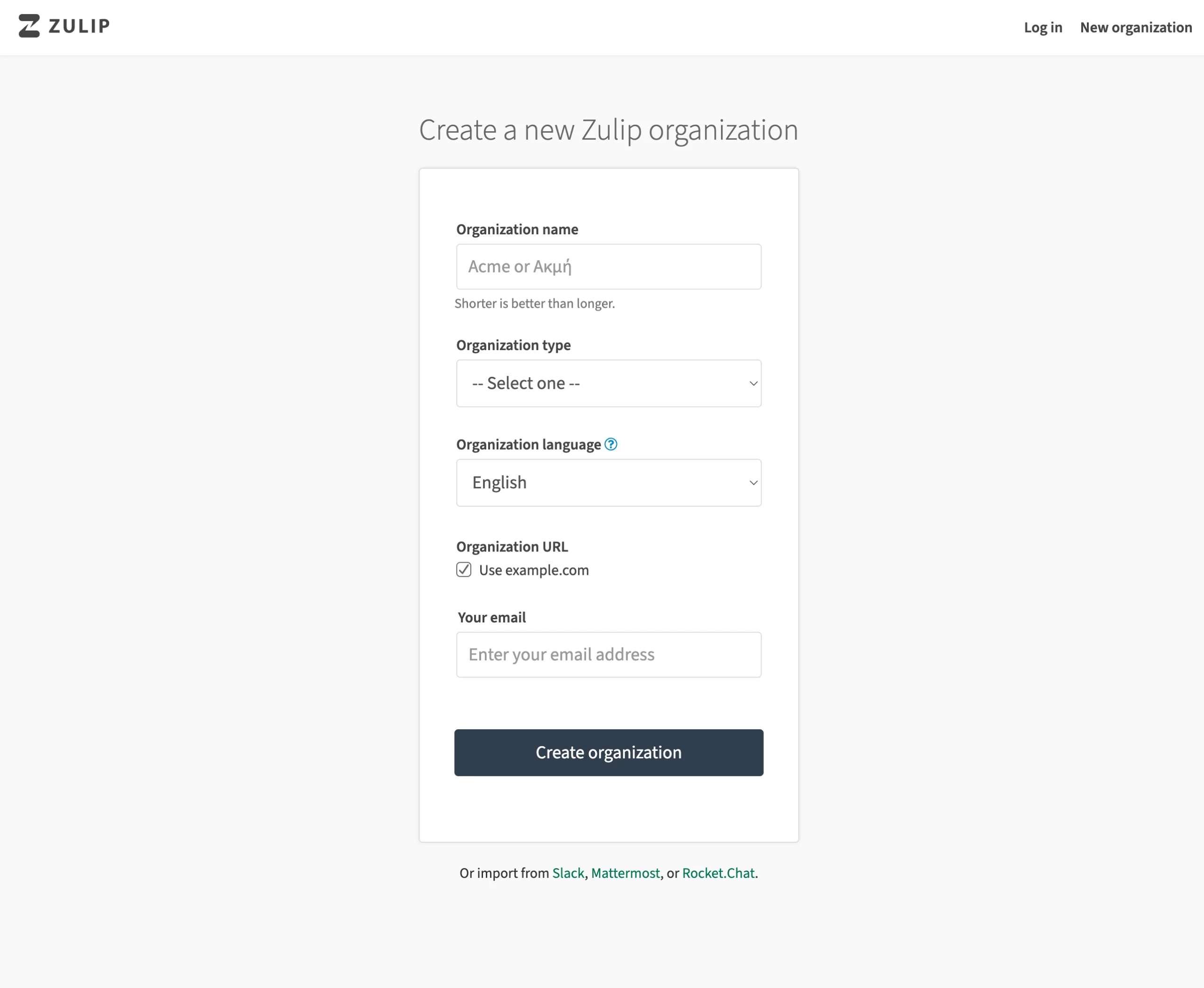
Початкове налаштування
Після реєстрації Zulip створить робочий простір для вашої організації. Ви одразу отримаєте доступ до чатів, потоків, приватних повідомлень і порад для нових користувачів, які допоможуть швидко й ефективно розпочати співпрацю.
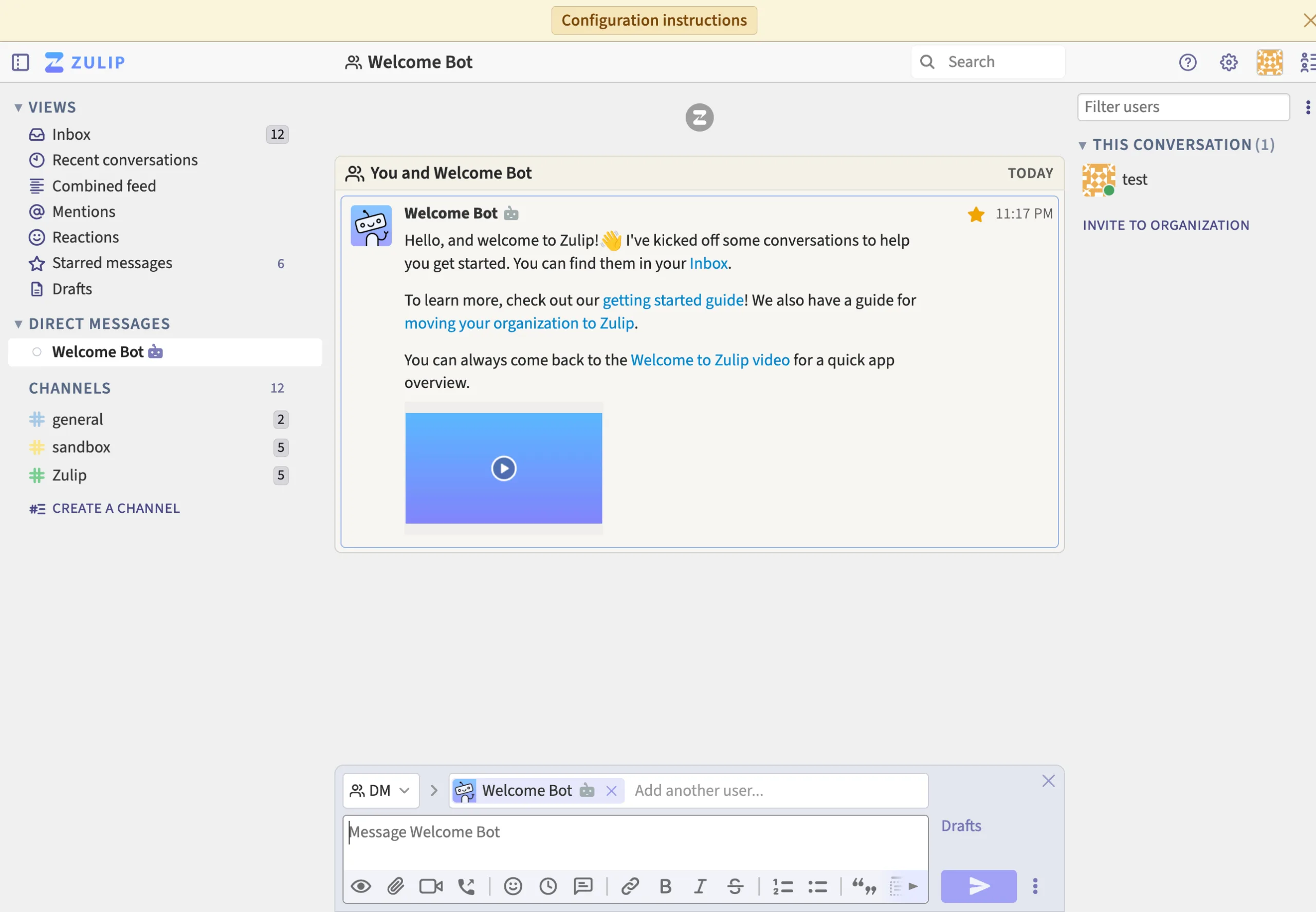
- Подання та навігація: На лівій панелі розташовані вхідні повідомлення, нещодавні розмови, згадки, реакції, повідомлення із зірочкою та чернетки, які спрощують навігацію.
- Особисті повідомлення та потоки: Нижче розташовані особисті повідомлення користувачам і список каналів («потоків»), згрупованих за темами.
- Заголовок робочого простору: На верхній панелі відображаються інструкції з налаштування, рядок пошуку та інструменти керування робочим простором.
- Основна область чату: У центрі відображається поточна розмова або вибрана тема з повною історією повідомлень і корисною інформацією для нових користувачів.
- Поле створення повідомлення: У нижній частині розташоване поле створення повідомлення, у якому можна надсилати текст, форматувати повідомлення, додавати вкладення й емодзі та починати гілки обговорень.
- Керування користувачами й організацією: Запрошуйте користувачів до організації безпосередньо з бічної панелі та з легкістю керуйте командною співпрацею.
Примітка: Детальну інформацію про основні налаштування Zulip можна знайти в документації для розробників.
Оновлення Zulip
Коли виходить нова версія Zulip, її можна безпечно оновити. Ознайомтеся з примітками щодо оновлення для всіх випусків між вашою поточною версією та версією, до якої ви оновлюєтеся.
Завантажте останній випуск і оновіть Zulip через SSH за допомогою таких команд:
curl -fLO https://download.zulip.com/server/zulip-server-latest.tar.gz
/home/zulip/deployments/current/scripts/upgrade-zulip zulip-server-latest.tar.gz
Під час оновлення сервіс ненадовго перерветься; тривалість перерви залежить від вашого сервера та процесу оновлення.
Дії для оновлення PostgreSQL на сервері Zulip:
- Зупиніть сервер:
su - zulip -c '/home/zulip/deployments/current/scripts/stop-server'
- Створіть резервну копію на випадок проблем:
su zulip -c '/home/zulip/deployments/current/manage.py backup --output=/home/zulip/postgresql-upgrade.backup.tar.gz'
- Запустіть засіб оновлення бази даних:
/home/zulip/deployments/current/scripts/setup/upgrade-postgresql
- Знову запустіть сервер:
su - zulip -c '/home/zulip/deployments/current/scripts/start-server'
Тепер сервер Zulip має бути доступний за URL-адресою, введеною у веббраузері. Увійдіть у свій обліковий запис і перевірте, чи працюють належним чином усі основні функції, повідомлення та інтеграції.
Мобільні та настільні програми
Якщо ви вже маєте доступ до сервера Zulip, просто введіть URL-адресу сервера в настільному чи мобільному застосунку або відкрийте її у веббраузері. Увійдіть за допомогою своїх облікових даних або скористайтеся посиланням-запрошенням, щоб приєднатися до організації та розпочати співпрацю.





Розблокування SMTP-портів
З міркувань безпеки вихідні TCP-порти (25, 465 і 587) за замовчуванням заблоковані на всіх VPS-серверах. Цей захід спрямований на запобігання розсиланню спаму. Щоб зняти блокування, виконайте наступні дії:
- Зареєструйте доменну зону. A-запис вашого домену має вказувати на IP-адресу вашого сервера.
- Надішліть запит до техпідтримки із зазначенням, що потрібно відкрити вихідні SMTP-порти для надсилання пошти, а також вкажіть домен (або піддомен), з якого буде здійснюватися відправлення.
- Після аналізу вашого доменного імені ми приймемо рішення щодо відкриття SMTP-портів і повідомимо вас.
Увага: Opening SMTP ports may require additional details about your domain name and its intended use.
Готові запустити власний VPS?
Обирайте тариф відповідно до своїх потреб і користуйтеся швидкими NVMe SSD-накопичувачами.
Розпочати