
Zulip
Aplicación VPS con un clic
Zulip es una potente plataforma de comunicación de equipos de código abierto que combina la mensajería en tiempo real con conversaciones organizadas por temas. Implementa tu propio servidor Zulip en Linux para facilitar la colaboración, mejorar la productividad del equipo y mantener el control total de tus datos y de tu infraestructura de comunicación.
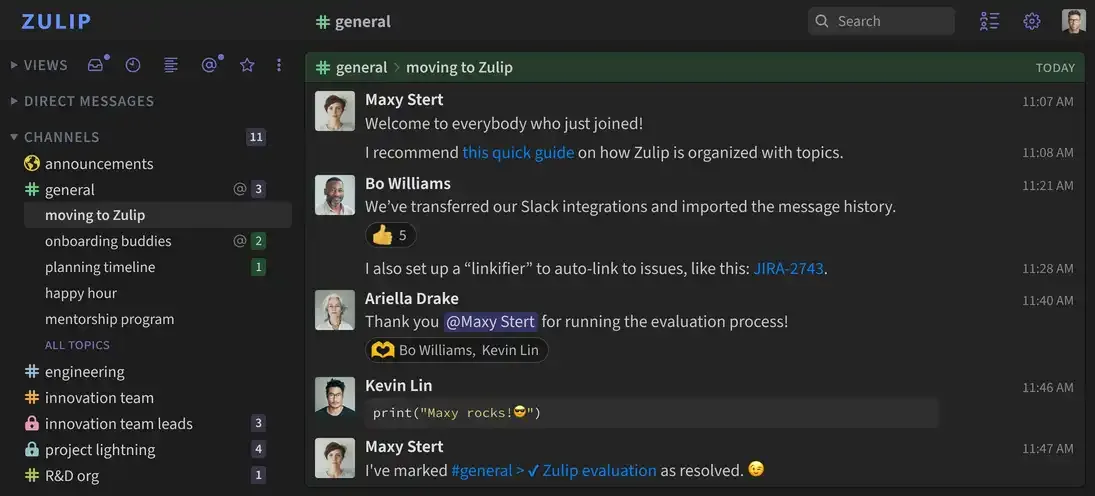


Información: Zulip es una moderna plataforma de comunicación de equipos de código abierto diseñada para hacer más eficiente la colaboración tanto en tiempo real como asíncrona. Su exclusivo sistema de conversaciones organizadas por temas mantiene las conversaciones ordenadas y permite que los miembros del equipo sigan los debates relevantes sin perder información importante en un flujo interminable de mensajes.
Al alojar tu propio servidor Zulip, obtienes control total sobre tus datos, las cuentas de usuario, los permisos de acceso y la configuración de la plataforma. Zulip ofrece potentes funciones de búsqueda, notificaciones personalizables, uso compartido de archivos, formato Markdown enriquecido y numerosas integraciones con herramientas de desarrollo y servicios de terceros.
Con aplicaciones multiplataforma para ordenadores y dispositivos móviles, administración flexible y una interfaz web intuitiva, Zulip es una excelente solución para empresas, equipos de desarrollo de software, instituciones educativas y comunidades de código abierto que buscan un entorno de comunicación seguro e independiente.
Funciones principales
- Conversaciones organizadas por temas: Organiza las conversaciones por temas dentro de los canales para que sea fácil seguir y gestionar los debates.
- Clientes multiplataforma: Accede a Zulip desde la web, aplicaciones de escritorio (Windows, macOS, Linux), dispositivos móviles (iOS, Android) o aplicaciones de terminal.
- Alojamiento propio: Implementa Zulip en tus propios servidores para garantizar la privacidad de los datos y el cumplimiento de las políticas de tu organización.
- Amplia variedad de integraciones: Conéctate con herramientas como GitHub, Jira y otras para optimizar tu flujo de trabajo.
- Búsqueda y filtros avanzados: Encuentra rápidamente mensajes y temas gracias a las potentes funciones de búsqueda.
- Notificaciones personalizables: Adapta la configuración de las notificaciones para mantenerte al tanto sin distracciones.
- Código abierto y transparencia: Aprovecha un proceso de desarrollo transparente y mejoras impulsadas por la comunidad.
Funciones de implementación
- Software instalado:
ZulipPostgreSQLRabbitMQRedismemcachedNginx(Se utiliza como proxy inverso para gestionar el tráfico HTTPS.)Certbot(Se utiliza para obtener y renovar automáticamente certificados TLS de Let's Encrypt.)
- Puertos abiertos:
80,443— Acceso web (HTTP/HTTPS)
- Ruta de los archivos:
/home/zulip
Primeros pasos después de implementar Zulip
Una vez realizado el pago, recibirás un correo electrónico en la dirección indicada durante el registro para informarte de que el servidor está listo. El correo incluirá la dirección IP de tu VPS y las credenciales de inicio de sesión para acceder a la interfaz web de Zulip:
- Enlace: Consulta el correo electrónico de implementación para ver la URL correspondiente
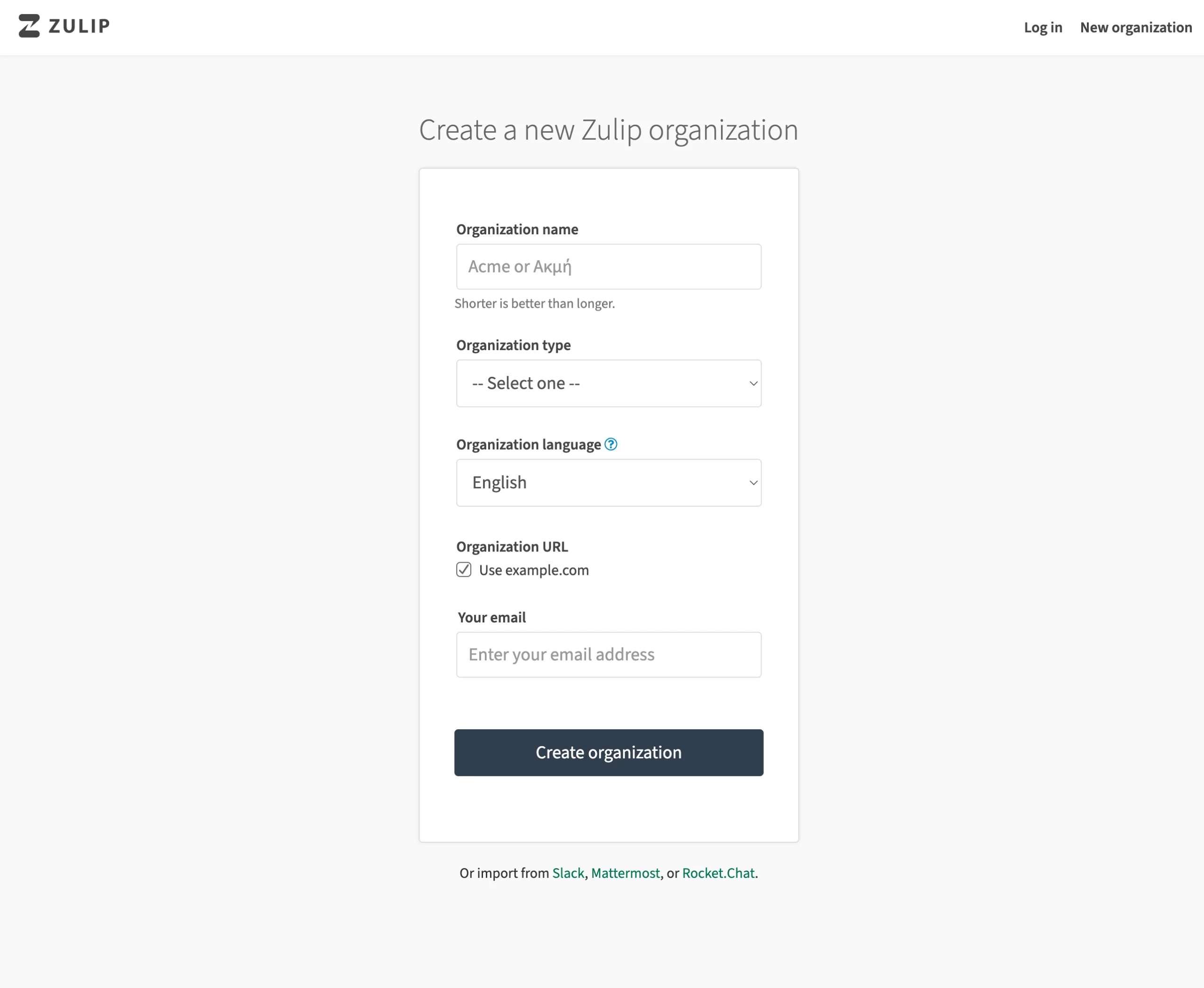
La primera vez que accedas a Zulip, un asistente de configuración te guiará por la configuración inicial. En esta pantalla, tendrás que crear tu organización indicando su nombre, seleccionando el tipo y el idioma, y proporcionando tu correo electrónico. Una vez creada la organización, podrás invitar a tu equipo y empezar a colaborar de inmediato.
Configuración inicial
Después de registrarte, Zulip crea un espacio de trabajo para tu organización. Tendrás acceso inmediato a chats, canales, mensajes privados y consejos de bienvenida para colaborar de forma rápida y eficiente.
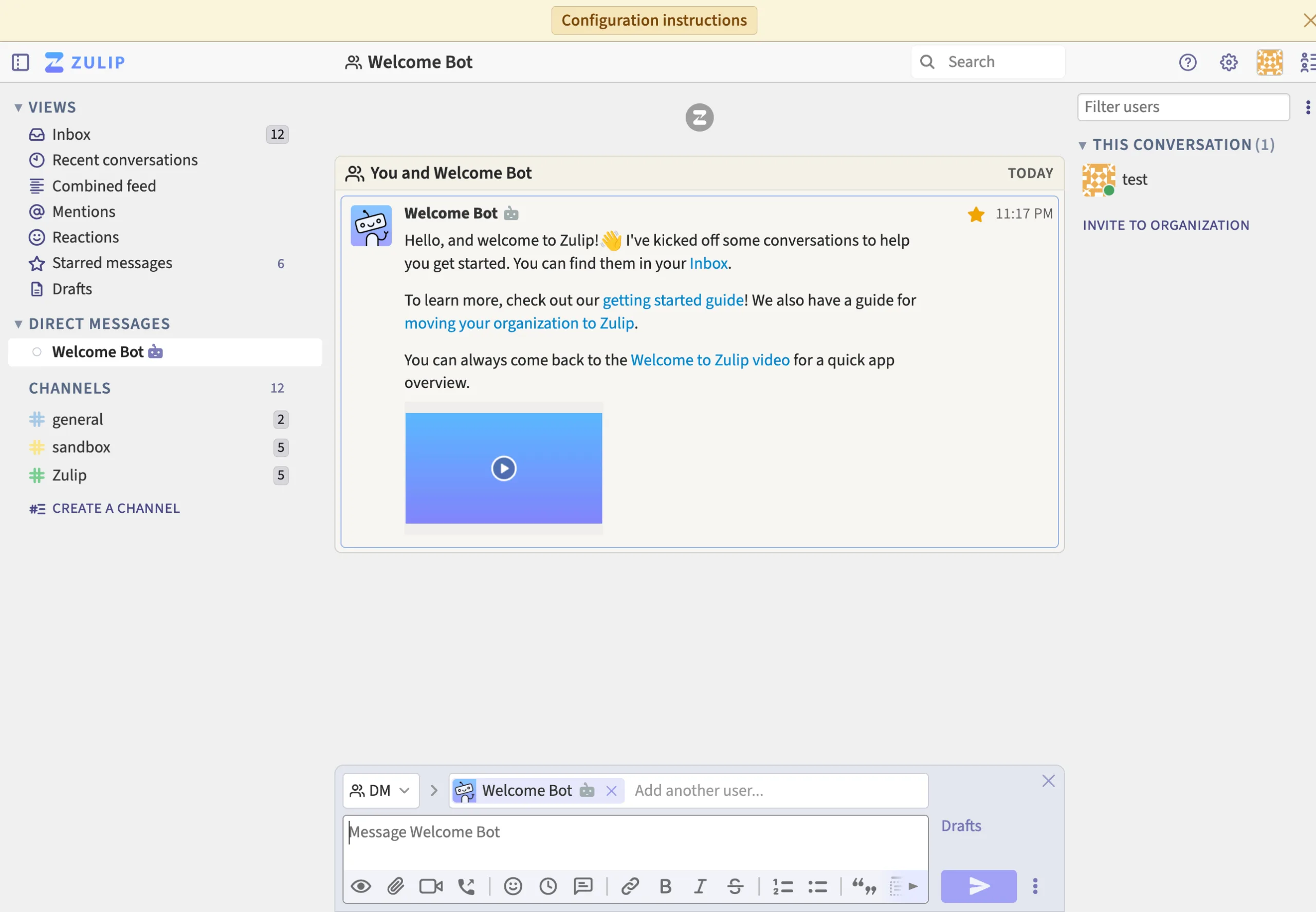
- Vistas y navegación: En el panel izquierdo encontrarás la bandeja de entrada, las conversaciones recientes, las menciones, las reacciones, los mensajes destacados y los borradores para facilitar la navegación.
- Mensajes directos y canales: Debajo encontrarás mensajes directos con usuarios y una lista de canales («streams») agrupados por temas.
- Encabezado del espacio de trabajo: El panel superior muestra instrucciones de configuración, una barra de búsqueda y herramientas para gestionar el espacio de trabajo.
- Área principal del chat: En el centro aparece la conversación actual o el tema seleccionado, con todo el historial de mensajes e información útil de bienvenida.
- Compositor de mensajes: En la parte inferior, el compositor de mensajes te permite enviar texto, dar formato a los mensajes, añadir archivos adjuntos y emojis, e iniciar hilos.
- Gestión de usuarios y organizaciones: Invita usuarios a tu organización directamente desde la barra lateral y gestiona fácilmente la colaboración del equipo.
Nota: Encontrarás información detallada sobre los ajustes principales de Zulip en la documentación para desarrolladores.
Actualización de Zulip
Cuando se publique una nueva versión de Zulip, podrás actualizarla de forma segura. Lee las notas de actualización de todas las versiones entre la versión actual y la versión a la que quieres actualizar.
Descarga la versión más reciente y actualiza Zulip mediante SSH con los siguientes comandos:
curl -fLO https://download.zulip.com/server/zulip-server-latest.tar.gz
/home/zulip/deployments/current/scripts/upgrade-zulip zulip-server-latest.tar.gz
La actualización requiere una breve interrupción del servicio; su duración depende del servidor y del proceso de actualización.
Pasos para actualizar PostgreSQL en el servidor Zulip:
- Detén el servidor:
su - zulip -c '/home/zulip/deployments/current/scripts/stop-server'
- Crea una copia de seguridad por si algo sale mal:
su zulip -c '/home/zulip/deployments/current/manage.py backup --output=/home/zulip/postgresql-upgrade.backup.tar.gz'
- Ejecuta la herramienta de actualización de la base de datos:
/home/zulip/deployments/current/scripts/setup/upgrade-postgresql
- Vuelve a iniciar el servidor:
su - zulip -c '/home/zulip/deployments/current/scripts/start-server'
Ahora deberías poder acceder al servidor Zulip introduciendo su URL en el navegador web. Inicia sesión en tu cuenta y comprueba que todas las funciones principales, los mensajes y las integraciones funcionan como se espera.
Aplicaciones para móviles y ordenadores
Si ya tienes acceso a un servidor Zulip, solo tienes que introducir la URL del servidor en la aplicación para ordenadores o dispositivos móviles, o abrirla en el navegador web. Inicia sesión con tus credenciales o utiliza un enlace de invitación para unirte a tu organización y empezar a colaborar.





Apertura de puertos SMTP
Por motivos de seguridad, los puertos TCP salientes (25, 465 y 587) están bloqueados de forma predeterminada en todos los VPS para evitar el envío de spam. Para solicitar su apertura, sigue estos pasos:
- Configura tu dominio. El registro A debe apuntar a la dirección IP de tu servidor.
- Envía una solicitud al soporte técnico indicando que necesitas abrir los puertos SMTP salientes y el dominio (o subdominio) desde el que enviarás los mensajes.
- Después de revisar tu dominio, decidiremos si podemos abrir los puertos SMTP y te informaremos.
Atención: Opening SMTP ports may require additional details about your domain name and its intended use.
¿Listo para poner en marcha tu VPS?
Elige un plan que se adapte a tus necesidades y disfruta de un almacenamiento rápido en SSD NVMe.
Empezar