
Zulip
Applicazione VPS con installazione in un clic
Zulip è una potente piattaforma open source per la comunicazione di gruppo che combina messaggistica in tempo reale e conversazioni organizzate per argomento. Distribuisci il tuo server Zulip su Linux per collaborare senza interruzioni, migliorare la produttività del team e mantenere il pieno controllo dei tuoi dati e dell’infrastruttura di comunicazione.
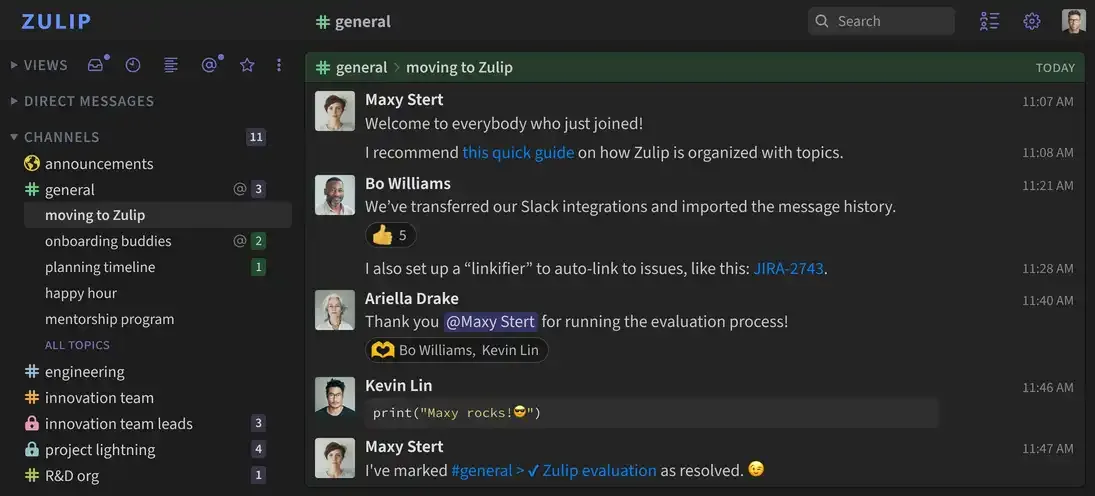


Informazioni: Zulip è una moderna piattaforma open source per la comunicazione di gruppo, progettata per rendere più efficiente la collaborazione sia in tempo reale sia asincrona. Il suo esclusivo sistema di conversazioni suddivise per argomento mantiene organizzate le discussioni e consente ai membri del team di seguire quelle pertinenti senza perdere informazioni importanti in un flusso infinito di messaggi.
Ospitando il tuo server Zulip, ottieni il pieno controllo dei dati, degli account utente, delle autorizzazioni di accesso e della configurazione della piattaforma. Zulip offre potenti funzionalità di ricerca, notifiche personalizzabili, condivisione di file, formattazione Markdown avanzata e numerose integrazioni con strumenti di sviluppo e servizi di terze parti.
Grazie alle applicazioni multipiattaforma per desktop e dispositivi mobili, all’amministrazione flessibile e a un’interfaccia web intuitiva, Zulip è un’ottima soluzione per aziende, team di sviluppo software, istituti scolastici e comunità open source che cercano un ambiente di comunicazione sicuro e indipendente.
Funzionalità principali
- Thread basati su argomenti: Organizza le conversazioni negli stream usando gli argomenti, per seguire e gestire facilmente le discussioni.
- Client multipiattaforma: Accedi a Zulip tramite web, applicazioni desktop (Windows, macOS, Linux), dispositivi mobili (iOS, Android) o applicazioni da terminale.
- Possibilità di hosting autonomo: Distribuisci Zulip sui tuoi server per garantire la riservatezza dei dati e la conformità alle politiche aziendali.
- Ampie possibilità di integrazione: Collega strumenti come GitHub, Jira e altri ancora per semplificare il flusso di lavoro.
- Ricerca e filtri avanzati: Trova rapidamente messaggi e argomenti grazie alle potenti funzionalità di ricerca.
- Notifiche personalizzabili: Personalizza le impostazioni delle notifiche per restare aggiornato senza distrazioni.
- Open source e trasparente: Approfitta di un processo di sviluppo trasparente e dei miglioramenti promossi dalla community.
Funzionalità di distribuzione
- Software installato:
ZulipPostgreSQLRabbitMQRedismemcachedNginx(Utilizzato come proxy inverso per gestire il traffico HTTPS.)Certbot(Utilizzato per ottenere e rinnovare automaticamente i certificati TLS di Let's Encrypt.)
- Porte aperte:
80,443— Accesso web (HTTP/HTTPS)
- Percorso dei file:
/home/zulip
Primi passi dopo la distribuzione di Zulip
Una volta completato il pagamento, riceverai un’email all’indirizzo indicato durante la registrazione, con la notifica che il server è pronto. L’email includerà l’indirizzo IP del tuo VPS e le credenziali di accesso all’interfaccia web di Zulip:
- Link: Consulta l’email di distribuzione per trovare l’URL effettivo
Al primo accesso a Zulip, una procedura guidata ti accompagnerà nella configurazione iniziale. In questa schermata dovrai creare la tua organizzazione inserendone il nome, selezionandone il tipo e la lingua e fornendo il tuo indirizzo email. Una volta creata l’organizzazione, potrai invitare il tuo team e iniziare subito a collaborare.
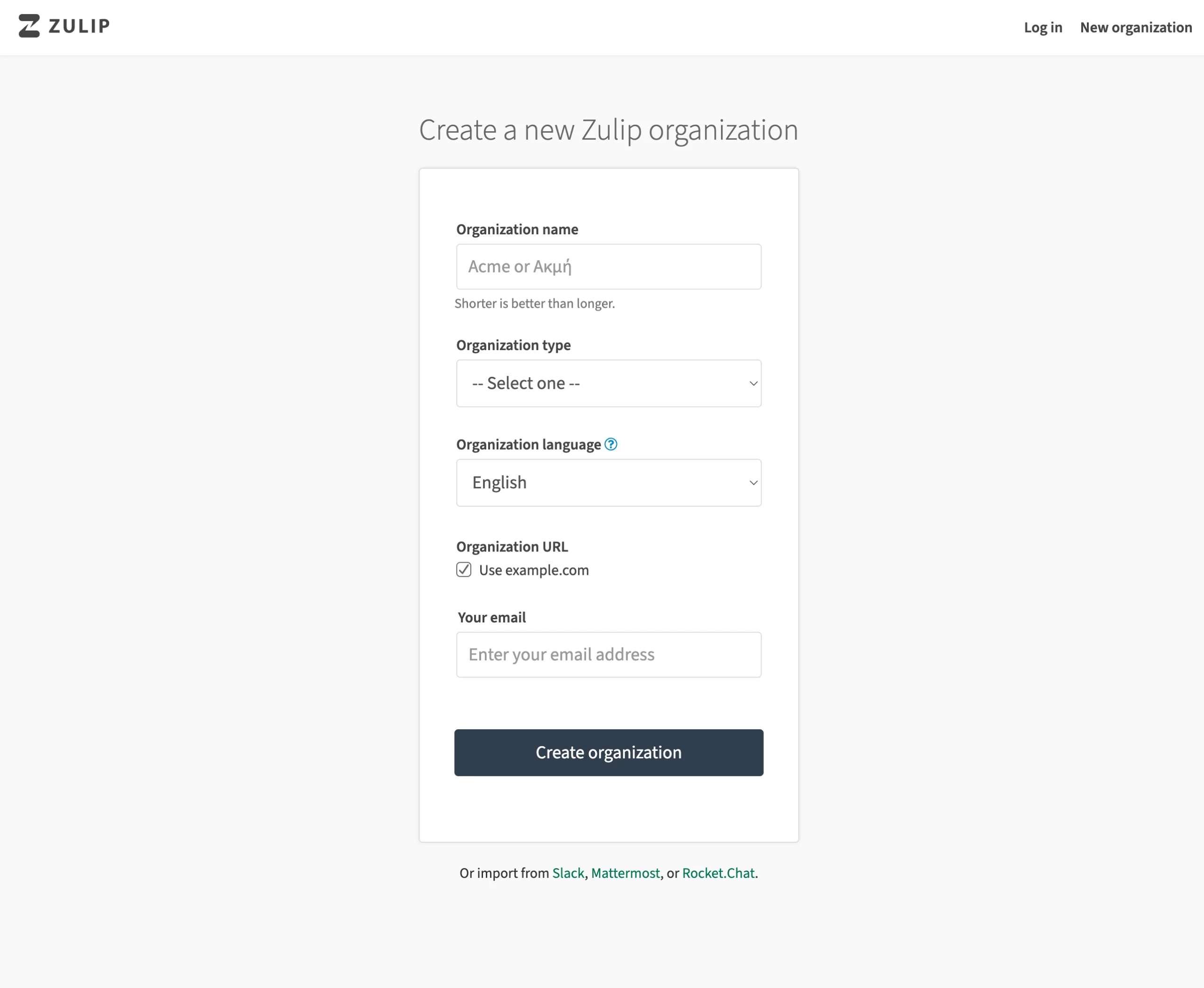
Configurazione iniziale
Dopo la registrazione, Zulip crea un’area di lavoro per la tua organizzazione. Avrai subito accesso alle chat, agli stream, ai messaggi privati e ai suggerimenti introduttivi per collaborare in modo rapido ed efficiente.
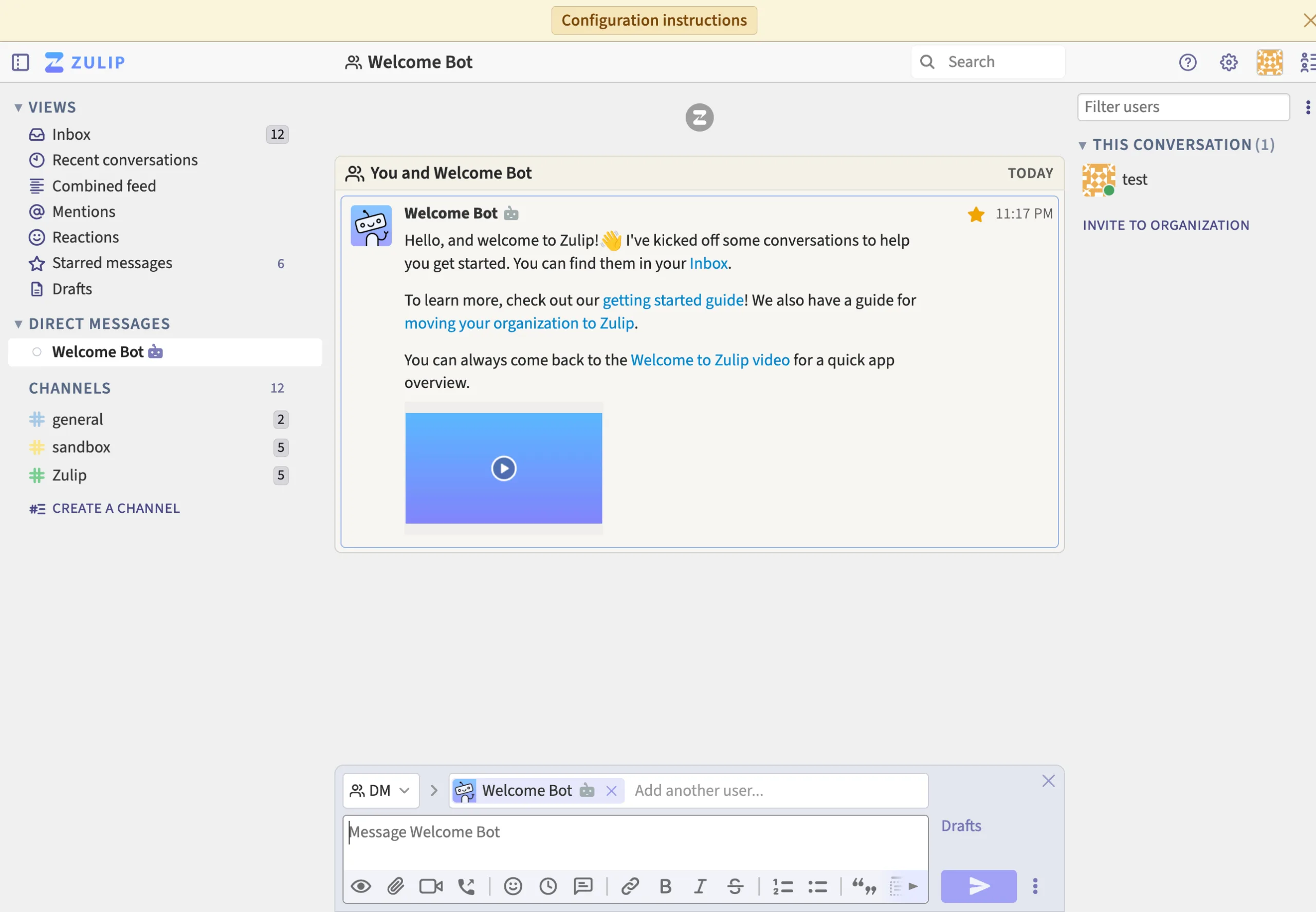
- Viste e navigazione: Nel pannello a sinistra trovi la posta in arrivo, le conversazioni recenti, le menzioni, le reazioni, i messaggi contrassegnati e le bozze, per spostarti facilmente nell’interfaccia.
- Messaggi diretti e stream: Più in basso trovi i messaggi diretti agli utenti e un elenco di canali («stream») raggruppati per argomento.
- Intestazione dell’area di lavoro: Il pannello superiore mostra le istruzioni di configurazione, la barra di ricerca e gli strumenti di gestione dell’area di lavoro.
- Area principale della chat: Al centro trovi la conversazione attuale o l’argomento selezionato, con la cronologia completa dei messaggi e utili informazioni introduttive.
- Compositore dei messaggi: In basso, il compositore dei messaggi consente di inviare testo, formattare i messaggi, aggiungere allegati ed emoji e avviare thread.
- Gestione di utenti e organizzazione: Invita gli utenti a unirsi alla tua organizzazione direttamente dalla barra laterale e gestisci facilmente la collaborazione del team.
Nota: Informazioni dettagliate sulle principali impostazioni di Zulip sono disponibili nella documentazione per sviluppatori.
Aggiornamento di Zulip
Quando viene rilasciata una nuova versione di Zulip, puoi eseguire l’aggiornamento in tutta sicurezza. Consulta le note di aggiornamento per tutte le versioni comprese tra quella attualmente installata e quella a cui vuoi aggiornare.
Scarica l’ultima versione e aggiorna Zulip tramite SSH con i seguenti comandi:
curl -fLO https://download.zulip.com/server/zulip-server-latest.tar.gz
/home/zulip/deployments/current/scripts/upgrade-zulip zulip-server-latest.tar.gz
L’aggiornamento richiede una breve interruzione del servizio; la durata dipende dal server e dalla procedura di aggiornamento.
Passaggi per aggiornare PostgreSQL sul server Zulip:
- Arresta il server:
su - zulip -c '/home/zulip/deployments/current/scripts/stop-server'
- Crea un backup nel caso qualcosa vada storto:
su zulip -c '/home/zulip/deployments/current/manage.py backup --output=/home/zulip/postgresql-upgrade.backup.tar.gz'
- Esegui lo strumento di aggiornamento del database:
/home/zulip/deployments/current/scripts/setup/upgrade-postgresql
- Riavvia il server:
su - zulip -c '/home/zulip/deployments/current/scripts/start-server'
Ora dovresti poter accedere al server Zulip inserendone l’URL nel browser web. Accedi al tuo account e verifica che tutte le funzionalità principali, i messaggi e le integrazioni funzionino come previsto.
App per dispositivi mobili e desktop
Se hai già accesso a un server Zulip, inserisci semplicemente l’URL del server nell’app desktop o mobile oppure aprilo nel browser web. Accedi con le tue credenziali o usa un link di invito per unirti alla tua organizzazione e iniziare a collaborare.





Apertura delle porte SMTP
Per motivi di sicurezza, le porte TCP in uscita (25, 465 e 587) sono bloccate per impostazione predefinita su tutti i server VPS. Questa misura mira a prevenire la diffusione di spam. Per rimuovere il blocco, segui questi passaggi:
- Registra la zona del tuo dominio. Il record A del tuo dominio deve puntare all’indirizzo IP del tuo server.
- Invia una richiesta all’assistenza tecnica, specificando che hai bisogno di aprire le porte SMTP in uscita per inviare e-mail e indicando il dominio (o sottodominio) da cui verranno inviate.
- Dopo aver analizzato il nome di dominio, decideremo se aprire le porte SMTP e ti informeremo.
Attenzione: L'apertura delle porte SMTP potrebbe richiedere ulteriori dettagli sul nome di dominio e sull'uso previsto.
Pronto a lanciare il tuo VPS?
Scegli un piano adatto alle tue esigenze e approfitta dello spazio di archiviazione veloce su SSD NVMe.
Inizia