
Mattermost
Aplicación VPS con un clic
Mattermost es una plataforma de colaboración moderna y de código abierto para la comunicación segura entre equipos, el uso compartido de archivos, la gestión de proyectos y la automatización de flujos de trabajo. Está diseñada para implementarse en servidores Linux autohospedados, lo que brinda a las organizaciones control total sobre sus datos. Mattermost ofrece chat grupal avanzado, canales privados, videollamadas, búsqueda avanzada, integración con herramientas de DevOps y empresariales, y gestión de acceso basada en roles. Es ideal para empresas y equipos técnicos que buscan una alternativa flexible y extensible a los mensajeros SaaS.
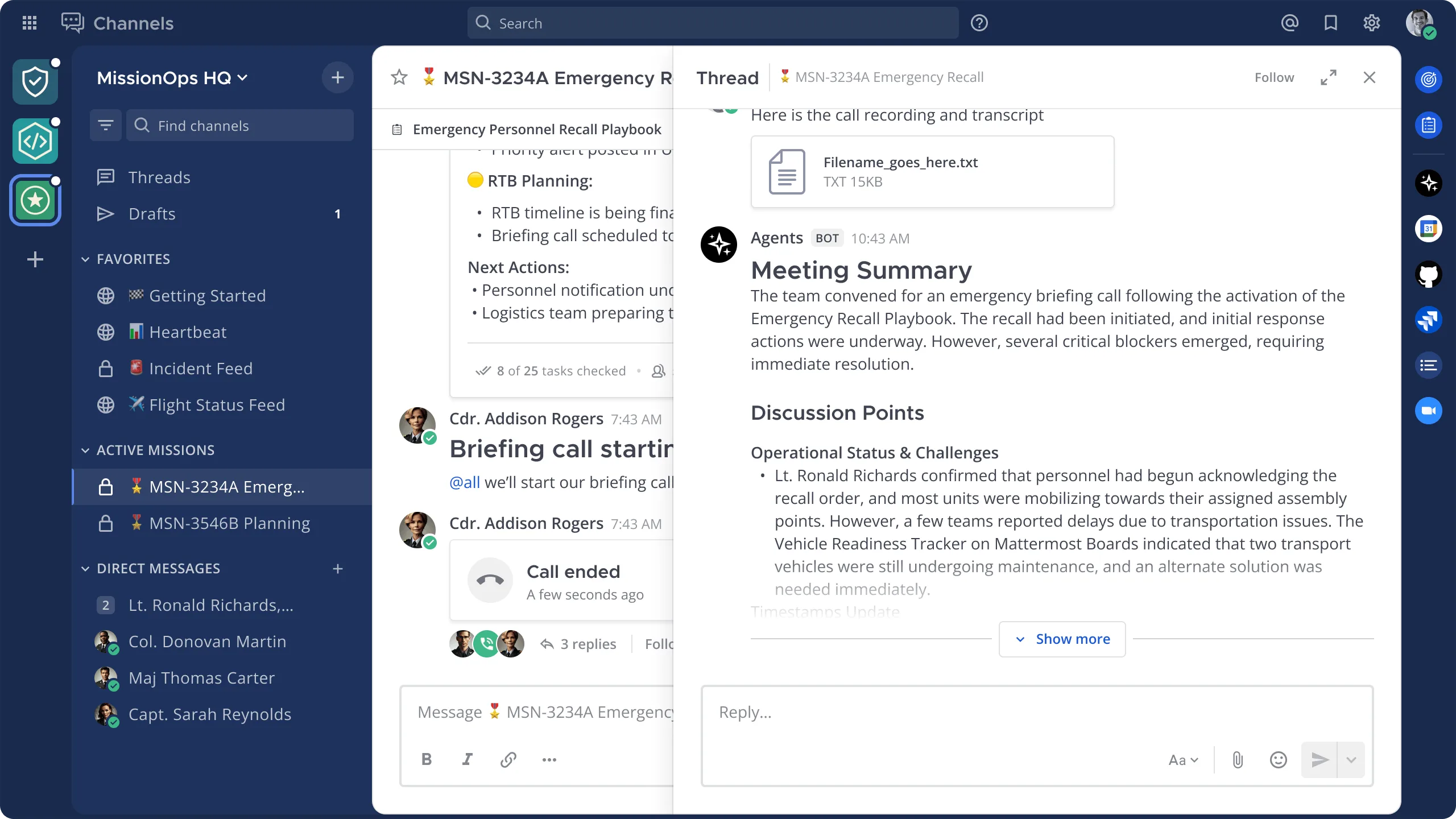


Información: Mattermost es una plataforma de colaboración moderna y de código abierto para la comunicación segura entre equipos, el uso compartido de archivos, la gestión de proyectos y la automatización de flujos de trabajo. Está diseñada para implementarse en servidores Linux autohospedados, lo que brinda a las organizaciones control total sobre sus datos. Mattermost ofrece chat grupal avanzado, canales privados, videollamadas, búsqueda avanzada, integración con herramientas de DevOps y empresariales, y gestión de acceso basada en roles. Es ideal para empresas y equipos técnicos que buscan una alternativa flexible y extensible a los mensajeros SaaS.
Funciones principales
- Mensajería y canales de equipo: organiza las conversaciones en canales públicos, privados o grupales para facilitar la colaboración.
- Implementación autohospedada: instala Mattermost en tu propio servidor Linux para mantener el control total sobre tus datos y la seguridad.
- Llamadas de voz y video: comunícate en tiempo real con las funciones integradas de audioconferencia y videoconferencia.
- Uso compartido y almacenamiento de archivos: carga, almacena y comparte documentos y archivos multimedia de forma segura en canales y mensajes directos.
- Integraciones y bots: conecta herramientas de DevOps, gestión de proyectos y negocios, o crea bots personalizados con la potente API.
- Búsqueda avanzada y notificaciones: encuentra mensajes y archivos rápidamente y mantente al día con opciones flexibles de notificación.
- Acceso basado en roles: gestión flexible de usuarios, control de permisos y acceso seguro para usuarios invitados externos.
- Clientes para dispositivos móviles y equipos de escritorio: accede a Mattermost desde cualquier dispositivo con las aplicaciones oficiales para Windows, macOS, Linux, iOS y Android.
Funciones de implementación
- Software instalado:
Docker CEDocker Compose
- Contenedores utilizados:
docker.io/mattermost/mattermost-team-editiondocker.io/postgresdocker.io/nginx(Proxy inverso que sirve tráfico HTTPS mediante certificados TLS/SSL generados previamente.)
- Puertos abiertos:
80,443– Acceso web (HTTP/HTTPS)
- Ruta de archivos:
/opt/mattermost
Primeros pasos tras implementar Mattermost
Una vez realizado el pago, recibirás un correo electrónico en la dirección proporcionada durante el registro para informarte de que tu servidor está listo. Este correo incluirá la dirección IP de tu VPS y las credenciales de inicio de sesión para acceder a la interfaz web de Mattermost:
- Enlace: Consulta el correo electrónico de implementación para obtener la URL correspondiente
La primera vez que inicies sesión en Mattermost, verás un sencillo asistente de configuración. En esta pantalla, tendrás que crear tu cuenta introduciendo tu correo electrónico, eligiendo un nombre de usuario y estableciendo una contraseña. Una vez registrado, podrás empezar a colaborar con tu equipo en tu espacio de trabajo.
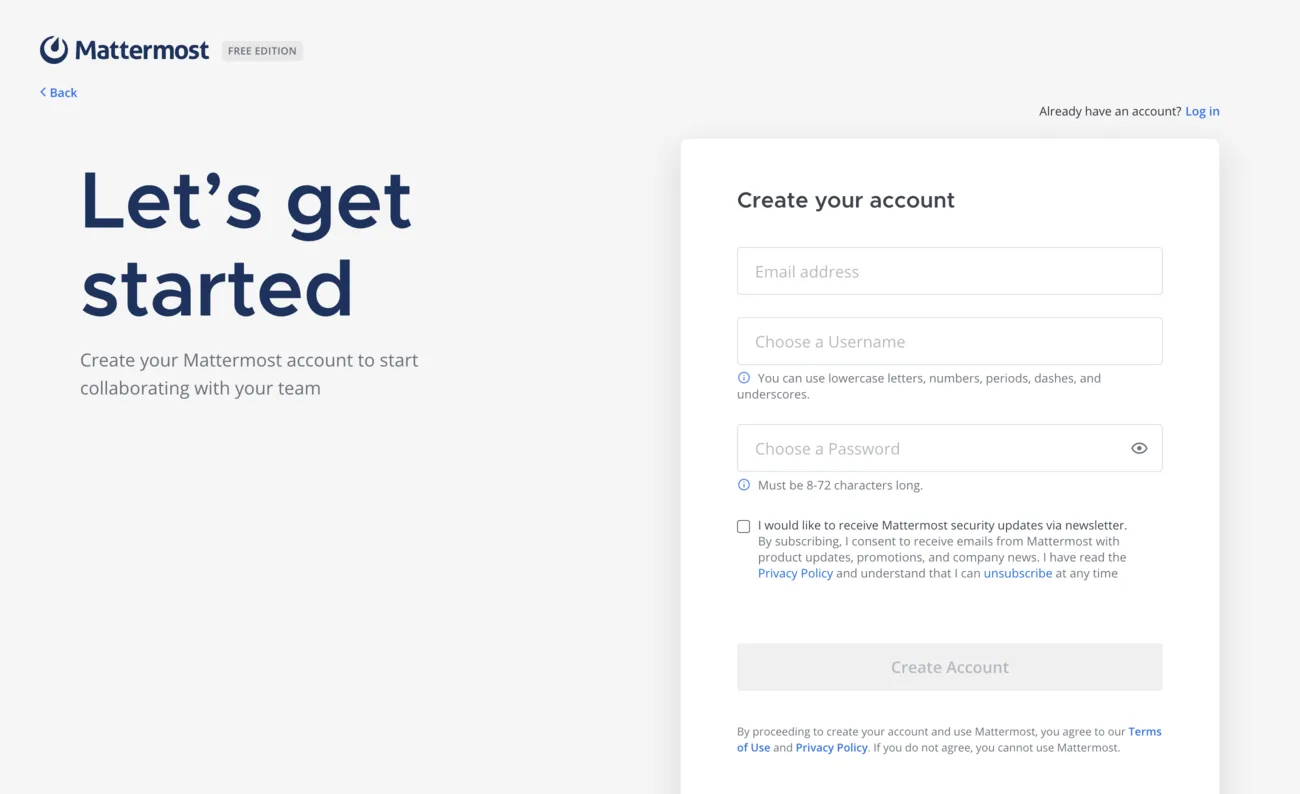
Configuración inicial
Después de completar la configuración inicial, puedes crear un espacio de trabajo de equipo en Mattermost. Tendrás acceso inmediato a chats, canales, invitaciones y consejos de incorporación para facilitar la colaboración.
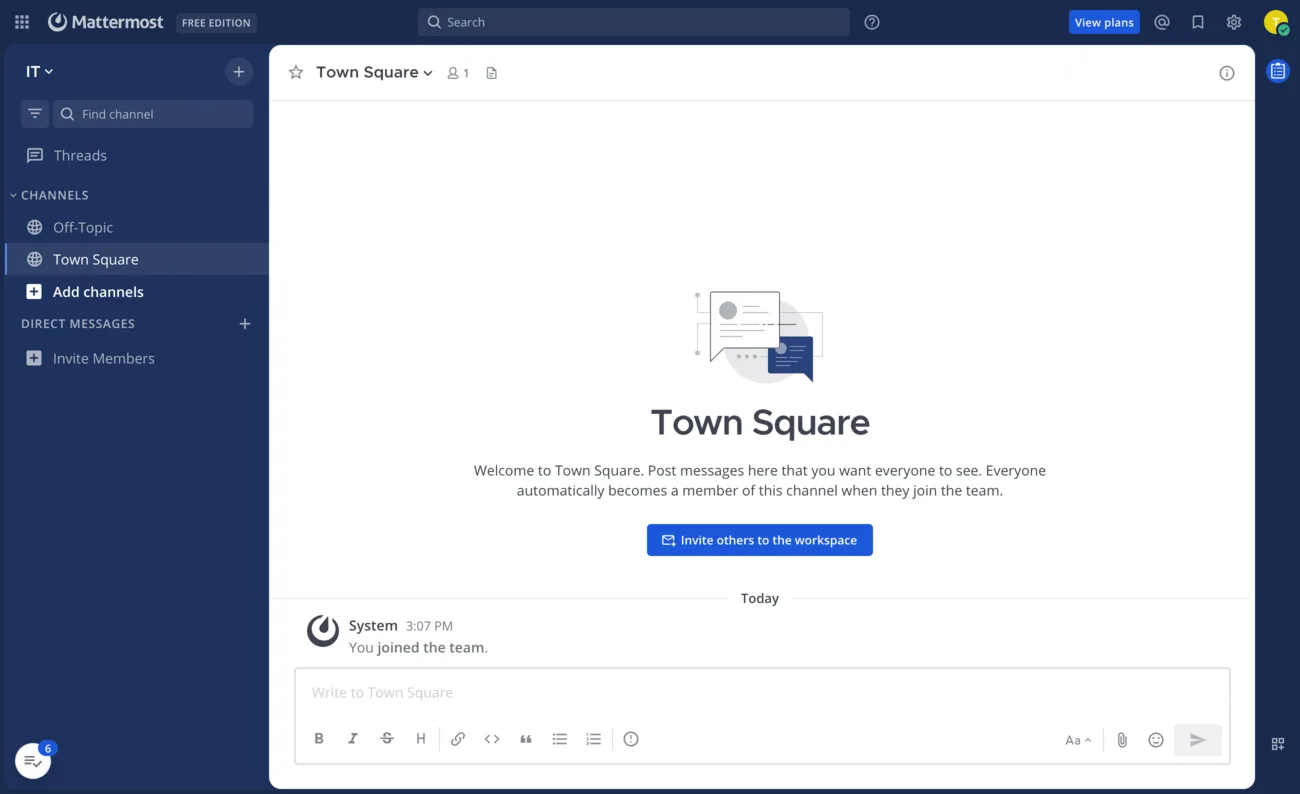
- Lista de canales: A la izquierda, puedes ver los canales disponibles (públicos y privados), los mensajes directos y la opción para añadir canales.
- Encabezado del espacio de trabajo: El panel superior muestra el nombre del espacio de trabajo, la edición, la barra de búsqueda y los iconos de navegación.
- Área principal del chat: En el centro, puedes ver el canal seleccionado (por ejemplo, Town Square), con el historial de mensajes, la descripción y un botón para invitar rápidamente a otras personas.
- Compositor de mensajes: En la parte inferior está el campo para escribir y dar formato a los mensajes, añadir archivos y emojis, y enviar publicaciones al canal.
- Gestión de usuarios y equipos: A la izquierda, también puedes invitar a nuevos miembros a tu espacio de trabajo para colaborar.
Nota: Encontrarás información detallada sobre la configuración principal de Mattermost en la documentación para desarrolladores.
Actualización de Mattermost
Comandos para actualizar Mattermost:
cd /opt/mattermost
docker compose -f docker-compose.yml -f docker-compose.nginx.yml pull
docker compose -f docker-compose.yml -f docker-compose.nginx.yml up -d
Ejemplo de cómo realizar la actualización en la consola SSH:
[root@server ~]# cd /opt/mattermost

[root@server mattermost]# docker compose -f docker-compose.yml -f docker-compose.nginx.yml pull
[+] Pulling 3/3
✔ postgres Pulled
✔ mattermost Pulled
✔ nginx Pulled

[root@server mattermost]# docker compose -f docker-compose.yml -f docker-compose.nginx.yml up -d
[+] Running 3/3
✔ Container mattermost-postgres-1 Running
✔ Container mattermost-mattermost-1 Running
✔ Container nginx_mattermost  Running
Aplicaciones de Mattermost para dispositivos móviles y equipos de escritorio
Si ya tienes acceso a un servidor de Mattermost, puedes conectarte directamente usando la dirección del servidor o un enlace de invitación. Solo tienes que introducir la URL proporcionada en la aplicación de Mattermost para equipos de escritorio o dispositivos móviles, o abrirla en el navegador web para iniciar sesión con tus credenciales y empezar a colaborar.





Apertura de puertos SMTP
Por motivos de seguridad, los puertos TCP salientes (25, 465 y 587) están bloqueados de forma predeterminada en todos los VPS para evitar el envío de spam. Para solicitar su apertura, sigue estos pasos:
- Configura tu dominio. El registro A debe apuntar a la dirección IP de tu servidor.
- Envía una solicitud al soporte técnico indicando que necesitas abrir los puertos SMTP salientes y el dominio (o subdominio) desde el que enviarás los mensajes.
- Después de revisar tu dominio, decidiremos si podemos abrir los puertos SMTP y te informaremos.
Atención: Opening SMTP ports may require additional details about your domain name and its intended use.
¿Listo para poner en marcha tu VPS?
Elige un plan que se adapte a tus necesidades y disfruta de un almacenamiento rápido en SSD NVMe.
Empezar