
PufferPanel
VPS-Anwendung mit einem Klick
Ein leichtgewichtiges, selbst gehostetes Bedienfeld für die Verwaltung von Spieleservern, das die Bereitstellung und Administration dedizierter Spieleserver vereinfacht. Erstellen, konfigurieren und überwachen Sie Gaming-Umgebungen über eine intuitive Weboberfläche und behalten Sie dabei die Kontrolle über Ihre Serverressourcen.
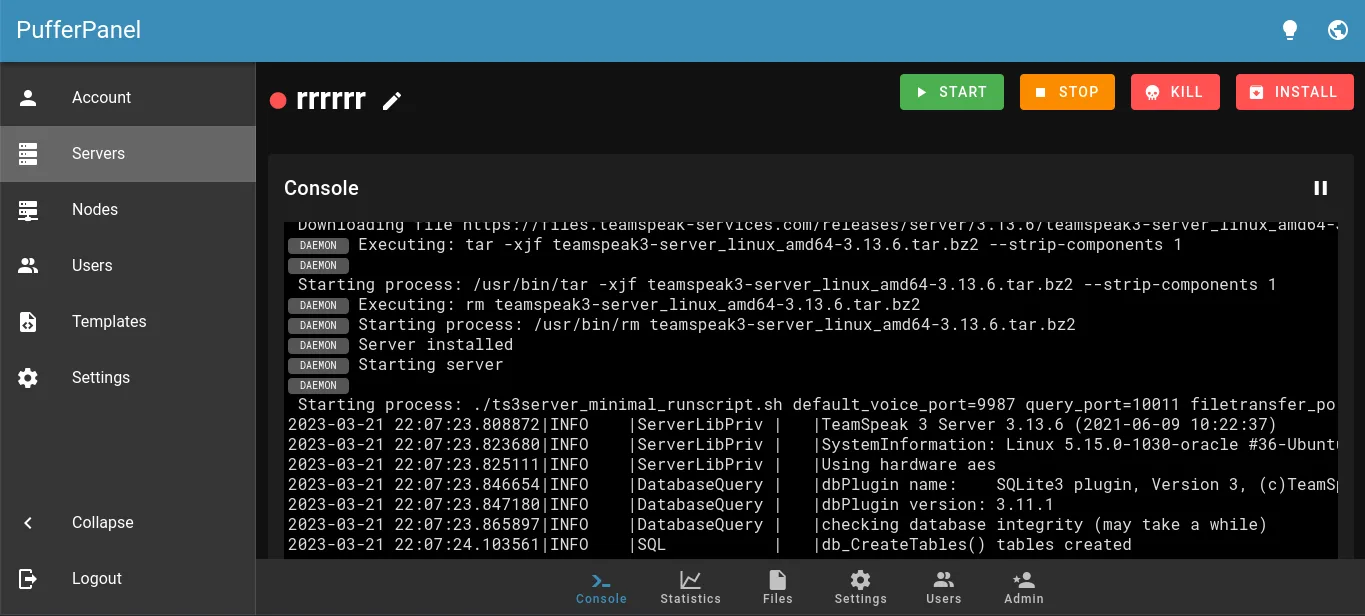


Information: PufferPanel ist eine kostenlose Open-Source-Plattform zur Verwaltung von Spieleservern, die für Linux-Umgebungen entwickelt wurde. Sie unterstützt über anpassbare Servervorlagen eine Vielzahl beliebter Spiele, darunter Minecraft, Counter-Strike, ARK und Terraria, und vereinfacht so die Installation und Konfiguration.
Die Plattform bietet eine zentrale Serveradministration, webbasierten Konsolenzugriff, SFTP-Dateiverwaltung, detaillierte Benutzerberechtigungen und die Möglichkeit, Server über mehrere Knoten hinweg zu verwalten. Dank ihrer flexiblen Architektur können Administratoren Serverkonfigurationen anpassen, Mods und Plugins installieren und routinemäßige Wartungsaufgaben vereinfachen.
PufferPanel wurde für Gaming-Communitys, unabhängige Administratoren und Hosting-Anbieter entwickelt und bietet eine leichtgewichtige und flexible Lösung zur Verwaltung der Spieleserverinfrastruktur – ohne proprietäre Lizenzkosten.
Kernfunktionen
- Breite Spielunterstützung: Stellen Sie Server für Minecraft, ARK, CS:GO, Valheim, Terraria und andere beliebte Spiele bereit und verwalten Sie sie.
- Multi-Node-Architektur: Verwalten Sie Server auf mehreren physischen oder virtuellen Maschinen über ein einziges Bedienfeld.
- Benutzerverwaltung und Berechtigungen: Laden Sie andere Benutzer ein, weisen Sie ihnen Rollen zu und legen Sie detaillierte Zugriffsrechte für jeden Server fest.
- SFTP-Dateizugriff: Jeder Benutzer kann Spieldateien sicher über SFTP hochladen, herunterladen und verwalten.
- Vorgefertigte und benutzerdefinierte Vorlagen: Sofort einsatzbereite Vorlagen für eine schnelle Bereitstellung sowie die Möglichkeit, eigene Vorlagen für jedes Spiel oder jede Anwendung zu erstellen.
- Automatisierte Aufgaben und Befehle: Planen Sie Serverstarts, Neustarts oder benutzerdefinierte Befehle zur Automatisierung.
- Ressourcenüberwachung: Echtzeitstatistiken zur CPU-, RAM- und Speichernutzung sowie Live-Serverprotokolle.
- Offene API: RESTful-API zur Integration mit Abrechnungssystemen, Automatisierung und anderen Tools von Drittanbietern.
- Kostenlos und Open Source: Keine versteckten Gebühren – erweitern und passen Sie PufferPanel an Ihre Hosting-Anforderungen an.
Bereitstellungsfunktionen
- Installierte Software:
PufferPanelnginx(Wird als Reverse-Proxy für die Verarbeitung von HTTPS-Datenverkehr verwendet.)acme.sh(Wird verwendet, um TLS-Zertifikate von Let's Encrypt automatisch abzurufen und zu erneuern.)Docker CEDocker Compose
- Geöffnete Ports:
80,443– Webzugriff (HTTP/HTTPS)5657– SFTP-Zugriff
Achtung: Diese Ports sind bereits geöffnet und werden für den ordnungsgemäßen Betrieb von PufferPanel benötigt. Stellen Sie sicher, dass sie auch künftig nicht blockiert werden.
Hinweis: PufferPanel kann abhängig von den Anforderungen Ihres Servers und Projekts in zwei verschiedenen Umgebungen installiert werden:
- Docker-Umgebung: Spieleserver laufen in isolierten Docker-Containern. Das erhöht die Sicherheit, vereinfacht die Verwaltung von Abhängigkeiten und ermöglicht den Betrieb mehrerer Servertypen auf einem Rechner. Für die meisten Benutzer empfohlen, insbesondere wenn Sie verschiedene Spiele hosten möchten oder eine flexible, einfach skalierbare Konfiguration benötigen.
- Standardumgebung: Spieleserver werden ohne Docker direkt auf dem Hostsystem ausgeführt. Diese Option eignet sich für einfache Umgebungen oder Umgebungen mit begrenzten Ressourcen sowie für Benutzer, die auf Containerisierung verzichten möchten.
Hinweis: Wir installieren und konfigurieren standardmäßig beide Umgebungen, sodass Sie jederzeit die optimale Methode für Ihre Server auswählen können.
Erste Schritte nach der Bereitstellung von PufferPanel
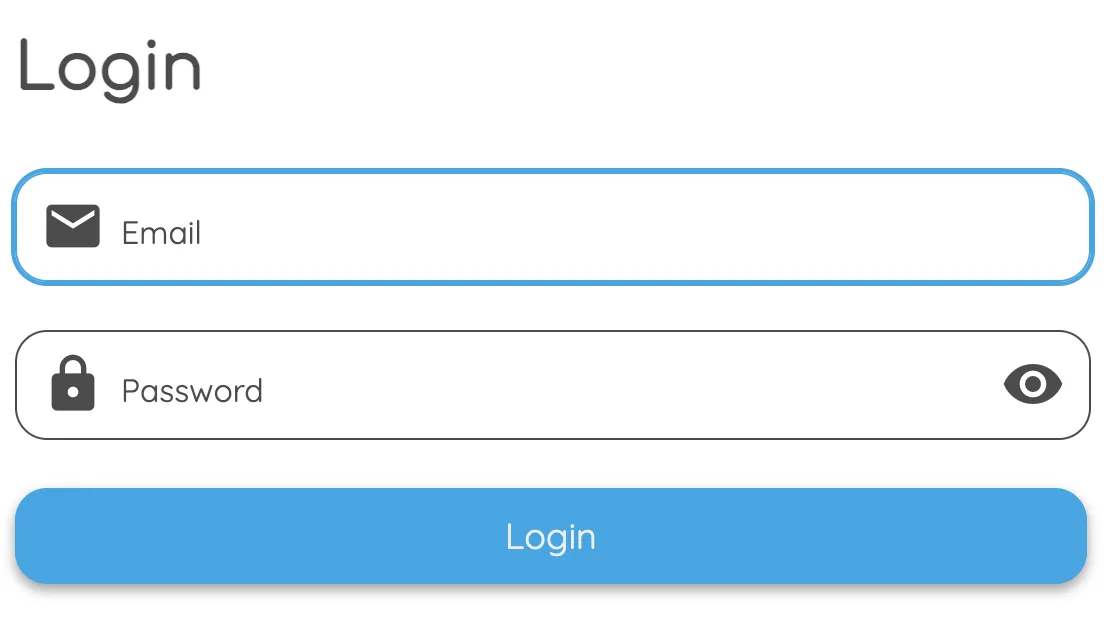
Nach Abschluss Ihrer Zahlung erhalten Sie eine E-Mail an die bei der Registrierung angegebene Adresse, in der Sie über die Einsatzbereitschaft Ihres Servers informiert werden. Diese E-Mail enthält die IP-Adresse Ihres VPS und die Anmeldedaten für den Zugriff auf die PufferPanel-Weboberfläche:
- Link: In Ihrer Bereitstellungs-E-Mail angegeben
- Benutzer: In Ihrer Bereitstellungs-E-Mail angegeben
- Passwort: In Ihrer Bereitstellungs-E-Mail angegeben
Ersteinrichtung
Nach der Anmeldung bei PufferPanel begrüßt Sie ein übersichtliches und modernes Dashboard. Über das Navigationsmenü auf der linken Seite können Sie auf alle Kernfunktionen zur Verwaltung von Servern, Hosts (Knoten), Benutzern, Vorlagen und Einstellungen zugreifen. Dank dieser Struktur lassen sich neue Server einfach hinzufügen und die gesamte Infrastruktur verwalten – egal, ob Sie gerade erst anfangen oder bereits Erfahrung haben:
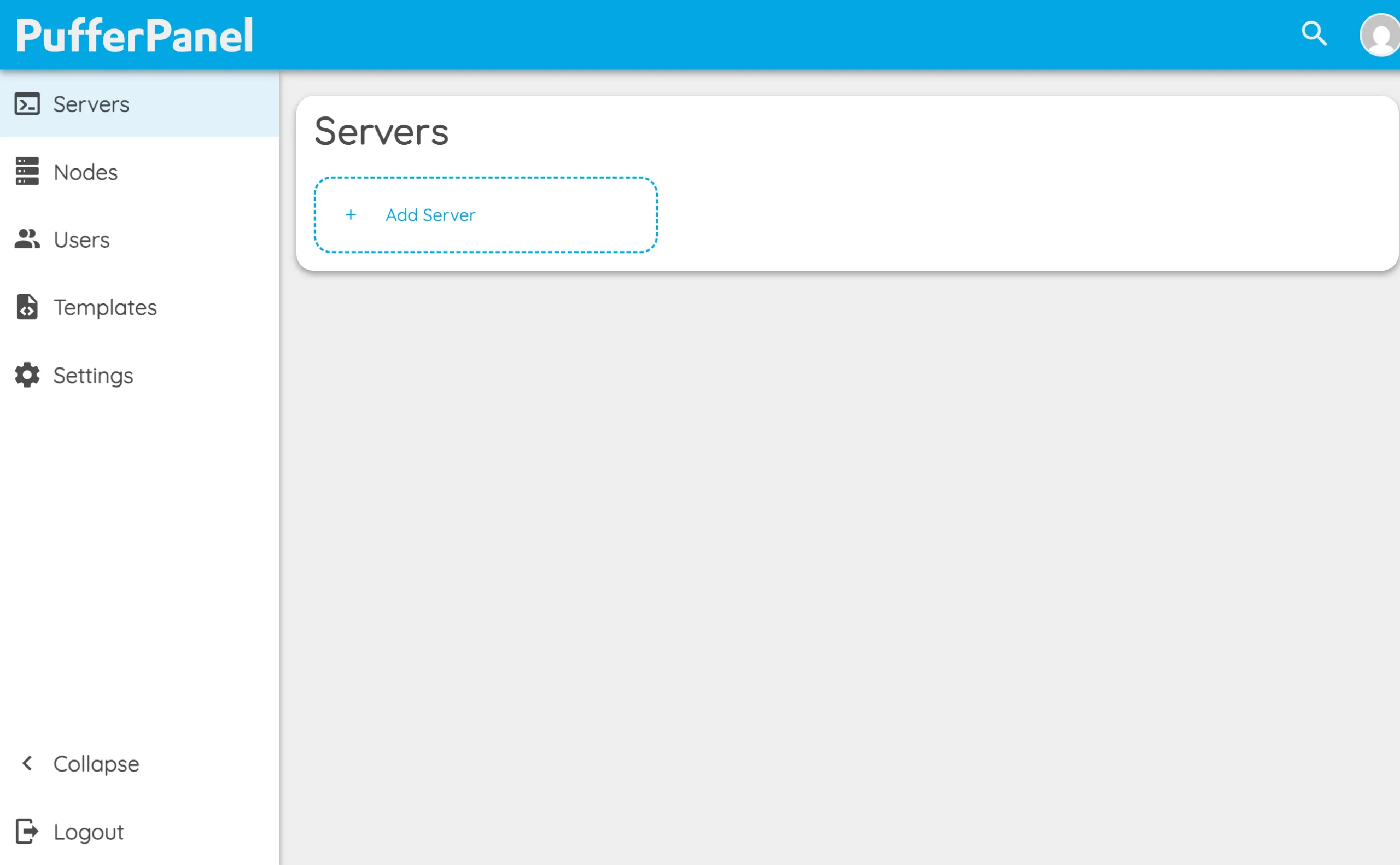
- Server: Fügen Sie neue Server hinzu, konfigurieren Sie vorhandene Server und überwachen Sie deren Status und Ressourcen.
- Knoten: Verwalten Sie physische oder virtuelle Hosts (Knoten), auf denen Ihre Spieleserver laufen.
- Benutzer: Erstellen und verwalten Sie Benutzerkonten für das Bedienfeld und legen Sie Rollen und Berechtigungen fest.
- Vorlagen: Verwalten Sie Servervorlagen für die schnelle Bereitstellung unterstützter Spieleserver.
- Einstellungen: Globale Einstellungen des Bedienfelds, einschließlich Konfiguration, Integrationen und weiterer Optionen.
Hinweis: Ausführliche Informationen zu den wichtigsten PufferPanel-Einstellungen finden Sie in der Entwicklerdokumentation.
Spieleserver hinzufügen und konfigurieren
Um in PufferPanel einen neuen Spieleserver hinzuzufügen, klicken Sie zunächst auf die Schaltfläche „Add Server“. Daraufhin wird der erste Konfigurationsschritt angezeigt, in dem Sie grundlegende Serverinformationen angeben müssen:
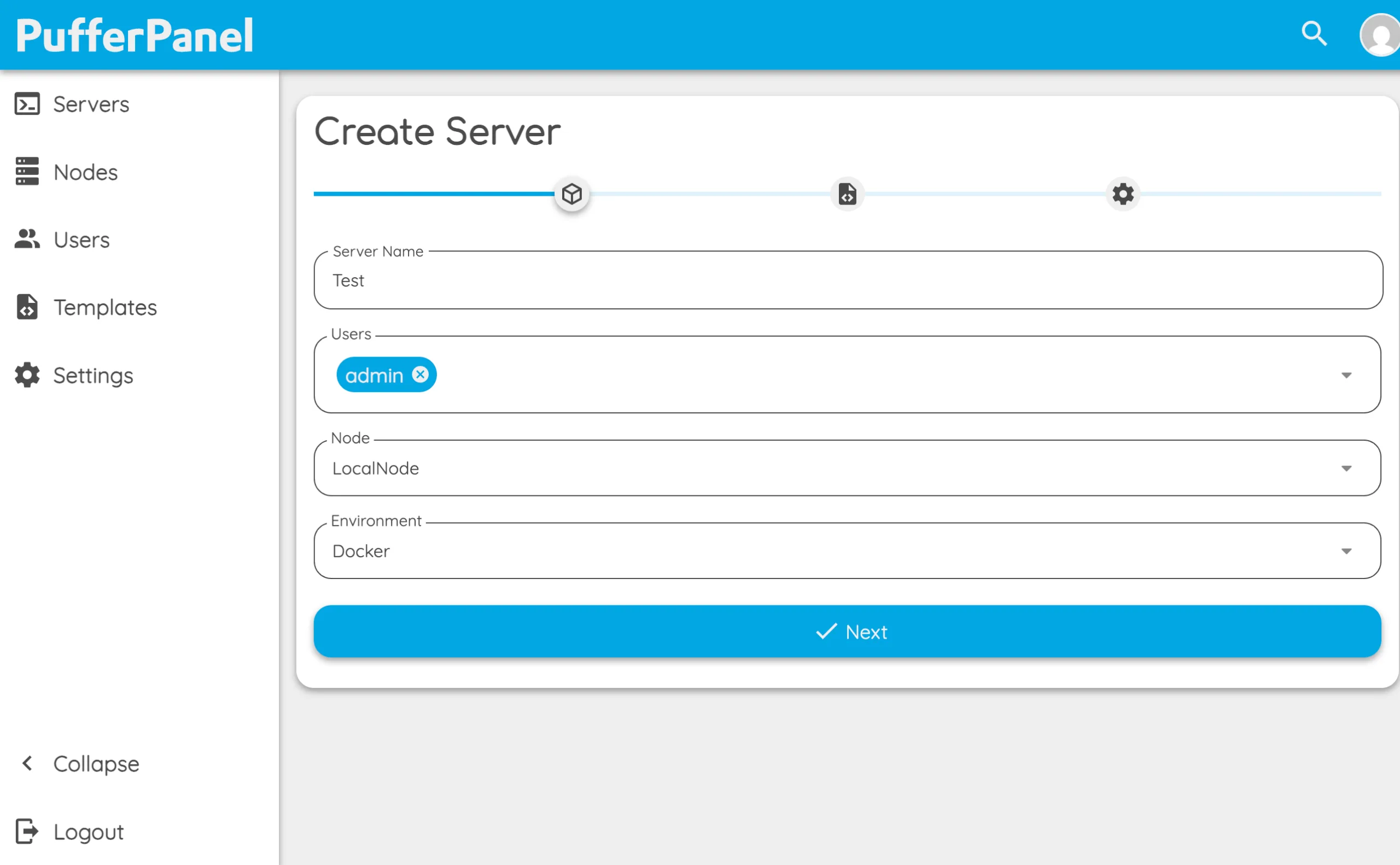
- Servername: Geben Sie einen aussagekräftigen Namen für Ihren Spieleserver ein. So können Sie ihn später leichter wiedererkennen.
- Benutzer: Wählen Sie aus, welche Benutzer des Bedienfelds diesen Server verwalten dürfen.
- Knoten: Wählen Sie den Knoten (Host) aus, auf dem der Spieleserver bereitgestellt wird. Bei einer lokalen Installation ist dies üblicherweise „LocalNode“.
- Umgebung: Wählen Sie den Umgebungstyp für den Server aus. Es gibt zwei Hauptoptionen:
- Docker: In den meisten Fällen empfohlen. Der Server läuft in einem isolierten Docker-Container. Das erhöht die Sicherheit, vereinfacht die Verwaltung und ermöglicht den Betrieb verschiedener Servertypen mit jeweils eigenen Abhängigkeiten. Dies ist besonders nützlich, wenn Sie mehrere Spieleserver hosten oder Softwarekonflikte vermeiden möchten.
- Standard: Der Server läuft ohne Docker direkt auf dem Hostsystem. Diese Option eignet sich für erfahrene Benutzer, die direkten Zugriff auf Systemressourcen benötigen, benutzerdefinierte Konfigurationen verwenden möchten oder Software ausführen, die möglicherweise nicht mit Docker kompatibel ist. Der Standardmodus bietet jedoch eine geringere Isolation und kann bei unsachgemäßer Verwendung höhere Sicherheitsrisiken bergen. Für die meisten Benutzer ist Docker die beste Wahl. Wenn Sie unsicher sind, wählen Sie Docker aus.
- Klicken Sie auf Next, um mit dem nächsten Konfigurationsschritt fortzufahren.
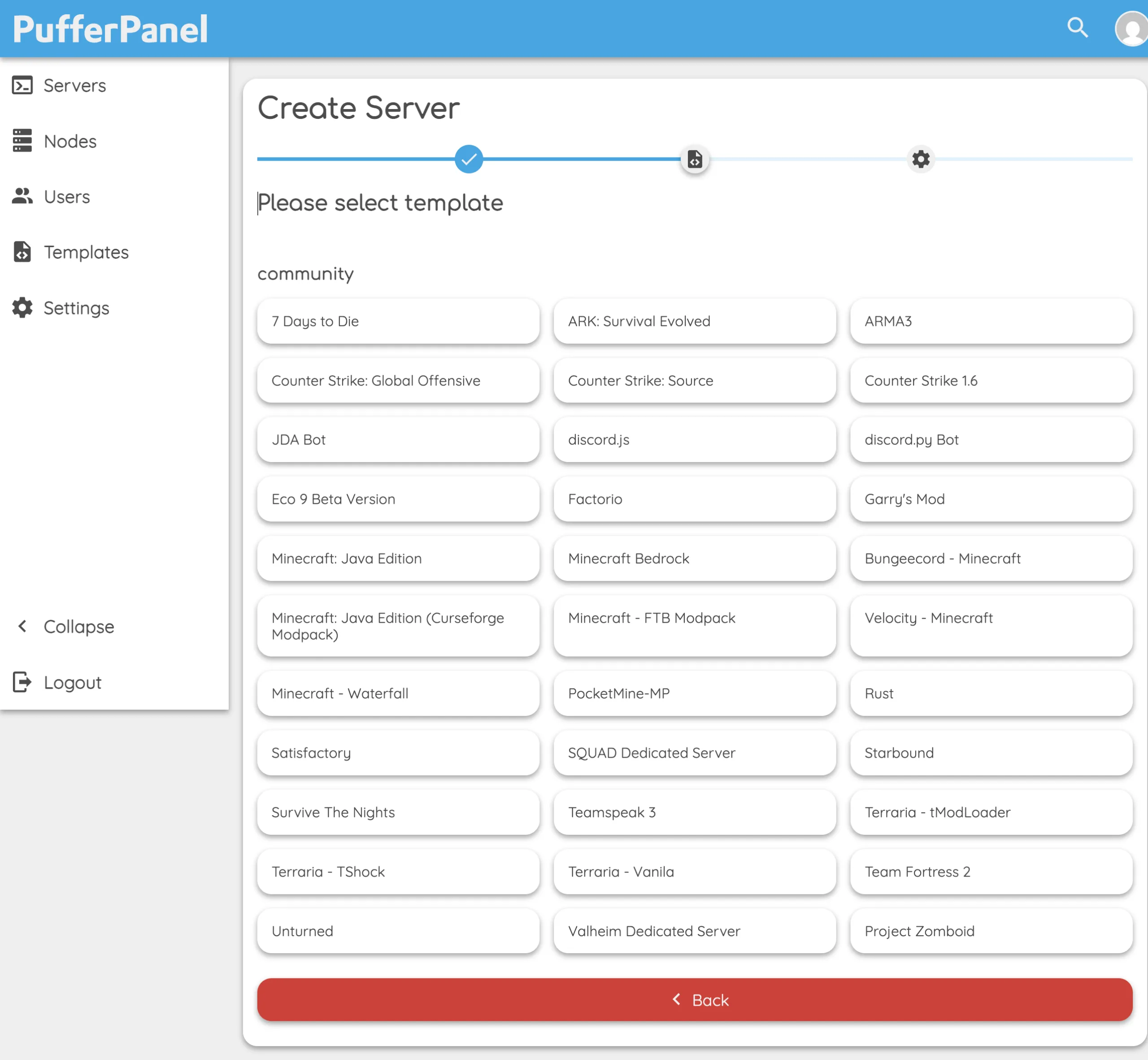
- Wählen Sie eine Vorlage für Ihren neuen Server aus. Vorlagen in PufferPanel enthalten alle erforderlichen Skripte und Einstellungen, um beliebte Spiele und Anwendungen schnell bereitzustellen. Ihnen werden Vorlagen für Minecraft (Java, Bedrock, Curseforge usw.), Counter-Strike, Rust, ARK, Valheim, Discord-Bots und weitere angezeigt. Wenn Sie eine Vorlage auswählen, werden die empfohlenen Startparameter und Umgebungsvariablen für das jeweilige Spiel automatisch übernommen.
Serververwaltung und Überwachung
Nach dem Erstellen eines Servers in PufferPanel gelangen Sie zur Serververwaltungsseite. Hier können Sie den Server in Echtzeit überwachen und steuern, auf alle Konfigurationsoptionen zugreifen, Protokolle anzeigen sowie Dateien und Benutzer verwalten. Die Benutzeroberfläche ist in mehrere Registerkarten unterteilt und macht die Serververwaltung sowohl für Anfänger als auch für erfahrene Administratoren übersichtlich und unkompliziert:
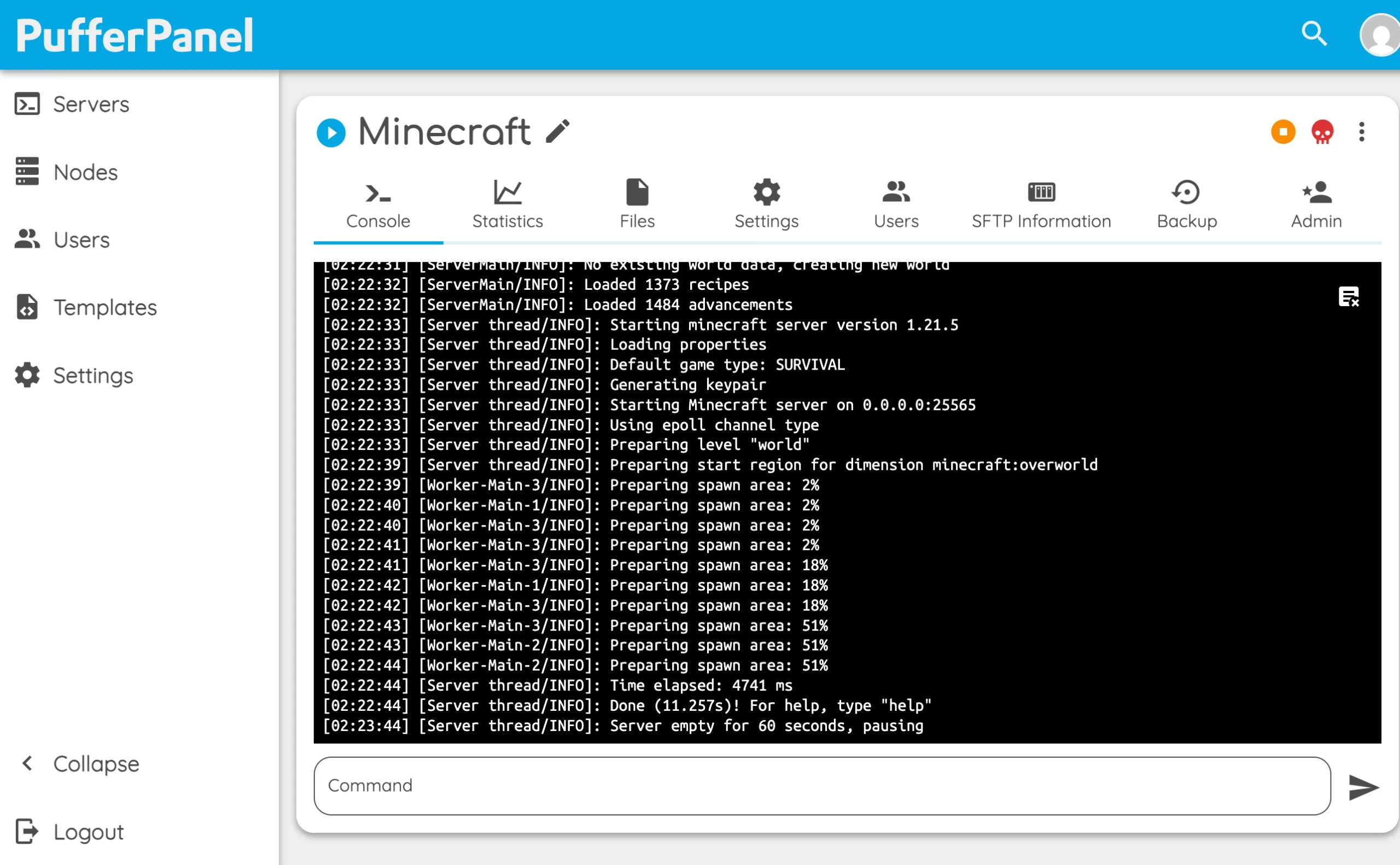
- Konsole: Zeigt Live-Protokolle an und ermöglicht es Ihnen, Befehle direkt an den Server zu senden, um ihn in Echtzeit zu steuern.
- Statistiken: Zeigt Diagramme zur Ressourcennutzung wie CPU, Arbeitsspeicher und Speicherplatz an, damit Sie die Serverleistung überwachen können.
- Dateien: Integrierter Dateimanager zum Hochladen, Bearbeiten und Organisieren von Serverdateien direkt im Browser.
- Einstellungen: Konfigurieren Sie Serverparameter, Umgebungsvariablen, Startbefehle und Ressourcenlimits.
- Benutzer: Verwalten Sie den Serverzugriff, fügen Sie neue Benutzer hinzu und weisen Sie ihnen Rollen oder Berechtigungen zu.
- SFTP-Informationen: Zeigt Anmeldedaten für den sicheren SFTP-Zugriff an, über den Sie Serverdateien extern hochladen und verwalten können.
- Datensicherung: Erstellen, laden und stellen Sie Server-Datensicherungen wieder her, um Ihre Daten zu schützen.
- Administration: Administrative Aktionen für erweiterte Steuerungs- und Fehlerbehebungsfunktionen, verfügbar für Benutzer mit den erforderlichen Berechtigungen.
PufferPanel aktualisieren
Wenn eine neue Version von PufferPanel veröffentlicht wird, können Sie sie sicher aktualisieren.
Aktualisieren Sie PufferPanel per SSH mit dem Paketmanager Ihrer Linux-Distribution:
Nur PufferPanel aktualisieren:
apt-get update
apt-get install --only-upgrade pufferpanel
Alle installierten Pakete aktualisieren:
apt-get update
apt-get upgrade
Nur PufferPanel aktualisieren:
dnf upgrade pufferpanel
Alle installierten Pakete aktualisieren:
dnf upgrade
Nun sollten Sie auf PufferPanel zugreifen können, indem Sie die URL in Ihren Webbrowser eingeben. Melden Sie sich bei Ihrem Konto an und überprüfen Sie, ob alle wichtigen Funktionen erwartungsgemäß funktionieren.
SMTP-Ports freischalten
Aus Sicherheitsgründen sind ausgehende TCP-Ports (25, 465 und 587) auf allen VPS-Servern standardmäßig gesperrt. Diese Maßnahme soll die Verbreitung von Spam verhindern. Gehen Sie wie folgt vor, um die Sperre aufzuheben:
- Registrieren Sie Ihre Domainzone. Der A-Record Ihrer Domain muss auf die IP-Adresse Ihres Servers verweisen.
- Stellen Sie eine Anfrage an den Technischen Support und geben Sie an, dass Sie ausgehende SMTP-Ports zum Versenden von E-Mails sowie die Domain (oder Subdomain) freischalten lassen möchten, von der aus die E-Mails versendet werden.
- Nachdem wir Ihren Domainnamen überprüft haben, entscheiden wir über die Freischaltung der SMTP-Ports und benachrichtigen Sie.
Achtung: Zum Freischalten von SMTP-Ports benötigen Sie möglicherweise zusätzliche Angaben zu Ihrem Domainnamen und dessen Verwendungszweck.
Bereit, Ihren VPS einzurichten?
Wählen Sie einen passenden Tarif und profitieren Sie von schnellem NVMe-SSD-Speicher.
Loslegen