
PufferPanel
Applicazione VPS con installazione in un clic
Un pannello leggero e self-hosted per la gestione dei server di gioco, che semplifica la distribuzione e l'amministrazione dei server di gioco dedicati. Crea, configura e monitora gli ambienti di gioco tramite un'interfaccia web intuitiva, mantenendo il controllo sulle risorse del server.
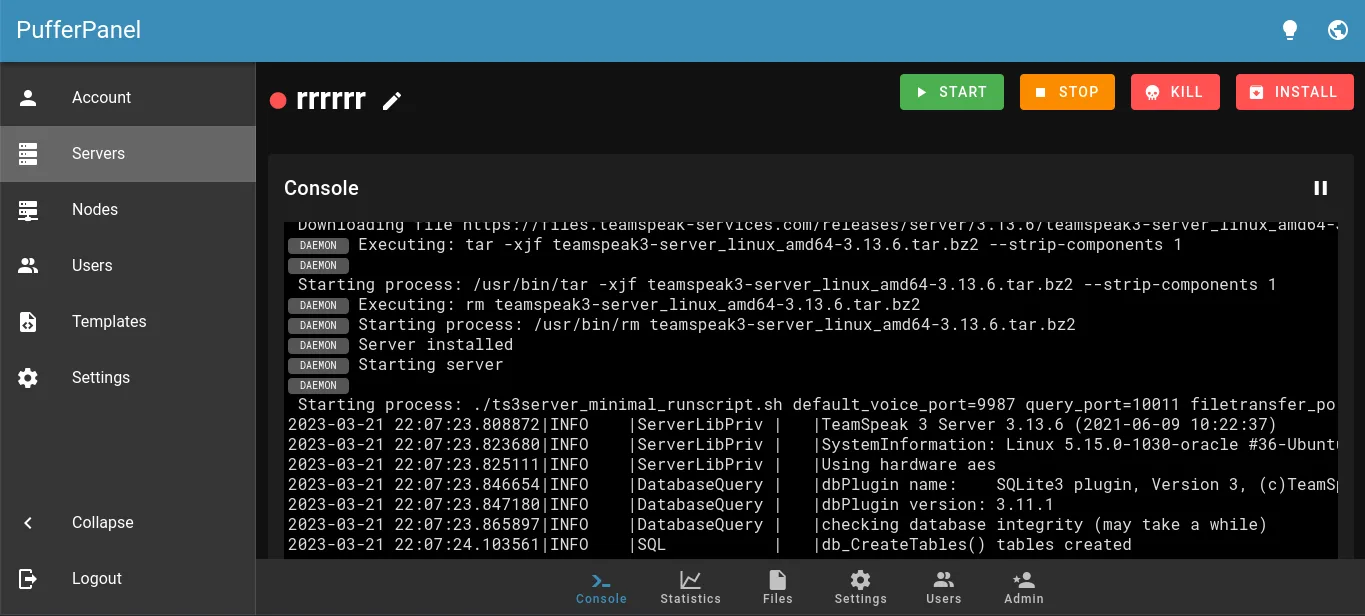


Informazioni: PufferPanel è una piattaforma gratuita e open source per la gestione dei server di gioco, progettata per gli ambienti Linux. Supporta numerosi giochi popolari, tra cui Minecraft, Counter-Strike, ARK e Terraria, tramite modelli di server personalizzabili che semplificano l'installazione e la configurazione.
La piattaforma offre amministrazione centralizzata dei server, accesso alla console via web, gestione dei file SFTP, autorizzazioni granulari per gli utenti e supporto per la gestione dei server su più nodi. La sua architettura flessibile consente agli amministratori di personalizzare le configurazioni dei server, installare mod e plugin e semplificare le attività di manutenzione ordinaria.
Progettato per le community di gioco, gli amministratori indipendenti e i provider di hosting, PufferPanel offre una soluzione leggera e flessibile per gestire l'infrastruttura dei server di gioco senza costi di licenza proprietari.
Funzionalità principali
- Ampio supporto per i giochi: distribuisci e gestisci server per Minecraft, ARK, CS:GO, Valheim, Terraria e altri giochi popolari.
- Architettura multi-nodo: gestisci i server su più macchine fisiche o virtuali da un unico pannello.
- Gestione degli utenti e autorizzazioni: invita altri utenti, assegna ruoli e imposta controlli di accesso granulari per ogni server.
- Accesso ai file SFTP: ogni utente può caricare, scaricare e gestire in modo sicuro i file del server di gioco tramite SFTP.
- Modelli predefiniti e personalizzati: modelli pronti all'uso per una distribuzione rapida, con la possibilità di crearne di propri per qualsiasi gioco o app.
- Attività e comandi automatizzati: pianifica l'avvio, il riavvio o l'esecuzione di comandi personalizzati sui server.
- Monitoraggio delle risorse: statistiche in tempo reale sull'utilizzo di CPU, RAM e disco, oltre ai log live dei server.
- API aperta: API RESTful per l'integrazione con sistemi di fatturazione, strumenti di automazione e altri strumenti di terze parti.
- Gratuito e open source: nessun costo nascosto: estendi e personalizza PufferPanel in base alle tue esigenze di hosting.
Funzionalità di distribuzione
- Software installato:
PufferPanelnginx(Utilizzato come proxy inverso per gestire il traffico HTTPS.)acme.sh(Utilizzato per ottenere e rinnovare automaticamente i certificati TLS di Let's Encrypt.)Docker CEDocker Compose
- Porte aperte:
80,443– Accesso web (HTTP/HTTPS)5657– Accesso SFTP
Attenzione: queste porte sono già aperte e sono necessarie per il corretto funzionamento di PufferPanel. Assicurati che rimangano sbloccate anche in futuro.
Nota: PufferPanel può essere installato in due ambienti diversi, a seconda delle esigenze del server e del progetto:
- Ambiente Docker: i server di gioco vengono eseguiti all'interno di container Docker isolati. Questo migliora la sicurezza, semplifica la gestione delle dipendenze e consente di eseguire più tipi di server su una sola macchina. È la scelta consigliata per la maggior parte degli utenti, soprattutto se prevedi di ospitare giochi diversi o desideri una configurazione flessibile e facilmente scalabile.
- Ambiente standard: i server di gioco vengono eseguiti direttamente sul sistema host, senza Docker. Questa opzione è adatta agli ambienti semplici o con risorse limitate, oppure se preferisci evitare la containerizzazione.
Nota: per impostazione predefinita installiamo e configuriamo entrambi gli ambienti, così puoi scegliere in qualsiasi momento il metodo più adatto ai tuoi server.
Primi passi dopo la distribuzione di PufferPanel
Una volta completato il pagamento, riceverai un'email all'indirizzo fornito durante la registrazione, che ti informerà che il server è pronto. L'email includerà l'indirizzo IP del tuo VPS e le credenziali di accesso all'interfaccia web di PufferPanel:
- Link: fornito nell'email di distribuzione
- Utente: fornito nell'email di distribuzione
- Password: fornita nell'email di distribuzione
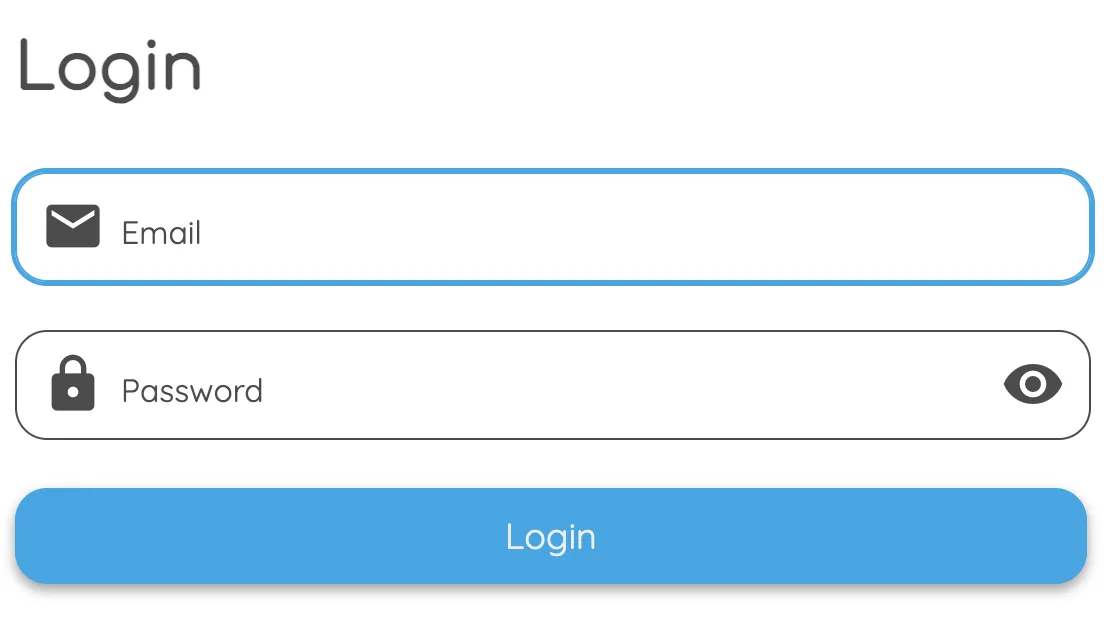
Configurazione iniziale
Dopo aver effettuato l'accesso a PufferPanel, si apre una dashboard semplice e moderna. Il menu di navigazione a sinistra consente di accedere a tutte le funzioni principali per gestire server, host (nodi), utenti, modelli e impostazioni. Questa struttura semplifica l'aggiunta di nuovi server e la gestione dell'intera infrastruttura, sia che tu stia iniziando sia che abbia già esperienza:
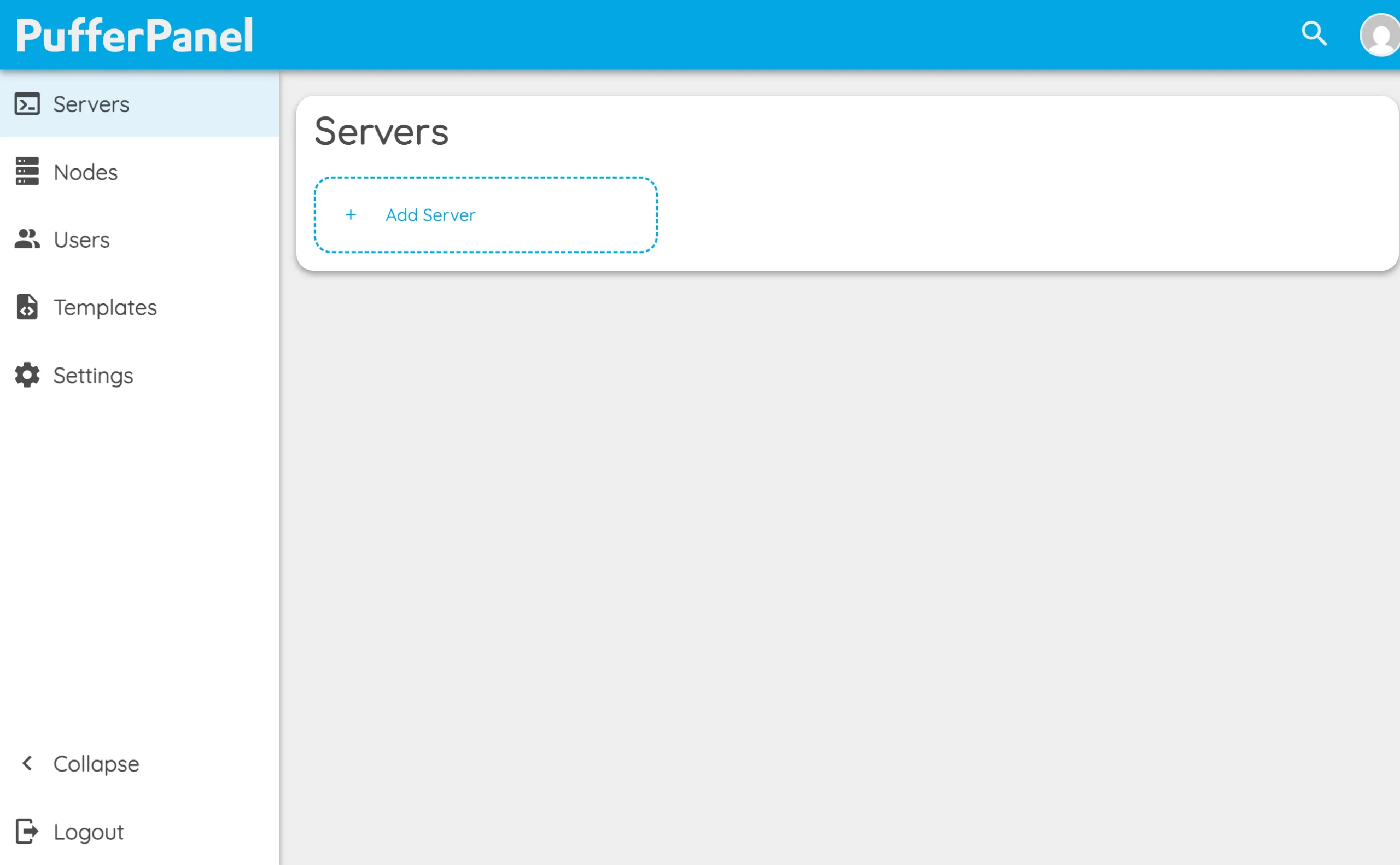
- Server: aggiungi nuovi server, configura quelli esistenti e monitora lo stato e le risorse.
- Nodi: gestisci gli host fisici o virtuali (nodi) su cui vengono eseguiti i server di gioco.
- Utenti: crea e gestisci gli account utente del pannello, imposta ruoli e autorizzazioni.
- Modelli: gestisci i modelli dei server per distribuire rapidamente i server di gioco supportati.
- Impostazioni: impostazioni a livello di pannello, incluse configurazione, integrazioni e altre opzioni.
Nota: informazioni dettagliate sulle impostazioni principali di PufferPanel sono disponibili nella documentazione per sviluppatori.
Aggiunta e configurazione di un server di gioco
Per aggiungere un nuovo server di gioco in PufferPanel, fai clic sul pulsante "Aggiungi server". Verrà visualizzato il primo passaggio di configurazione, in cui dovrai specificare le informazioni di base del server:
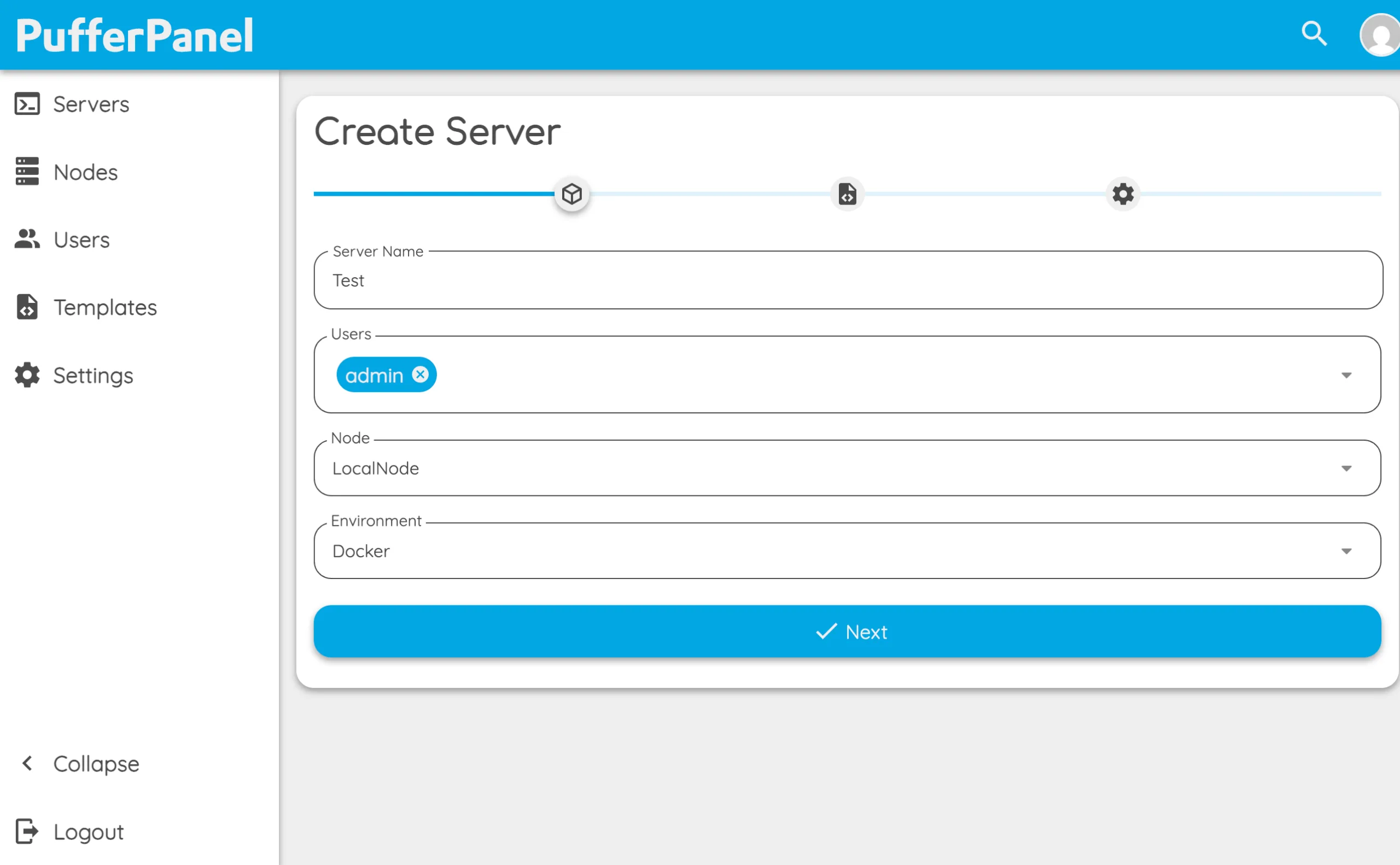
- Nome del server: inserisci un nome descrittivo per il server di gioco. Ti aiuterà a identificarlo in seguito.
- Utenti: seleziona quali utenti del pannello potranno gestire questo server.
- Nodo: scegli il nodo (host) su cui verrà distribuito il server di gioco. Per un'installazione locale, in genere si tratta di "LocalNode".
- Ambiente: scegli il tipo di ambiente per il server. Sono disponibili due opzioni principali:
- Docker: consigliato nella maggior parte dei casi. Il server verrà eseguito in un container Docker isolato, che aumenta la sicurezza, semplifica la gestione e consente di eseguire diversi tipi di server con le rispettive dipendenze. È particolarmente utile se prevedi di ospitare più server di gioco o vuoi evitare conflitti software.
- Standard: il server verrà eseguito direttamente sul sistema host, senza Docker. Questa opzione è adatta agli utenti esperti che desiderano accedere direttamente alle risorse di sistema, hanno bisogno di configurazioni personalizzate o utilizzano software che potrebbe non essere compatibile con Docker. Tuttavia, la modalità standard offre un isolamento minore e può comportare rischi per la sicurezza più elevati se utilizzata in modo improprio. Per la maggior parte degli utenti, Docker è la scelta migliore. Se non sei sicuro, seleziona Docker.
- Fai clic su Avanti per passare alla fase di configurazione successiva.
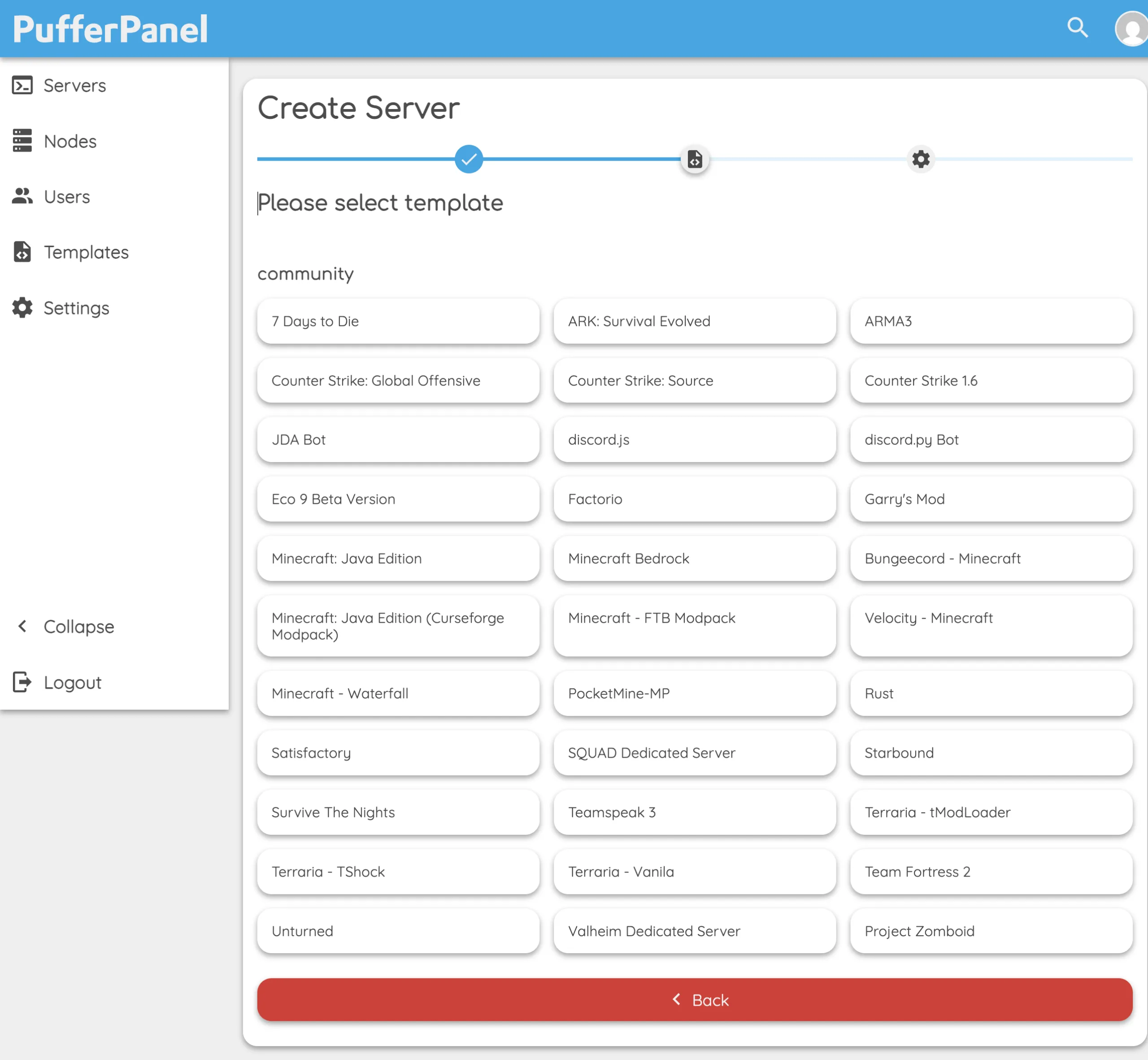
- Scegli un modello per il nuovo server. I modelli di PufferPanel includono tutti gli script e le impostazioni necessari per distribuire rapidamente giochi e applicazioni popolari. Sono disponibili modelli per Minecraft (Java, Bedrock, Curseforge e così via), Counter-Strike, Rust, ARK, Valheim, bot Discord e altro ancora. Selezionando un modello, applichi automaticamente i parametri di avvio e le variabili d'ambiente consigliati per quel gioco.
Gestione e monitoraggio del server
Dopo aver creato un server in PufferPanel, accederai alla pagina di gestione del server. Da qui puoi monitorare e controllare il server in tempo reale, accedere a tutte le opzioni di configurazione, visualizzare i log e gestire file e utenti. L'interfaccia è suddivisa in diverse schede, che rendono l'amministrazione del server chiara e semplice sia per i principianti sia per gli amministratori esperti:
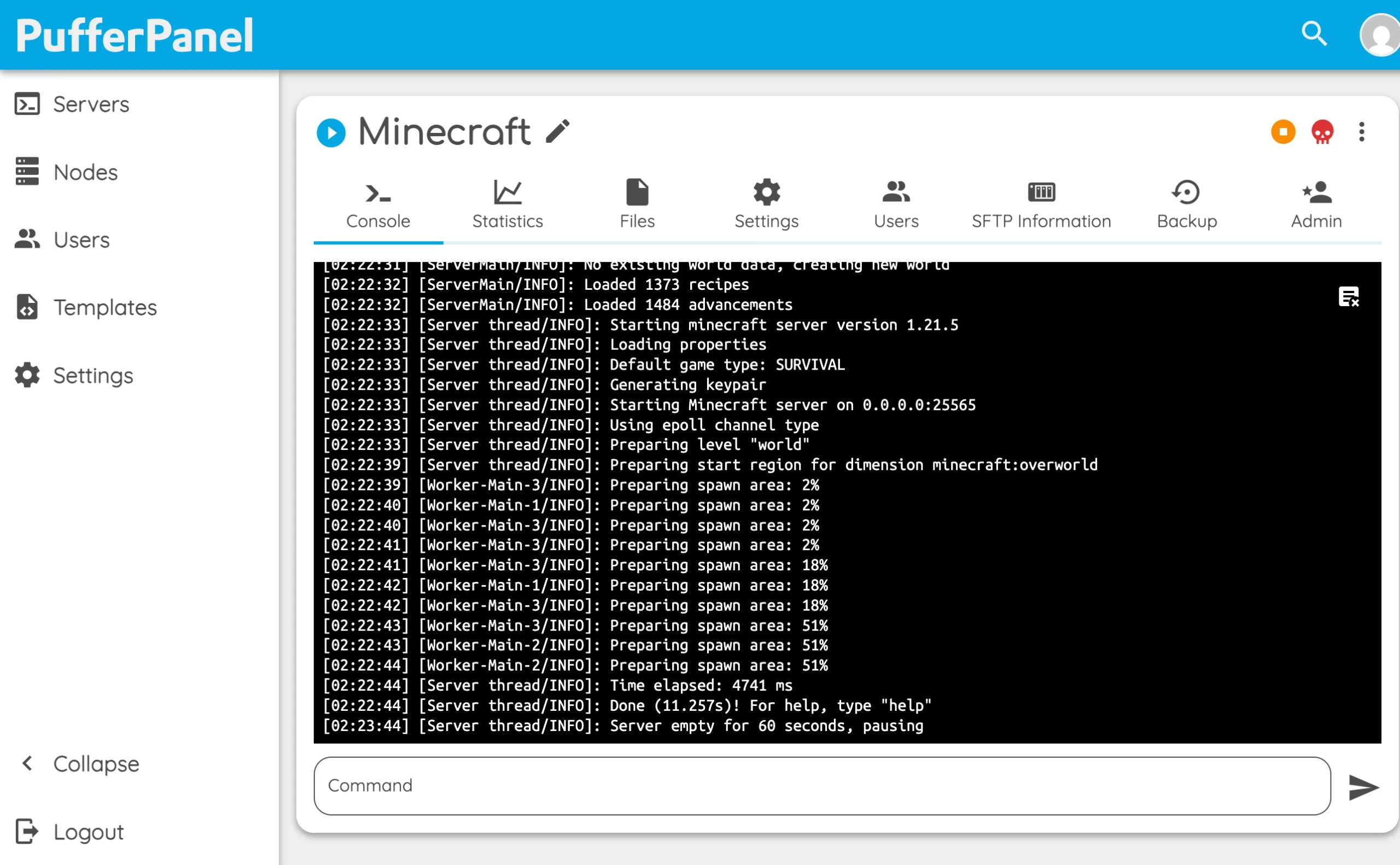
- Console: visualizza i log live e consente di inviare comandi direttamente al server per controllarlo in tempo reale.
- Statistiche: mostra grafici sull'utilizzo delle risorse, come CPU, memoria e spazio su disco, per monitorare le prestazioni del server.
- File: file manager integrato per caricare, modificare e organizzare i file del server direttamente dal browser.
- Impostazioni: configura i parametri del server, le variabili d'ambiente, i comandi di avvio e i limiti delle risorse.
- Utenti: gestisci l'accesso degli utenti al server, aggiungi nuovi utenti e assegna ruoli o autorizzazioni.
- Informazioni SFTP: visualizza le credenziali per l'accesso SFTP sicuro, che consente di caricare e gestire file del server esternamente.
- Backup: crea, scarica e ripristina backup del server per proteggere i tuoi dati.
- Amministrazione: azioni amministrative per il controllo avanzato e la risoluzione dei problemi, disponibili agli utenti con le autorizzazioni necessarie.
Aggiornamento di PufferPanel
Quando viene rilasciata una nuova versione di PufferPanel, puoi aggiornarlo in sicurezza.
Aggiorna PufferPanel tramite SSH usando il gestore di pacchetti della tua distribuzione Linux:
Aggiorna solo PufferPanel:
apt-get update
apt-get install --only-upgrade pufferpanel
Aggiorna tutti i pacchetti installati:
apt-get update
apt-get upgrade
Aggiorna solo PufferPanel:
dnf upgrade pufferpanel
Aggiorna tutti i pacchetti installati:
dnf upgrade
Ora dovresti poter accedere a PufferPanel inserendone l'URL nel browser web. Accedi al tuo account e verifica che tutte le funzioni principali funzionino come previsto.
Apertura delle porte SMTP
Per motivi di sicurezza, le porte TCP in uscita (25, 465 e 587) sono bloccate per impostazione predefinita su tutti i server VPS. Questa misura mira a prevenire la diffusione di spam. Per rimuovere il blocco, segui questi passaggi:
- Registra la zona del tuo dominio. Il record A del tuo dominio deve puntare all’indirizzo IP del tuo server.
- Invia una richiesta all’assistenza tecnica, specificando che hai bisogno di aprire le porte SMTP in uscita per inviare e-mail e indicando il dominio (o sottodominio) da cui verranno inviate.
- Dopo aver analizzato il nome di dominio, decideremo se aprire le porte SMTP e ti informeremo.
Attenzione: L'apertura delle porte SMTP potrebbe richiedere ulteriori dettagli sul nome di dominio e sull'uso previsto.
Pronto a lanciare il tuo VPS?
Scegli un piano adatto alle tue esigenze e approfitta dello spazio di archiviazione veloce su SSD NVMe.
Inizia