
PufferPanel
Aplikacja VPS dostępna za jednym kliknięciem
Lekki, samodzielnie hostowany panel do zarządzania serwerami gier, który ułatwia wdrażanie i administrowanie dedykowanymi serwerami gier. Twórz, konfiguruj i monitoruj środowiska gier za pomocą intuicyjnego interfejsu internetowego, zachowując kontrolę nad zasobami serwera.
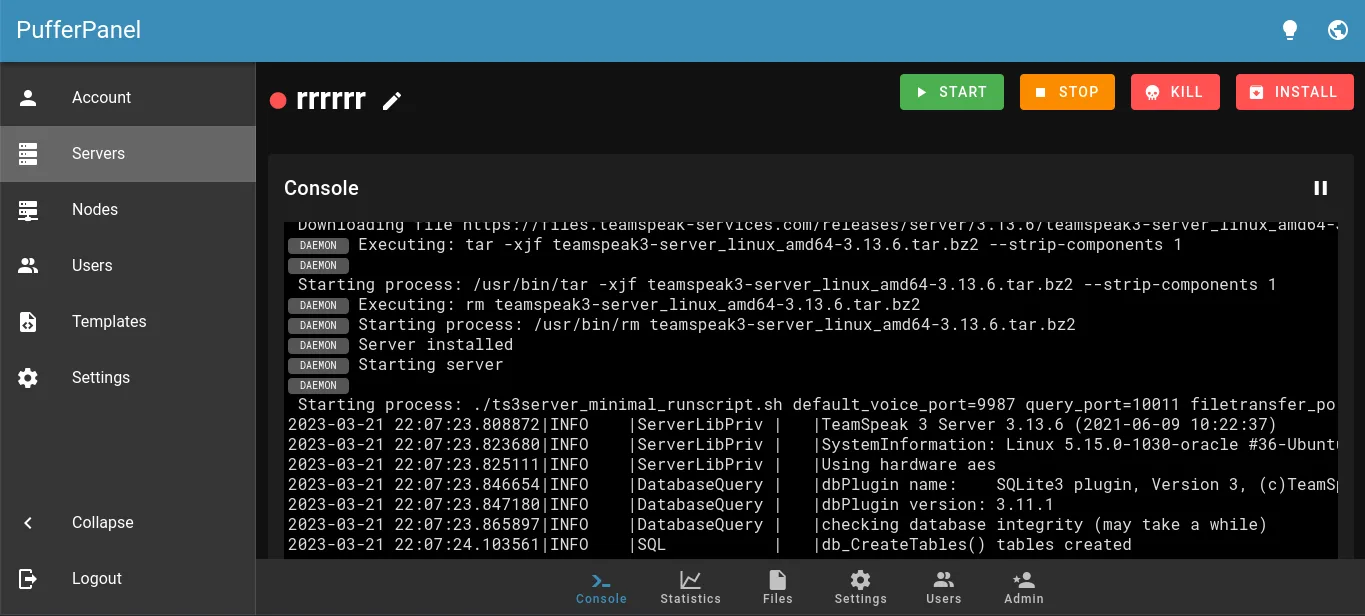


Informacja: PufferPanel to bezpłatna platforma open source do zarządzania serwerami gier, przeznaczona dla środowisk Linux. Obsługuje wiele popularnych gier, w tym Minecraft, Counter-Strike, ARK i Terraria, dzięki konfigurowalnym szablonom serwerów, które upraszczają instalację i konfigurację.
Platforma zapewnia scentralizowane zarządzanie serwerami, dostęp do konsoli przez przeglądarkę, zarządzanie plikami za pomocą SFTP, szczegółowe uprawnienia użytkowników oraz obsługę zarządzania serwerami w wielu węzłach. Elastyczna architektura pozwala administratorom dostosowywać konfiguracje serwerów, instalować mody i wtyczki oraz usprawniać rutynowe zadania konserwacyjne.
PufferPanel, zaprojektowany z myślą o społecznościach graczy, niezależnych administratorach i dostawcach hostingu, to lekkie i elastyczne rozwiązanie do zarządzania infrastrukturą serwerów gier bez kosztów związanych z licencjami własnościowymi.
Najważniejsze funkcje
- Szeroka obsługa gier: wdrażaj serwery i zarządzaj nimi dla Minecraft, ARK, CS:GO, Valheim, Terraria i innych popularnych gier.
- Architektura wielowęzłowa: zarządzaj serwerami na wielu maszynach fizycznych lub wirtualnych za pomocą jednego panelu.
- Zarządzanie użytkownikami i uprawnieniami: zapraszaj innych użytkowników, przypisuj im role i ustawiaj szczegółowe uprawnienia dostępu do poszczególnych serwerów.
- Dostęp do plików przez SFTP: każdy użytkownik może bezpiecznie przesyłać, pobierać i zarządzać plikami serwerów gier za pośrednictwem SFTP.
- Gotowe i niestandardowe szablony: gotowe do użycia szablony umożliwiają szybkie wdrażanie, a także pozwalają tworzyć własne dla dowolnej gry lub aplikacji.
- Zadania i polecenia automatyczne: planuj uruchamianie i ponowne uruchamianie serwerów oraz wykonywanie niestandardowych poleceń.
- Monitorowanie zasobów: statystyki użycia procesora, pamięci RAM i miejsca na dysku w czasie rzeczywistym oraz bieżące dzienniki serwera.
- Otwarty interfejs API: interfejs API RESTful umożliwiający integrację z systemami rozliczeniowymi, narzędziami do automatyzacji i innymi narzędziami innych firm.
- Bezpłatne rozwiązanie open source: żadnych ukrytych opłat — możesz rozbudowywać i dostosowywać PufferPanel do swoich potrzeb hostingowych.
Funkcje wdrażania
- Zainstalowane oprogramowanie:
PufferPanelnginx(Używany jako odwrotne proxy do obsługi ruchu HTTPS.)acme.sh(Używany do automatycznego uzyskiwania i odnawiania certyfikatów TLS od Let's Encrypt.)Docker CEDocker Compose
- Otwarte porty:
80,443– dostęp przez internet (HTTP/HTTPS)5657– dostęp przez SFTP
Uwaga: Te porty są już otwarte i są wymagane do prawidłowego działania PufferPanel. Upewnij się, że w przyszłości pozostaną odblokowane.
Uwaga: PufferPanel można zainstalować w dwóch różnych środowiskach, zależnie od potrzeb serwera i projektu:
- Środowisko Docker: Serwery gier działają w odizolowanych kontenerach Docker. Zwiększa to bezpieczeństwo, ułatwia zarządzanie zależnościami i pozwala uruchamiać wiele typów serwerów na jednej maszynie. To rozwiązanie zalecane większości użytkowników, zwłaszcza jeśli planujesz hostować różne gry lub potrzebujesz elastycznej, łatwo skalowalnej konfiguracji.
- Środowisko standardowe: Serwery gier działają bezpośrednio w systemie hosta, bez Dockera. Ta opcja sprawdzi się w prostych środowiskach lub takich, w których zasoby są ograniczone, a także wtedy, gdy wolisz uniknąć konteneryzacji.
Uwaga: Domyślnie instalujemy i konfigurujemy oba środowiska, dlatego w każdej chwili możesz wybrać optymalną metodę dla swoich serwerów.
Pierwsze kroki po wdrożeniu PufferPanel
Po dokonaniu płatności otrzymasz wiadomość e-mail na adres podany podczas rejestracji z informacją, że serwer jest gotowy. Wiadomość będzie zawierać adres IP Twojego VPS-a oraz dane logowania do interfejsu internetowego PufferPanel:
- Link: Podany w wiadomości e-mail dotyczącej wdrożenia
- Użytkownik: Podany w wiadomości e-mail dotyczącej wdrożenia
- Hasło: Podane w wiadomości e-mail dotyczącej wdrożenia
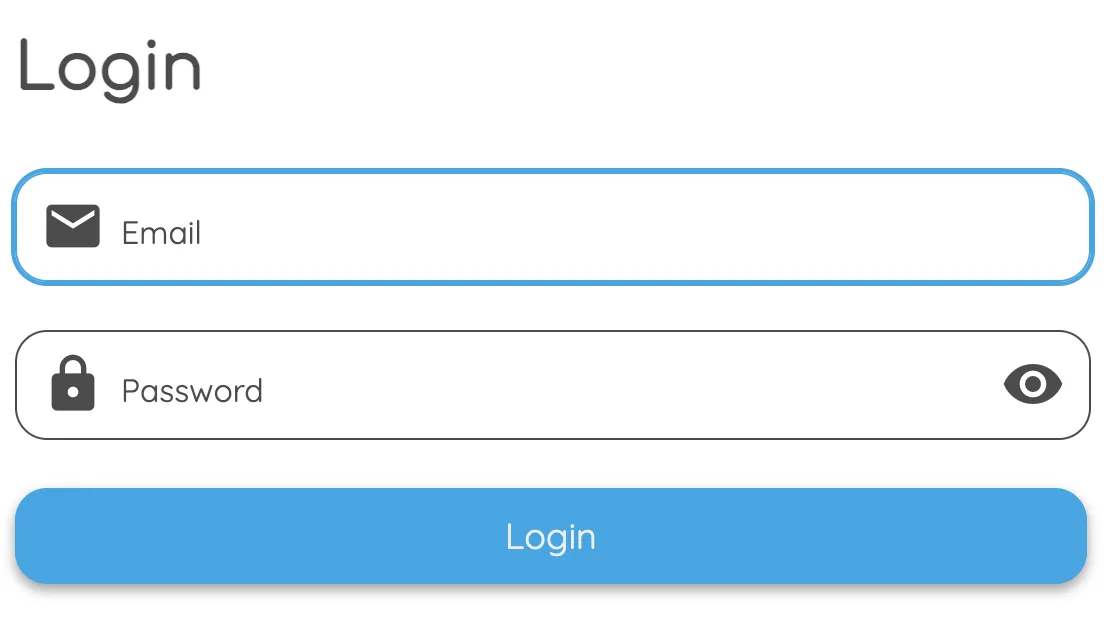
Konfiguracja początkowa
Po zalogowaniu się do PufferPanel zobaczysz prosty i nowoczesny pulpit nawigacyjny. Menu nawigacyjne po lewej stronie zapewnia dostęp do wszystkich podstawowych funkcji zarządzania serwerami, hostami (węzłami), użytkownikami, szablonami i ustawieniami. Dzięki takiej strukturze łatwo dodasz nowe serwery i będziesz zarządzać całą infrastrukturą, niezależnie od tego, czy dopiero zaczynasz, czy masz już doświadczenie:
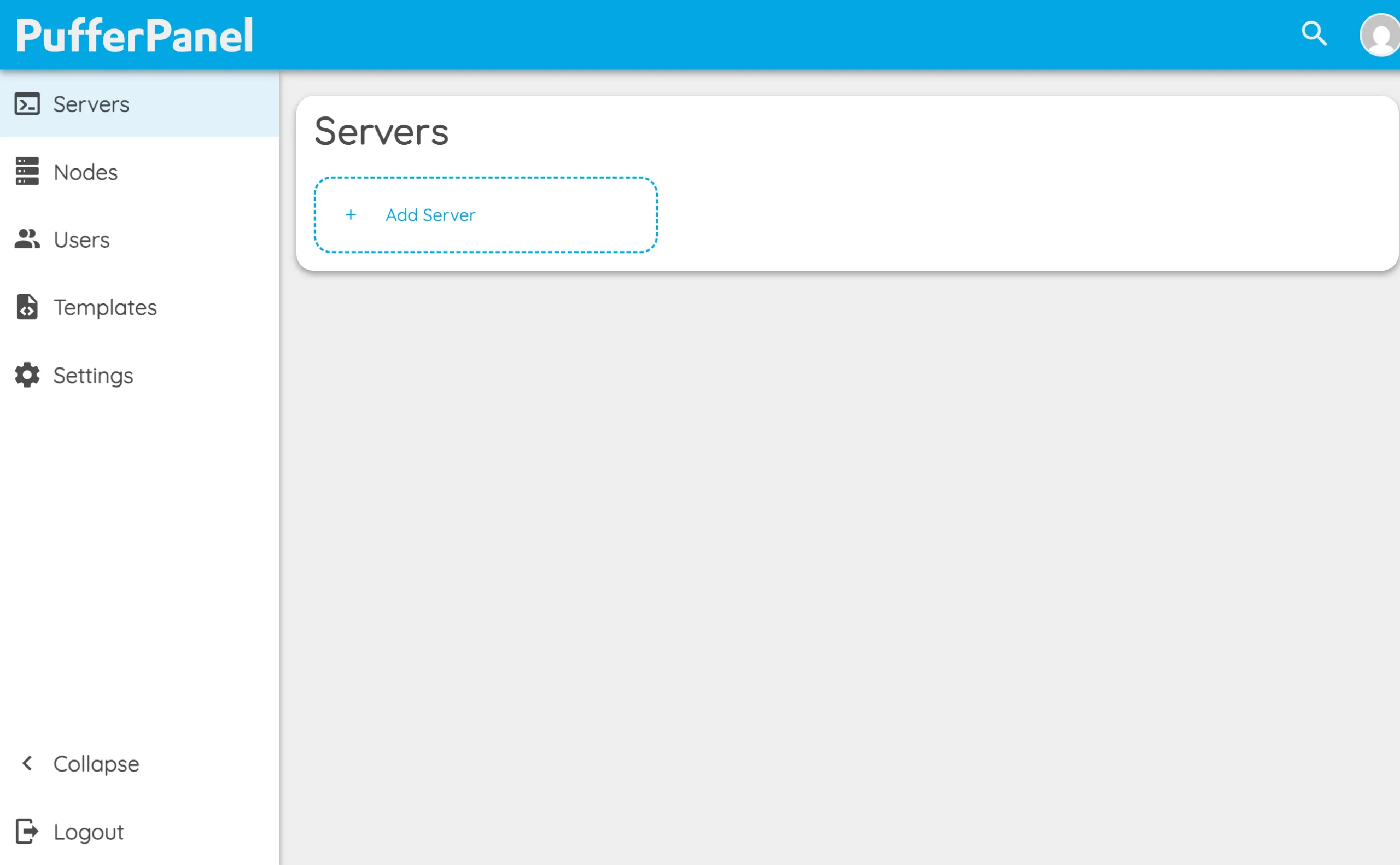
- Serwery: Dodawaj nowe serwery, konfiguruj istniejące oraz monitoruj ich stan i zasoby.
- Węzły: Zarządzaj hostami fizycznymi lub wirtualnymi (węzłami), na których działają serwery gier.
- Użytkownicy: Twórz konta użytkowników panelu i zarządzaj nimi, ustawiaj role i uprawnienia.
- Szablony: Zarządzaj szablonami serwerów, aby szybko wdrażać obsługiwane serwery gier.
- Ustawienia: Ustawienia dotyczące całego panelu, w tym konfiguracja, integracje i inne opcje.
Uwaga: Szczegółowe informacje o głównych ustawieniach PufferPanel znajdziesz w dokumentacji dla programistów.
Dodawanie i konfigurowanie serwera gry
Aby dodać nowy serwer gry w PufferPanel, kliknij przycisk „Add Server”. Zobaczysz pierwszy etap konfiguracji, w którym należy podać podstawowe informacje o serwerze:
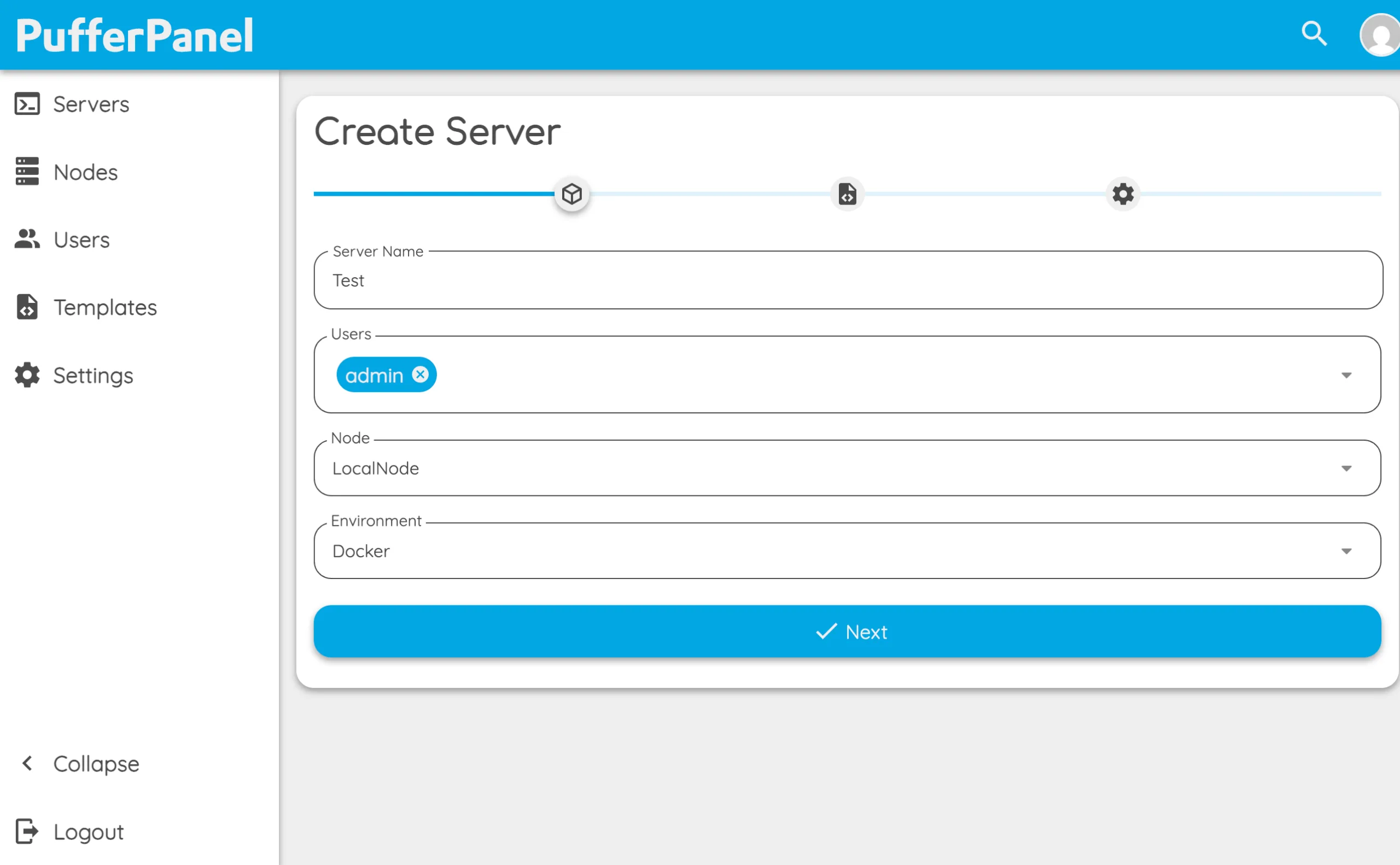
- Nazwa serwera: Wpisz opisową nazwę serwera gry. Ułatwi Ci to jego późniejszą identyfikację.
- Użytkownicy: Wybierz użytkowników panelu, którzy będą mogli zarządzać tym serwerem.
- Węzeł: Wybierz węzeł (hosta), na którym zostanie wdrożony serwer gry. W przypadku instalacji lokalnej jest to zazwyczaj „LocalNode”.
- Środowisko: Wybierz typ środowiska dla serwera. Dostępne są dwie główne opcje:
- Docker: Zalecany w większości przypadków. Serwer będzie działać w odizolowanym kontenerze Docker, co zwiększa bezpieczeństwo, upraszcza zarządzanie i pozwala uruchamiać różne typy serwerów z własnymi zależnościami. Jest to szczególnie przydatne, jeśli planujesz hostować wiele serwerów gier lub chcesz uniknąć konfliktów oprogramowania.
- Standardowe: Serwer będzie działać bezpośrednio w systemie hosta, bez Dockera. Ta opcja jest odpowiednia dla zaawansowanych użytkowników, którzy chcą mieć bezpośredni dostęp do zasobów systemowych, potrzebują niestandardowych konfiguracji lub uruchamiają oprogramowanie, które może nie być zgodne z Dockerem. Tryb standardowy zapewnia jednak mniejszą izolację i może wiązać się z większym ryzykiem dla bezpieczeństwa, jeśli zostanie użyty nieprawidłowo. Dla większości użytkowników najlepszym wyborem będzie Docker. Jeśli nie masz pewności, wybierz Docker.
- Kliknij Next, aby przejść do kolejnego etapu konfiguracji.
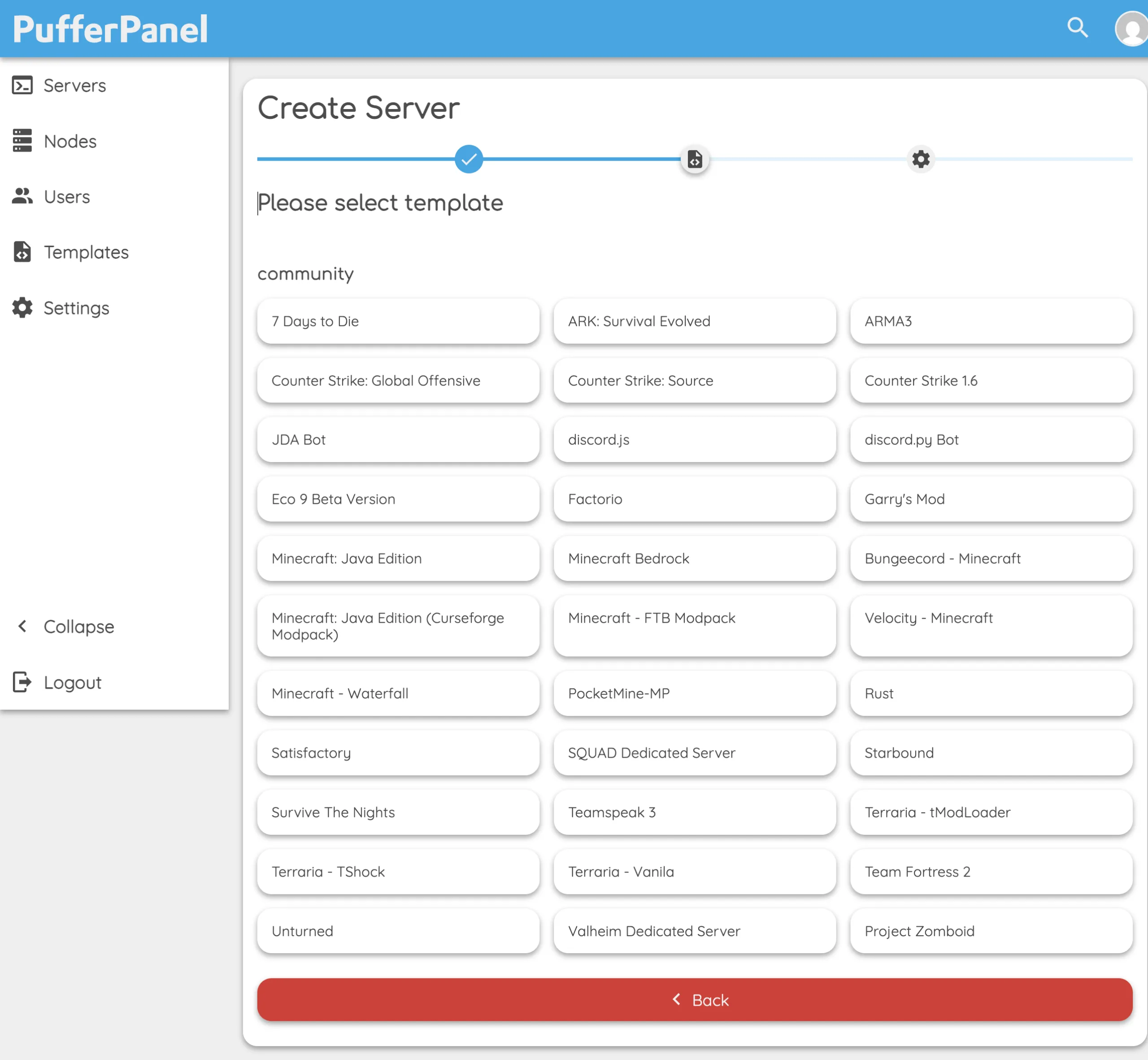
- Wybierz szablon dla nowego serwera. Szablony PufferPanel zawierają wszystkie niezbędne skrypty i ustawienia, które pozwalają szybko wdrażać popularne gry i aplikacje. Zobaczysz szablony dla Minecraft (Java, Bedrock, Curseforge itp.), Counter-Strike, Rust, ARK, Valheim, botów Discord i innych. Po wybraniu szablonu automatycznie zastosowane zostaną zalecane parametry uruchamiania i zmienne środowiskowe dla danej gry.
Zarządzanie serwerem i monitorowanie
Po utworzeniu serwera w PufferPanel przejdziesz na stronę zarządzania serwerem. Możesz tu monitorować serwer i sterować nim w czasie rzeczywistym, uzyskiwać dostęp do wszystkich opcji konfiguracji, wyświetlać dzienniki oraz zarządzać plikami i użytkownikami. Interfejs jest podzielony na kilka kart, dzięki czemu administrowanie serwerem jest przejrzyste i proste zarówno dla początkujących, jak i doświadczonych administratorów:
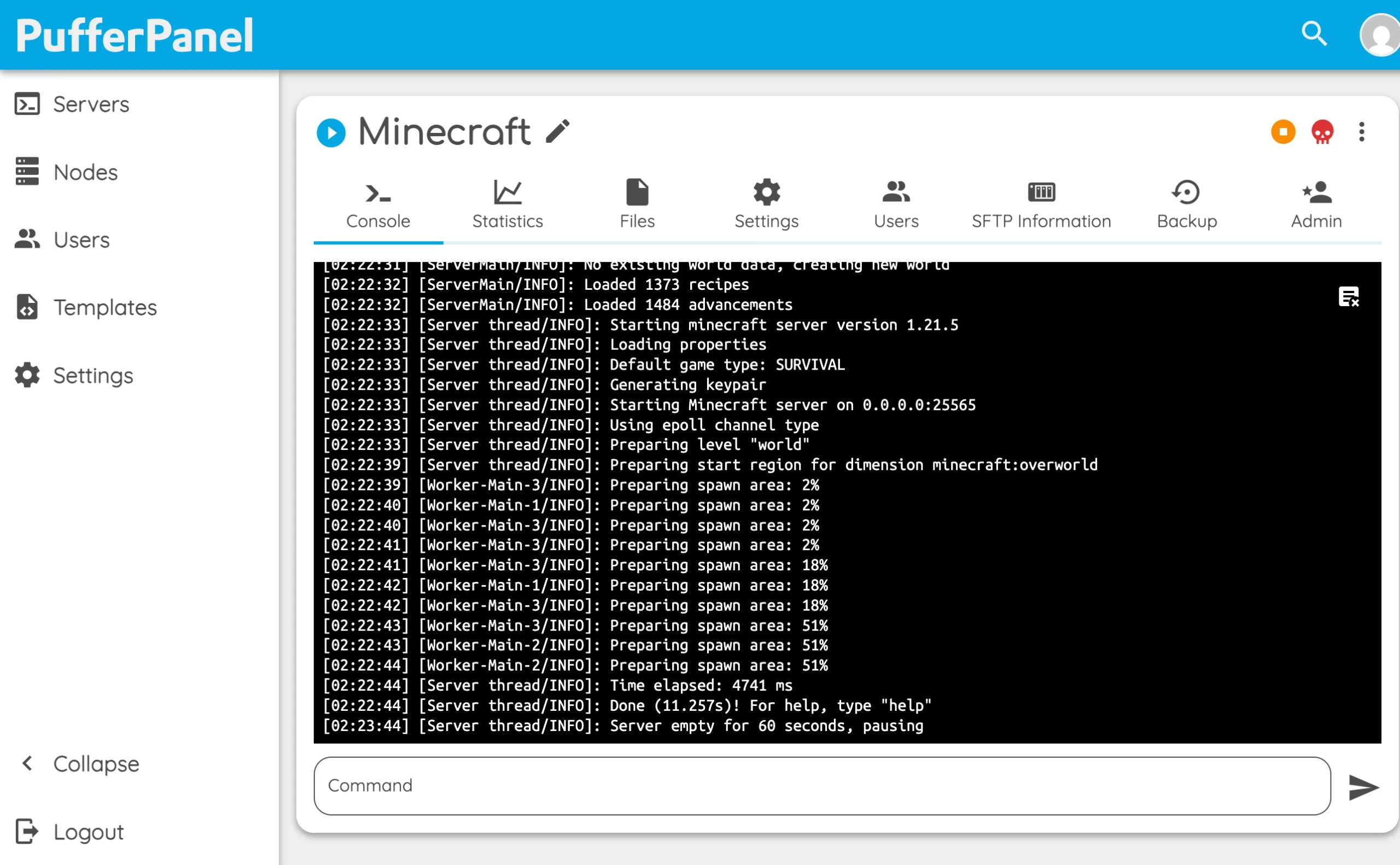
- Konsola: Wyświetla bieżące dzienniki i umożliwia wysyłanie poleceń bezpośrednio do serwera, co pozwala sterować nim w czasie rzeczywistym.
- Statystyki: Wyświetla wykresy użycia zasobów, takich jak procesor, pamięć i miejsce na dysku, które pomagają monitorować wydajność serwera.
- Pliki: Wbudowany menedżer plików, który umożliwia przesyłanie, edytowanie i porządkowanie plików serwera bezpośrednio w przeglądarce.
- Ustawienia: Konfiguruj parametry serwera, zmienne środowiskowe, polecenia startowe i limity zasobów.
- Użytkownicy: Zarządzaj dostępem użytkowników do serwera, dodawaj nowych użytkowników i przypisuj im role lub uprawnienia.
- Informacje SFTP: Wyświetla dane logowania umożliwiające bezpieczny dostęp przez SFTP, dzięki któremu można zewnętrznie przesyłać pliki serwera i zarządzać nimi.
- Kopia zapasowa: Twórz, pobieraj i przywracaj kopie zapasowe serwera, aby chronić swoje dane.
- Administrator: Działania administracyjne umożliwiające zaawansowane sterowanie i diagnozowanie problemów, dostępne dla użytkowników z wymaganymi uprawnieniami.
Aktualizowanie PufferPanel
Po wydaniu nowej wersji PufferPanel możesz bezpiecznie przeprowadzić aktualizację.
Zaktualizuj PufferPanel przez SSH, korzystając z menedżera pakietów swojej dystrybucji Linux:
Zaktualizuj tylko PufferPanel:
apt-get update
apt-get install --only-upgrade pufferpanel
Zaktualizuj wszystkie zainstalowane pakiety:
apt-get update
apt-get upgrade
Zaktualizuj tylko PufferPanel:
dnf upgrade pufferpanel
Zaktualizuj wszystkie zainstalowane pakiety:
dnf upgrade
Teraz możesz uzyskać dostęp do PufferPanel, wpisując jego adres URL w przeglądarce internetowej. Zaloguj się na swoje konto i sprawdź, czy wszystkie główne funkcje działają zgodnie z oczekiwaniami.
Odblokowanie portów SMTP
Ze względów bezpieczeństwa wychodzące porty TCP (25, 465 i 587) są domyślnie zablokowane na wszystkich serwerach VPS. Ma to na celu zapobieganie rozsyłaniu spamu. Aby usunąć blokadę, wykonaj następujące czynności:
- Zarejestruj swoją strefę domeny. Rekord A domeny musi wskazywać adres IP serwera.
- Wyślij zgłoszenie do pomocy technicznej, podając, że chcesz odblokować wychodzące porty SMTP do wysyłania poczty e-mail oraz domenę (lub subdomenę), z której będzie ona wysyłana.
- Po sprawdzeniu nazwy domeny podejmiemy decyzję o odblokowaniu portów SMTP i powiadomimy Cię o niej.
Uwaga: Odblokowanie portów SMTP może wymagać podania dodatkowych informacji o nazwie domeny i jej przeznaczeniu.
Gotowy, aby uruchomić swój VPS?
Wybierz plan dopasowany do swoich potrzeb i korzystaj z szybkiej pamięci masowej NVMe SSD.
Rozpocznij