
PufferPanel
Application VPS en un clic
Un panneau de gestion léger et auto-hébergé pour les serveurs de jeux, qui simplifie le déploiement et l’administration de serveurs de jeux dédiés. Créez, configurez et surveillez vos environnements de jeu depuis une interface web intuitive, tout en gardant le contrôle de vos ressources serveur.
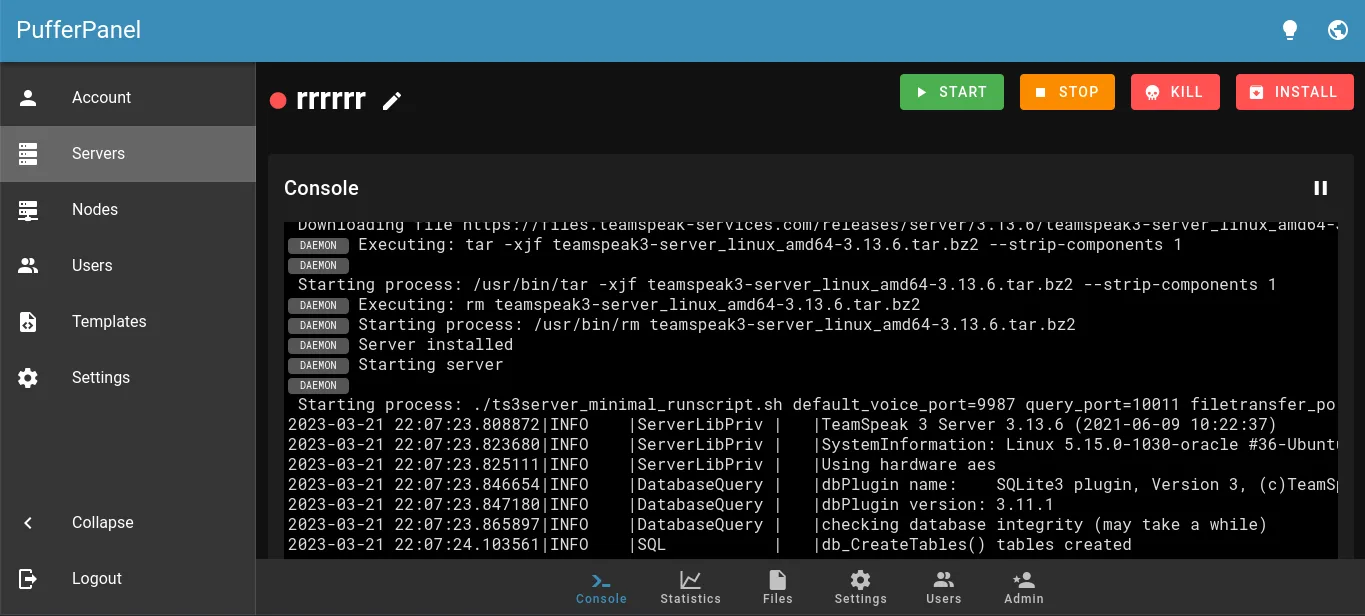


Information: PufferPanel est une plateforme gratuite et open source de gestion de serveurs de jeux, conçue pour les environnements Linux. Elle prend en charge de nombreux jeux populaires, notamment Minecraft, Counter-Strike, ARK et Terraria, grâce à des modèles de serveur personnalisables qui simplifient l’installation et la configuration.
La plateforme fournit une administration centralisée des serveurs, un accès à la console via le web, la gestion des fichiers par SFTP, des autorisations utilisateur granulaires et la prise en charge de la gestion de serveurs sur plusieurs nœuds. Son architecture flexible permet aux administrateurs de personnaliser les configurations des serveurs, d’installer des mods et des plugins, et de simplifier les tâches de maintenance courantes.
Conçu pour les communautés de joueurs, les administrateurs indépendants et les fournisseurs d’hébergement, PufferPanel offre une solution légère et flexible pour gérer une infrastructure de serveurs de jeux sans frais de licence propriétaire.
Fonctionnalités principales
- Large prise en charge des jeux : déployez et gérez des serveurs pour Minecraft, ARK, CS:GO, Valheim, Terraria et d’autres jeux populaires.
- Architecture multi-nœuds : gérez des serveurs sur plusieurs machines physiques ou virtuelles à partir d’un seul panneau.
- Gestion des utilisateurs et des autorisations : invitez d’autres utilisateurs, attribuez des rôles et définissez des contrôles d’accès granulaires pour chaque serveur.
- Accès aux fichiers par SFTP : chaque utilisateur peut téléverser, télécharger et gérer de manière sécurisée les fichiers des serveurs de jeux par SFTP.
- Modèles prédéfinis et personnalisés : modèles prêts à l’emploi pour un déploiement rapide, avec la possibilité de créer les vôtres pour n’importe quel jeu ou application.
- Tâches et commandes automatisées : planifiez le démarrage et le redémarrage des serveurs ou l’exécution de commandes personnalisées.
- Surveillance des ressources : statistiques en temps réel sur l’utilisation du processeur, de la mémoire vive et de l’espace disque, ainsi que journaux des serveurs en direct.
- API ouverte : API RESTful pour l’intégration avec des systèmes de facturation, des outils d’automatisation et d’autres outils tiers.
- Gratuit et open source : aucun frais caché — étendez et personnalisez PufferPanel selon vos besoins d’hébergement.
Fonctionnalités de déploiement
- Logiciels installés :
PufferPanelnginx(Utilisé comme proxy inverse pour gérer le trafic HTTPS.)acme.sh(Utilisé pour obtenir et renouveler automatiquement les certificats TLS auprès de Let's Encrypt.)Docker CEDocker Compose
- Ports ouverts :
80,443– Accès web (HTTP/HTTPS)5657– Accès SFTP
Attention : Ces ports sont déjà ouverts et sont nécessaires au bon fonctionnement de PufferPanel. Veillez à ce qu’ils ne soient pas bloqués par la suite.
Remarque : PufferPanel peut être installé dans deux environnements différents, selon les besoins de votre serveur et de votre projet :
- Environnement Docker : Les serveurs de jeux s’exécutent dans des conteneurs Docker isolés. Cela améliore la sécurité, facilite la gestion des dépendances et permet d’exécuter plusieurs types de serveurs sur une seule machine. Cette option est recommandée pour la plupart des utilisateurs, en particulier si vous prévoyez d’héberger différents jeux ou souhaitez une configuration flexible et facilement évolutive.
- Environnement standard : Les serveurs de jeux s’exécutent directement sur le système hôte, sans Docker. Cette option convient aux environnements simples ou disposant de ressources limitées, ou si vous préférez éviter la conteneurisation.
Remarque : Nous installons et configurons les deux environnements par défaut afin que vous puissiez choisir à tout moment la méthode la mieux adaptée à vos serveurs.
Premiers pas après le déploiement de PufferPanel
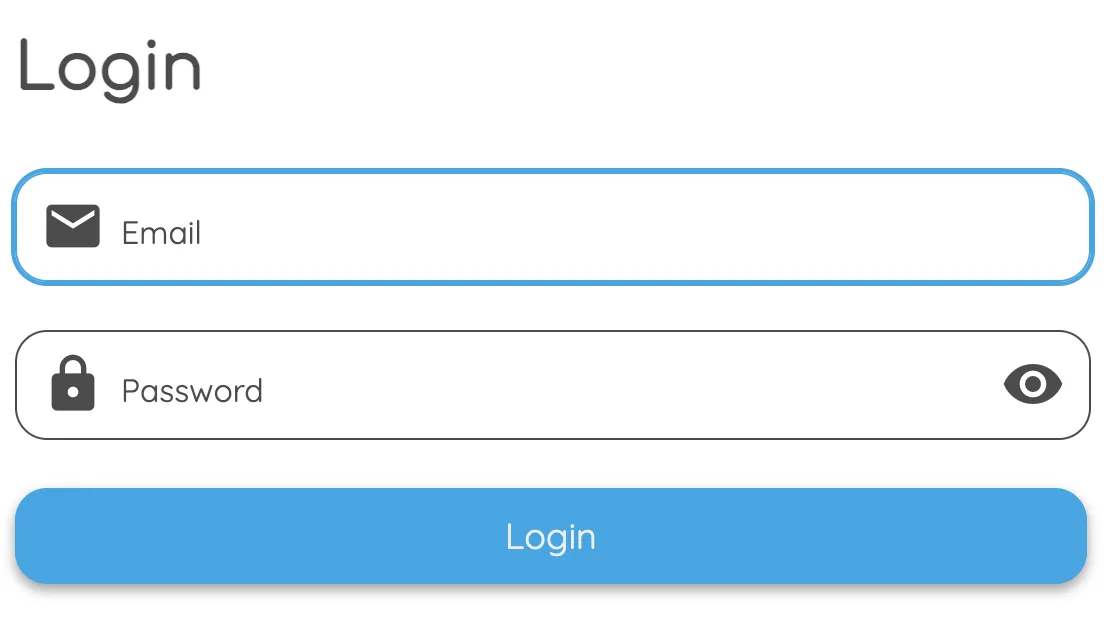
Une fois votre paiement effectué, vous recevrez à l’adresse indiquée lors de votre inscription un e-mail vous informant que votre serveur est prêt. Cet e-mail contiendra l’adresse IP de votre VPS ainsi que les identifiants de connexion à l’interface web de PufferPanel :
- Lien : Indiqué dans l’e-mail de déploiement
- Utilisateur : Indiqué dans l’e-mail de déploiement
- Mot de passe : Indiqué dans l’e-mail de déploiement
Configuration initiale
Après vous être connecté à PufferPanel, vous accédez à un tableau de bord simple et moderne. Le menu de navigation à gauche donne accès à toutes les fonctions principales de gestion des serveurs, des hôtes (nœuds), des utilisateurs, des modèles et des paramètres. Cette organisation facilite l’ajout de nouveaux serveurs et la gestion de toute votre infrastructure, que vous débutiez ou que vous ayez déjà de l’expérience :
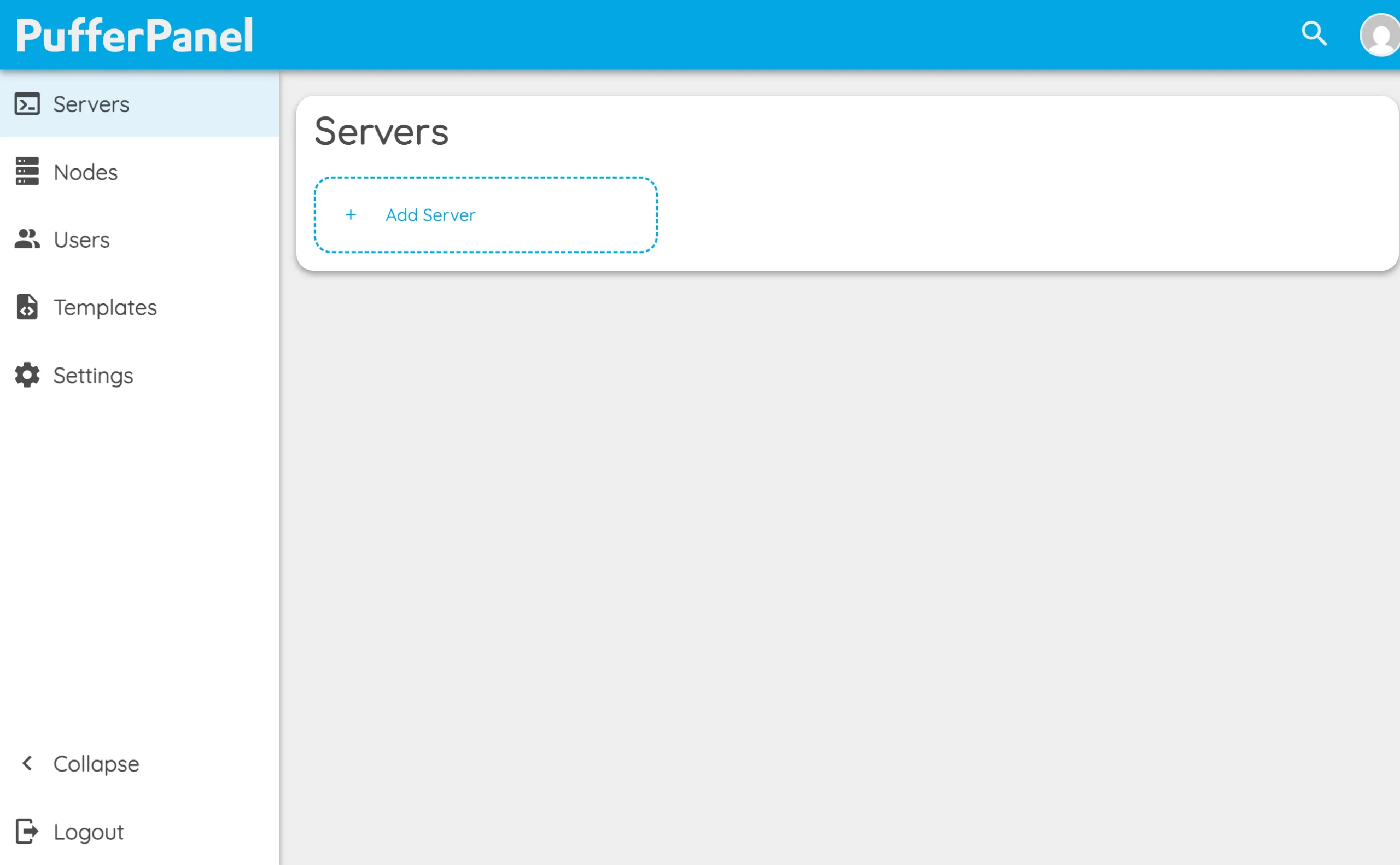
- Serveurs : ajoutez de nouveaux serveurs, configurez ceux qui existent et surveillez leur état et leurs ressources.
- Nœuds : gérez les hôtes physiques ou virtuels (nœuds) sur lesquels s’exécutent vos serveurs de jeux.
- Utilisateurs : créez et gérez les comptes d’utilisateur du panneau, et définissez les rôles et les autorisations.
- Modèles : gérez les modèles de serveur pour déployer rapidement les serveurs de jeux pris en charge.
- Paramètres : paramètres du panneau, notamment la configuration, les intégrations et d’autres options.
Remarque : Vous trouverez des informations détaillées sur les principaux paramètres de PufferPanel dans la documentation destinée aux développeurs.
Ajouter et configurer un serveur de jeux
Pour ajouter un nouveau serveur de jeux dans PufferPanel, commencez par cliquer sur le bouton "Add Server". L’étape initiale de configuration s’affiche ; vous devrez y préciser les informations de base du serveur :
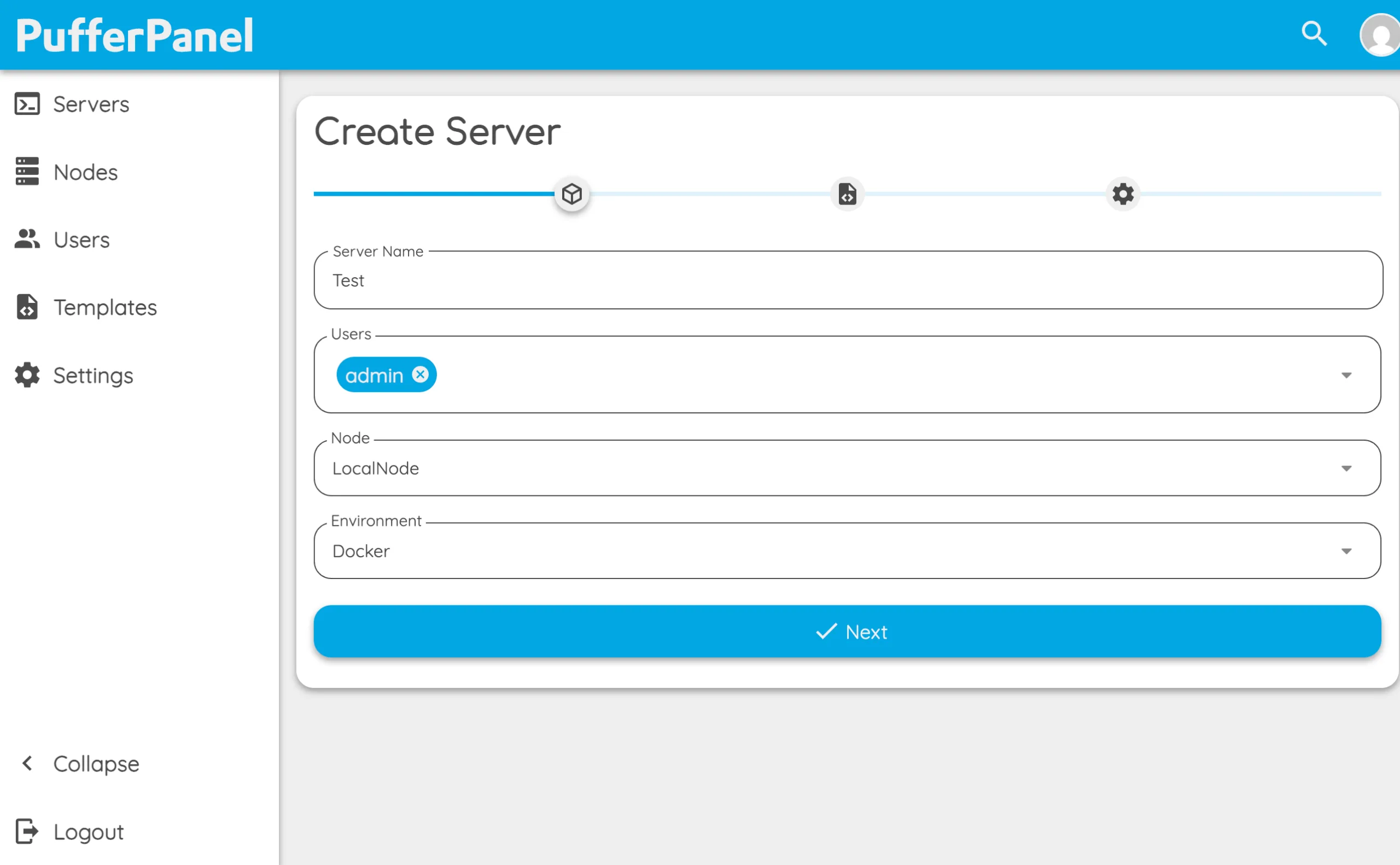
- Nom du serveur : saisissez un nom descriptif pour votre serveur de jeux. Cela vous aidera à le retrouver par la suite.
- Utilisateurs : sélectionnez les utilisateurs du panneau qui pourront gérer ce serveur.
- Nœud : choisissez le nœud (hôte) sur lequel le serveur de jeux sera déployé. Pour une installation locale, il s’agit généralement de "LocalNode."
- Environnement : choisissez le type d’environnement du serveur. Il existe deux options principales :
- Docker : recommandé dans la plupart des cas. Le serveur s’exécutera dans un conteneur Docker isolé, ce qui renforce la sécurité, simplifie la gestion et permet d’exécuter différents types de serveurs avec leurs propres dépendances. Cette option est particulièrement utile si vous prévoyez d’héberger plusieurs serveurs de jeux ou si vous devez éviter les conflits logiciels.
- Standard : le serveur s’exécutera directement sur le système hôte, sans Docker. Cette option convient aux utilisateurs avancés qui souhaitent accéder directement aux ressources système, ont besoin de configurations personnalisées ou utilisent des logiciels qui ne sont pas forcément compatibles avec Docker. Toutefois, le mode standard offre moins d’isolation et peut présenter des risques de sécurité plus élevés en cas d’utilisation incorrecte. Pour la plupart des utilisateurs, Docker est le meilleur choix. En cas de doute, sélectionnez Docker.
- Cliquez sur Next pour passer à l’étape de configuration suivante.
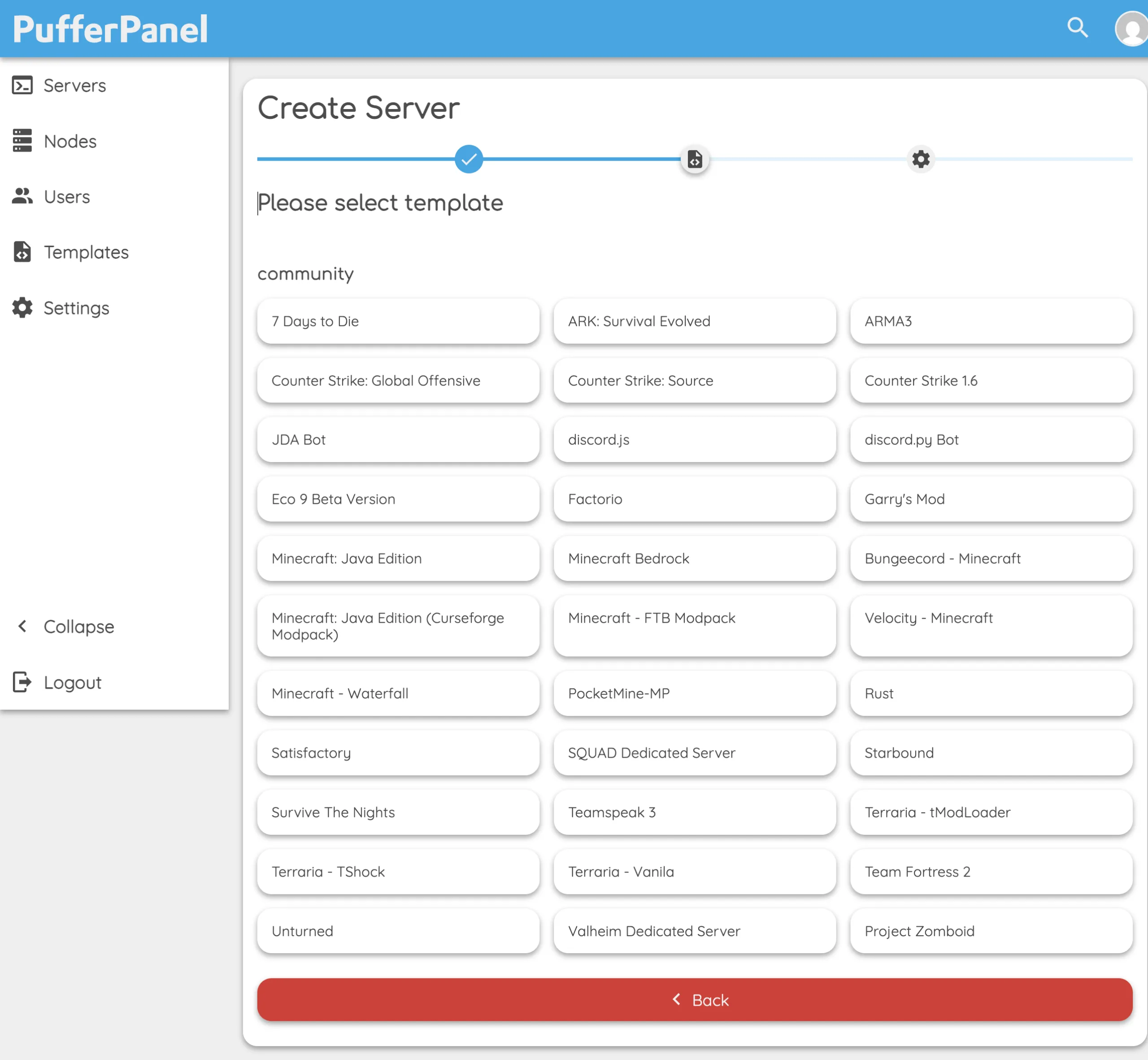
- Choisissez un modèle pour votre nouveau serveur. Les modèles de PufferPanel contiennent tous les scripts et paramètres nécessaires au déploiement rapide de jeux et d’applications populaires. Vous trouverez des modèles pour Minecraft (Java, Bedrock, Curseforge, etc.), Counter-Strike, Rust, ARK, Valheim, les bots Discord et bien d’autres. En sélectionnant un modèle, vous appliquez automatiquement les paramètres de lancement et les variables d’environnement recommandés pour ce jeu.
Gestion et surveillance des serveurs
Après avoir créé un serveur dans PufferPanel, vous serez redirigé vers sa page de gestion. Vous pourrez y surveiller et contrôler le serveur en temps réel, accéder à toutes ses options de configuration, consulter les journaux et gérer les fichiers et les utilisateurs. L’interface est divisée en plusieurs onglets, ce qui rend l’administration du serveur claire et simple, aussi bien pour les débutants que pour les administrateurs expérimentés :
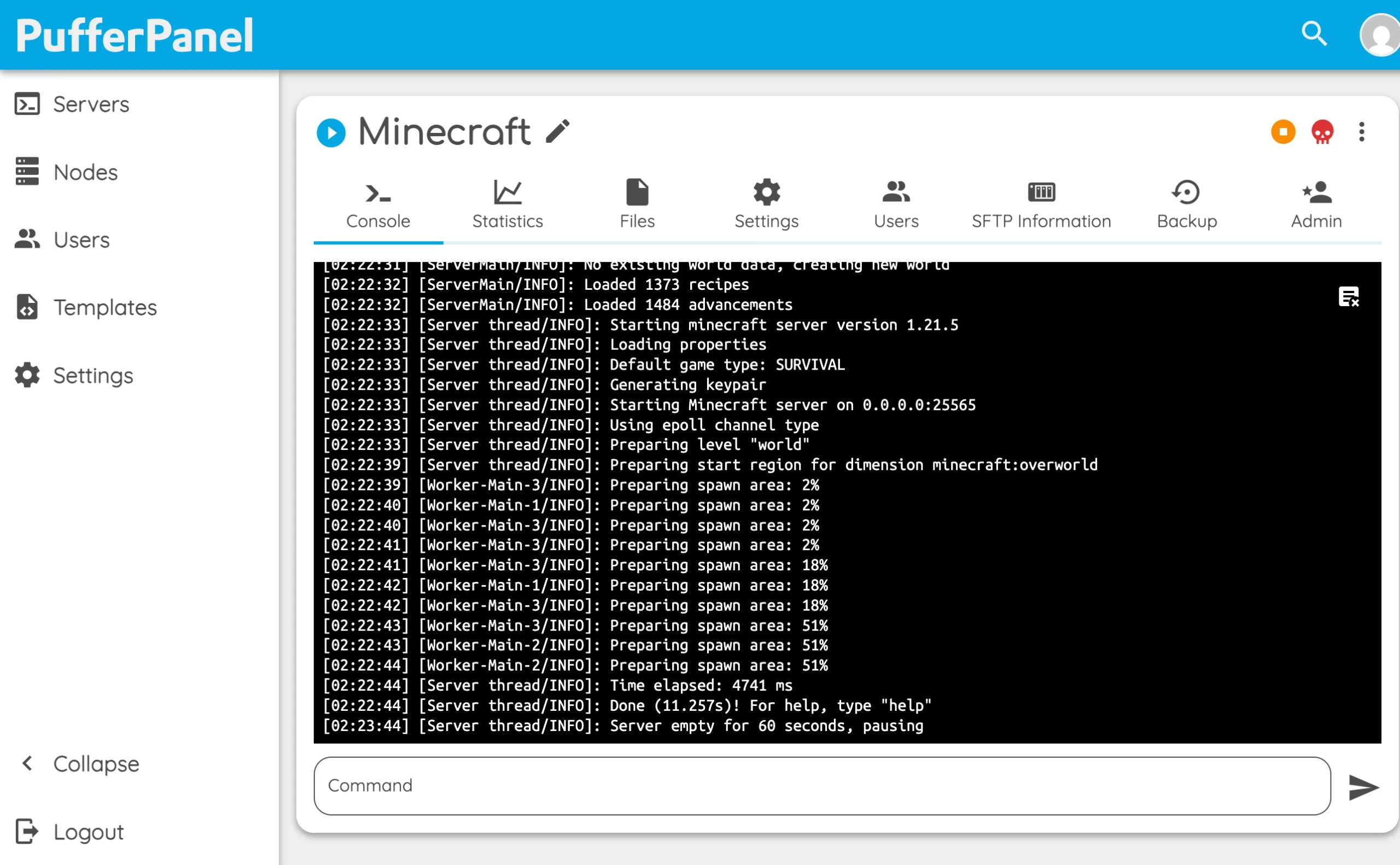
- Console : affiche les journaux en direct et permet d’envoyer des commandes directement au serveur pour le contrôler en temps réel.
- Statistiques : affiche des graphiques d’utilisation des ressources, comme le processeur, la mémoire et l’espace disque, pour surveiller les performances du serveur.
- Fichiers : gestionnaire de fichiers intégré permettant de téléverser, modifier et organiser les fichiers du serveur directement depuis le navigateur.
- Paramètres : configurez les paramètres du serveur, les variables d’environnement, les commandes de démarrage et les limites de ressources.
- Utilisateurs : gérez les accès au serveur, ajoutez de nouveaux utilisateurs et attribuez des rôles ou des autorisations.
- Informations SFTP : affiche les identifiants d’accès sécurisé par SFTP, qui permettent de téléverser et de gérer les fichiers du serveur depuis l’extérieur.
- Sauvegarde : créez, téléchargez et restaurez des sauvegardes du serveur afin de protéger vos données.
- Administration : actions administratives permettant un contrôle avancé et le dépannage, disponibles pour les utilisateurs disposant des autorisations requises.
Mise à jour de PufferPanel
Lorsqu’une nouvelle version de PufferPanel est publiée, vous pouvez la mettre à niveau en toute sécurité.
Mettez à jour PufferPanel via SSH à l’aide du gestionnaire de paquets de votre distribution Linux :
Mettre à jour PufferPanel uniquement :
apt-get update
apt-get install --only-upgrade pufferpanel
Mettre à jour tous les paquets installés :
apt-get update
apt-get upgrade
Mettre à jour PufferPanel uniquement :
dnf upgrade pufferpanel
Mettre à jour tous les paquets installés :
dnf upgrade
Vous devriez maintenant pouvoir accéder à PufferPanel en saisissant son URL dans votre navigateur web. Connectez-vous à votre compte et vérifiez que toutes les principales fonctionnalités fonctionnent comme prévu.
Ouverture des ports SMTP
Pour des raisons de sécurité, les ports TCP sortants (25, 465 et 587) sont bloqués par défaut sur tous les serveurs VPS. Cette mesure vise à prévenir la diffusion de spam. Pour lever le blocage, suivez ces étapes :
- Enregistrez votre zone de domaine. L’enregistrement A de votre domaine doit pointer vers l’adresse IP de votre serveur.
- Envoyez une demande à l’assistance technique en précisant que vous devez ouvrir les ports SMTP sortants pour envoyer des e-mails, ainsi que le domaine (ou sous-domaine) à partir duquel ils seront envoyés.
- Après avoir analysé votre nom de domaine, nous déciderons d’ouvrir ou non les ports SMTP et vous en informerons.
Attention : L’ouverture des ports SMTP peut nécessiter des informations supplémentaires sur votre nom de domaine et l’utilisation prévue.
Prêt à lancer votre VPS ?
Choisissez une formule adaptée à vos besoins et profitez d’un stockage rapide sur SSD NVMe.
Commencer